写真からデスクコンサート動画へ
Tiny Desk AI動画の作り方|写真・Play・費用・cutA/B/C実例と仕上がり確認・修正方法
適切なPlay、写真、画質を選んでTiny Desk AI動画を作ります。現在のクレジット、役割の順序、実際の例、アップロードエラー、出力を確認して修正する方法を紹介します。
この日本語版は、参照した公開情報とMakeHitの現在のTiny Desk設定に照らして確認した調査・再現ガイドです。新たな生成テストの結果を報告するものではありません。
クイックスタート:1枚の写真から縦型MP4へ
最もシンプルに最初の1本を作るには、Createを開き、標準のLead + Sax Playをそのまま使い、使用を許可されたリードのポートレートを1枚追加してStandard 480pを選びます。空いている対象のバンド枠には、用意されたパフォーマーが入ります。
- 01
Createを開く
現在のTiny Desk AI操作画面へ直接移動します。閲覧と写真の選択は無料です。
- 02
Playを選ぶ
8秒のSolo、10秒のLead + Sax、15秒のFull Desk Jamから選択します。場面の順序と用意された音声はPlayごとに決まります。
- 03
キャストを追加する
リードのポートレート、任意のメンバー写真、または順序を整えたグループ写真1枚をLeadスロットに追加します。
- 04
ダウンロードして投稿
480pなら10クレジット、720pなら20クレジットを選び、サインインして送信します。その後、MP4全体を音声付きで再生します。
生成にはアカウントと十分な有料クレジットが必要です。任意の楽曲、モーション動画のアップロード、自由形式の演奏プロンプトはありません。
写真の前に場面の順序を選ぶ
2026年11月13日に再確認したMakeHitの現在の選択肢です。用意されたPlayは、1本の連続クリップに設定できる互換性のある長さの選択肢ではありません。
| Play | 長さと場面の順序 | One per memberの入力 | グループ写真の役割 |
|---|---|---|---|
| Lead + Sax Solo Cut | 10秒 · リードのクローズアップ、次にキーボード/前景を含むサックス | リード必須。サックスとキーボードは任意 | 1 リード · 2 サックス · 3 キーボード/前景 |
| Full Desk Jam & Big Laugh | 15秒 · バンド全員、リードのクローズアップ、最後にサックス | リード必須。サックス、キーボード、バックアップ2人は任意 | 1 リード · 2 キーボード · 3 サックス · 4 左のバックアップ · 5 右のバックアップ |
| Solo Lead Vocal Spotlight | 8秒 · 短いバンドの冒頭、続いて長めのリードのクローズアップ | リードのみ。独立したバンドメンバー枠は適用されません | Leadスロットの1枚だけを送信。独立したメンバー枠はありません |
歌手と楽器の応答をオチにしたい場合はLead + Saxを選びます。アンサンブルと2人のバックアップの人物を重視する場合はFull Desk Jam、1人でジョークを成立させ、独自のバンドメンバーが不要な場合はSolo Spotlightが適しています。
3つのPlayはいずれも2つの写真モードを備え、合計6通りの組み合わせがあります。専用の保存済みプレビューがあるのは、One per memberの3通りだけです。Groupモードも利用できますが、IndividualクリップをGroupの結果の証拠として代用していません。
使用を許可されたリード写真を用意するか、グループ全員を左から右へ対応づける
実際に手元にある写真から始めましょう。この選択ガイドは、写真を実際のPlayとモードに対応づけるもので、品質を測定したランキングではありません。
重視する人物と場面の順序を保てる、最もシンプルな構成を選びます。
| 手元にある写真 | 実践的な開始設定 | 確認する役割のルール |
|---|---|---|
| 鮮明なポートレート1枚 | Solo Spotlight(8秒)、または用意されたバンドメンバーを使うLead + Sax | 必須のLeadスロットに人物を配置します。Soloには独立したメンバー枠がなく、Lead + Saxでは対象の空き枠を補えます。 |
| 独立したポートレート2~3枚 | Lead + Sax · One per member | リード、サックス、キーボードを意図どおりに割り当てます。対象の席を空にすると、用意されたパフォーマーが使われます。 |
| 独立したポートレート4~5枚 | Full Desk Jam · One per member | リードに加え、対象となる4つのメンバー枠から必要なものを使います。任意の席を空にした場合も、用意されたパフォーマーが入ります。 |
| 鮮明なグループ写真1枚 | 任意のPlay · One group photo | Leadスロットにアップロードします。Lead + SaxとFull Desk Jamは左から右へ役割を読み取り、Soloはこの画像だけを使います。 |
One per member
顔と髪に加え、クローズアップの参考になる十分な上半身と衣服が写った、鮮明なリードのポートレートから始めます。Lead + Saxでは、任意のサックスとキーボードのポートレートを追加できます。Full Desk Jamでは、左右のバックアップのポートレートも使用できます。顔、シルエット、服装が区別しやすいと、役割の割り当てを確認しやすくなります。
必須なのはリードだけです。Lead + SaxやFull Desk Jamで対象のバンドメンバー枠を空にすると、その役には用意されたバンドメンバーが入ります。Solo Spotlightではこれらのアップロードは使われず、メンバー枠も適用されないため、注意してください。
One group photo
登場させる全員を、Playの表に示した順序で鮮明な1枚の画像に配置します。Groupモードではこの画像をLeadのアップロード枠に使い、適用されなくなった独立した枠は無視されます。隠れている人、重なっている人、きつく切り取られた人を避けてください。左から右の位置で人物に役割が割り当てられるため、順序が曖昧だと誤った役になる可能性があります。
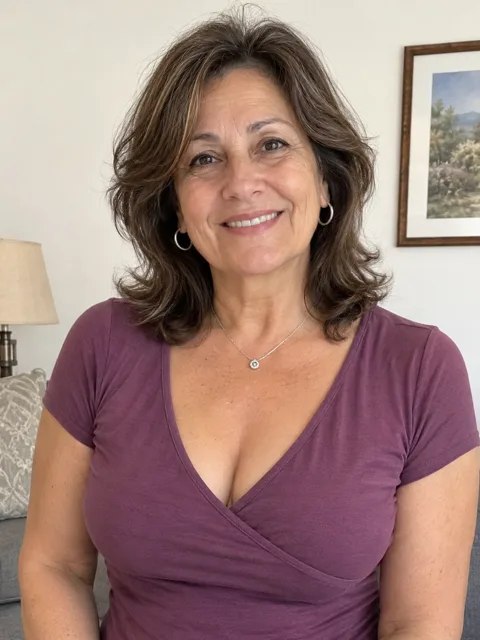
推奨:鮮明な半身写真
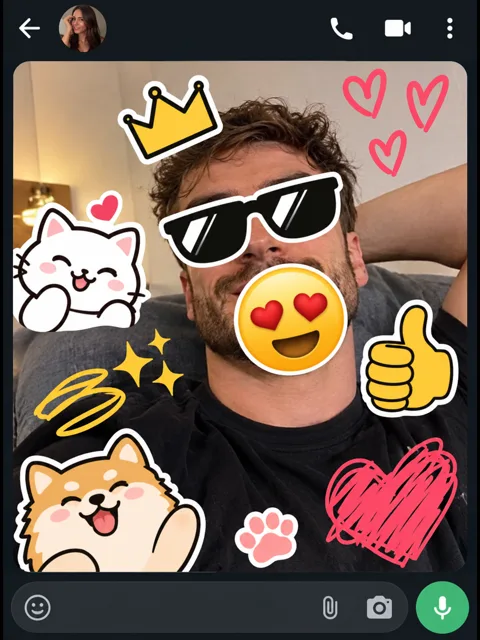
避ける:スタンプ入りのスクリーンショット
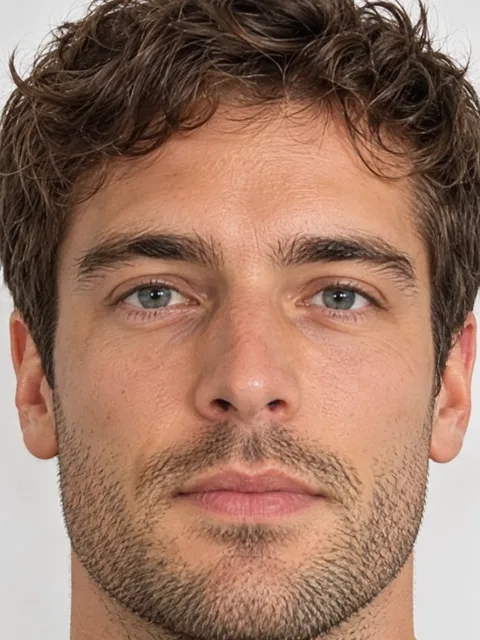
避ける:頭部だけの切り取り
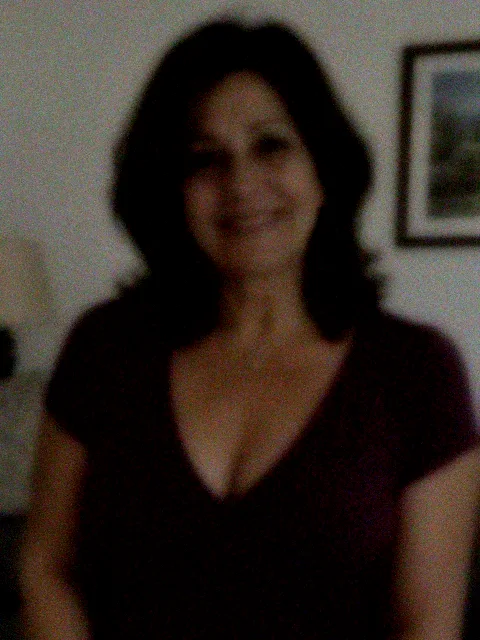
避ける:暗い、またはぼやけた写真
縦型MP4を作成・確認・ダウンロードする
キャストを設定する
Tiny Desk AI Createエリアを開き、Playと写真モードを選んで、各写真を目的の役割に配置します。Groupモードでは、順序を整えたグループ画像をLeadスロットに入れます。
解像度とコストを確認する
Standard 480pは10クレジット、HD 720pは20クレジットです。アカウントで生成を承認する前に、送信ボタンに表示された合計を確認します。
ダウンロードして投稿
ジョブの完了後、MP4全体を音声付きで再生します。Download MP4を選ぶ前に、人物、グループ内の位置、唇、楽器、場面の切り替わりを確認します。
現在のツールにおける出力とアカウントの仕様です。生成時間の固定や、無料生成枠の存在を主張するものではありません。
| 設定または状態 | 現在の動作 |
|---|---|
| 長さ | Solo Spotlightは8秒 · Lead + Saxは10秒 · Full Desk Jamは15秒 |
| 画面と音声 | Playごとに用意された演奏音声付きの、9:16縦型MP4 |
| 画質とクレジット | 480p = 10 credits · 720p = 20 credits。すべてのPlayと写真モードで共通 |
| アカウント | サンプルの閲覧と写真の選択は無料。生成にはアカウントと十分な有料クレジットが必要 |
| ページを離れた場合 | 現在のワークスペースの説明では、ページを閉じた後もMy Creationsでジョブが継続します |
| ジョブが失敗した場合 | 失敗画面には、予約済みクレジットが自動的に返却されたと表示されます。別バージョンを開始する前にエラーを読んでください |
cutA・cutB・cutCを正確なPlayに対応づける|新しい結果を約束するものではない
この3組のポスター/動画ペアは、ソースプロジェクトで生成され、保存されている例です。それぞれOne per memberモードでの過去の結果を、Playごとに1つ示しています。MakeHitの新たなエンドツーエンドテストでも、Groupモードのデモでも、アップロードした写真の人物を忠実に再現する保証でもありません。当時のプロバイダーのタスクIDやモデル設定は復元されていません。
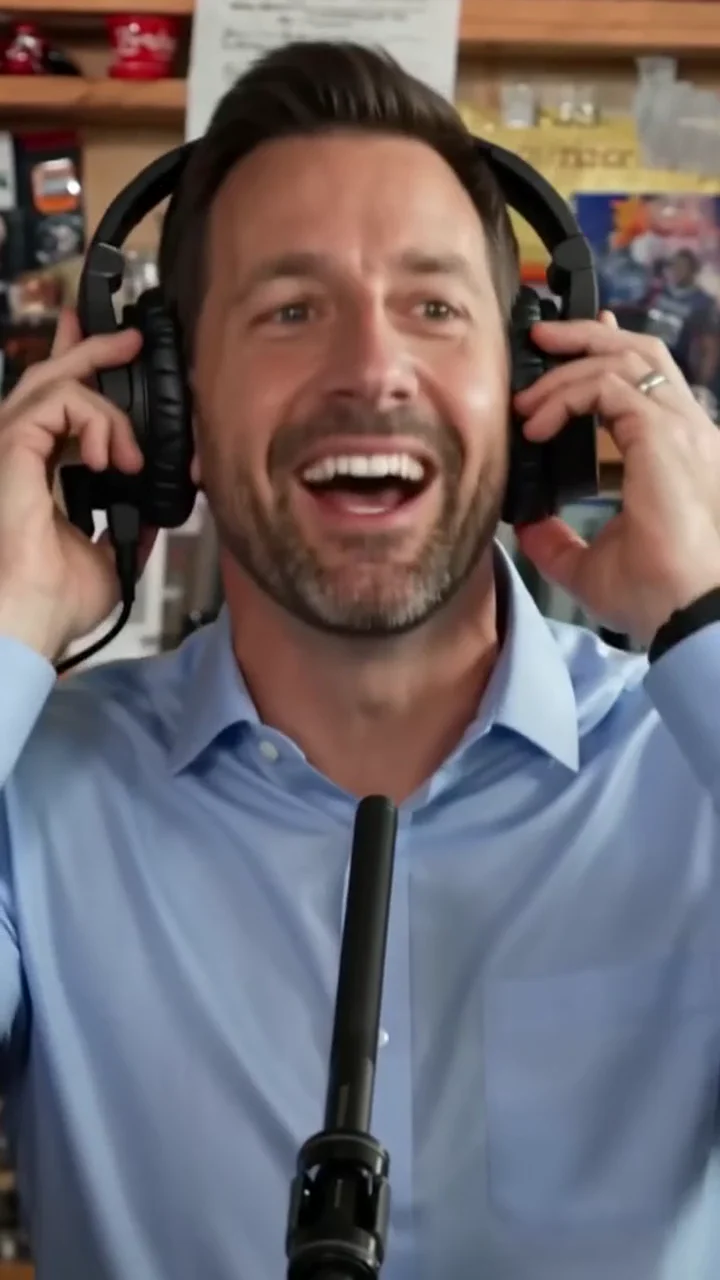
ソースプロジェクトの保存済み例
cutA · Lead + Sax Solo Cut
play2 · One per member · 保存済み動画:10.000秒
対応するcutAの例は、Individualモードのplay2に属します。長めのリードショットの後、サックス/キーボードの応答が続きます。保存済み出力のサイズは720×1280です。
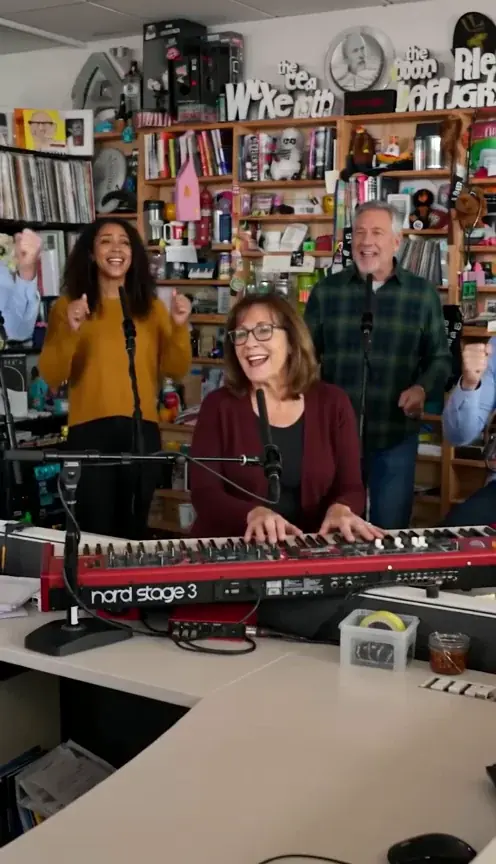
ソースプロジェクトの保存済み例
cutB · Full Desk Jam & Big Laugh
play3 · One per member · 保存済み動画:15.041667秒
対応するcutBの例は、Individualモードのplay3だけに属します。リードとサックスの場面の前に、アンサンブルから始まります。保存済み出力のサイズは496×864です。
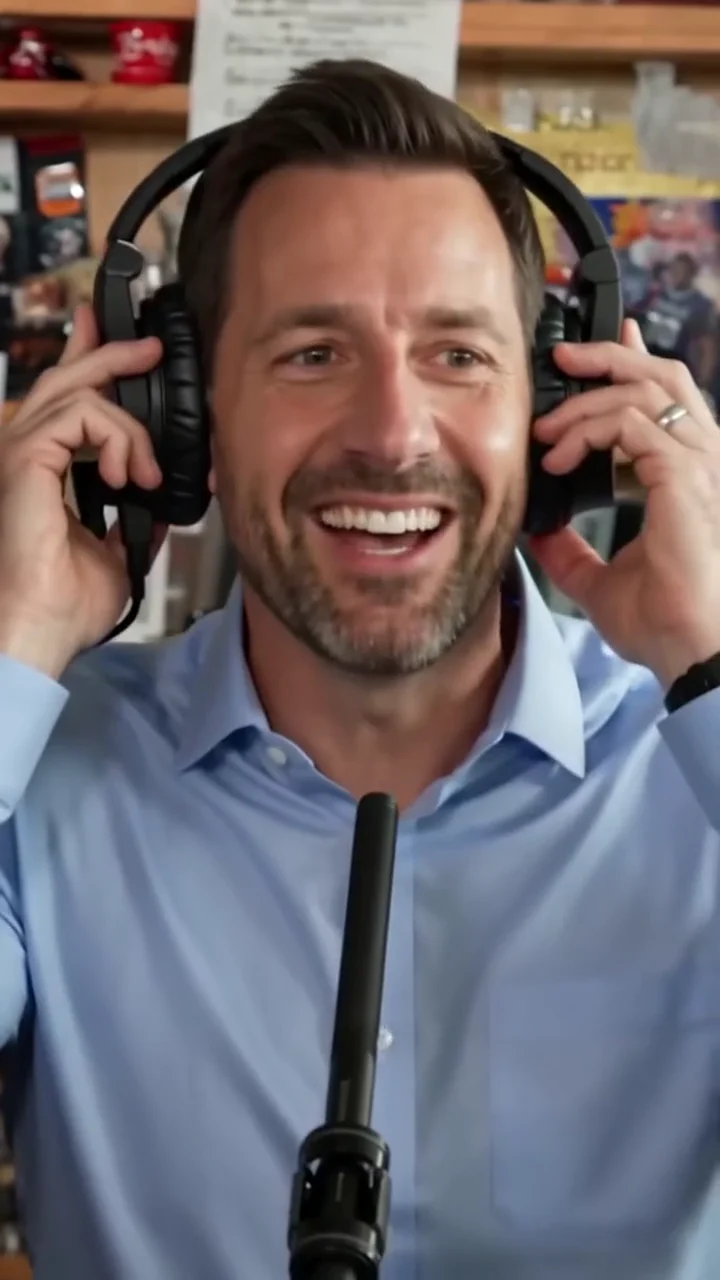
ソースプロジェクトの保存済み例
cutC · Solo Lead Vocal Spotlight
play4 · One per member · 保存済み動画:8.000秒
対応するcutCの例は、Individualモードのplay4に属します。短いバンドの冒頭から、長めのリードのクローズアップへ移ります。保存済み出力のサイズは720×1280です。
cutAで短いリード/サックス構成を比較し、cutBでバンド全員の冒頭を確認し、cutCでリードだけに絞った演出を評価できます。保存済みファイルの正確な長さは、記載のとおり目標値とわずかに異なります。これらの例は、現在の処理時間や、生成されるすべてのファイルのサイズが同じかどうかを示すものではありません。
ポスター画像だけでは証明できない部分を確認する
- 顔と役割の順序: すべてのクローズアップでリードを、また割り当てたバンドメンバー全員を確認します。Groupモードでは、元の画像と配置を比較します。
- 手と接触: 最初のフレームだけでなく場面全体を通して、ヘッドホン、デスクのマイク、サックスの演奏、赤いキーボードとの接触、手の動きを確認します。
- パフォーマンス: 用意されたボーカルと楽器の音を聞きながら、口の動きと笑いを確認します。静止した笑顔だけでなく、実際の演奏場面が含まれていることを確かめます。
- 場面の構成: カットのタイミング、バンド全員からリードへの切り替わり、結末を確認します。Playごとに意図された順序があります。
- 用意された代替メンバー: 個別のバンド枠を意図的に空にした場合は、用意されたメンバーと人物特定の誤りを区別します。
クローズアップの間で顔が変わる場合は、補正用のプロンプトを書こうとするのではなく、より鮮明で遮蔽の少ない元画像から見直してください。この画面にはプロンプト欄がありません。役割が誤っている場合は、別の生成を検討する前に、個別のスロット選択かグループの左から右への順序を確認します。
アップロード・キャスト・クレジット・失敗したジョブの問題を正しい順序で解決する
アップロードと送信のメッセージは、現在のツールの契約条件に基づいています。目視確認は判断のための指針であり、障害を新たに再現したという主張ではありません。
| 表示される状態 | 確認すべき制約の可能性 | 次の対処 |
|---|---|---|
| “Upload the lead singer photo.” | 必須のdunker/Leadスロットが空です。 | 有効なリード画像を1枚追加します。Groupモードでは、順序を整えたグループ画像1枚が該当します。 |
| “Choose a JPG, PNG or WebP photo under 10 MB.” | ブラウザーが、サイズ上限内の対応形式で空でない画像を用意できませんでした。 | 10MB以下のJPG、PNG、WebPを使います。HEIC/HEIFの変換に失敗した場合は、再試行前にファイルを変換してください。 |
| 同意の確認メッセージが表示される | 年齢/保護者および必要な写真の使用許可が確認されていません。 | 事実に合う場合だけ確認します。そうでなければ許可を得るか、別の画像を選びます。 |
| バンドメンバーが意図どおりに表示されない | Solo Spotlightでは独立したメンバー枠が無視されます。その他の役割はPlay、モード、位置によって決まります。 | Play/入力の表を確認します。対象の個別スロットを設定するか、グループ画像内の順序を変更します。 |
| 知らないパフォーマーが対象の席に入る | Lead + SaxまたはFull Desk Jamで空にした任意の席には、用意されたパフォーマーが使われます。 | その人物に意味がある場合は、使用を許可された個別のポートレートをアップロードします。 |
| クローズアップの間で顔が変わる | 元画像から人物を鮮明かつ一貫して認識できていない可能性があります。 | 該当する写真を、遮蔽物のない正面を向いた鮮明な半身画像に差し替えます。補正用のプロンプト欄はありません。 |
| 19秒の完全なミームや任意の楽曲を想定していた | MakeHitには、用意された音声を使う8・10・15秒の固定Playがあり、スポーツ編集の全シーケンスや任意の音声には対応していません。 | 目的のシーケンスに合うPlayを選びます。正確に19秒へ再構成する場合や独自の楽曲を使う場合は、同じプリセットを繰り返さず手動編集を選びます。 |
| クレジットが原因で生成を開始できない | 選択した画質には固定コストがあり、十分な有料クレジットが必要です。 | 480pで10クレジット、720pで20クレジットであることを確認し、Pricingページを見直します。写真を選択できても、生成が無料という意味ではありません。 |
| ジョブがfailedになる | 処理または最終検証が完了しませんでした。ワークスペースには利用可能なエラーが表示されます。 | 新しいバージョンを開始する前に、エラーとクレジット返還のメッセージを読みます。原因や完了時間が保証されると推測してはいけません。 |
プリセットのワークフローと手動編集:確認した3つの方法
以下の表は、公開されているワークフローを比較したもので、統一条件で出力を比べた結果ではありません。リポジトリで確認したのは、MakeHitの現在の実装と保存済み例の由来だけです。SummrsとKapwingは公開ページを確認しましたが、同じ入力で実行していません。したがって、再現度、速度、透かし、現在の価格、成功率の相対的な優劣については主張しません。
制作上の目的に合うワークフローを選びます。他サービスの写真5枚または19秒の手順を、そのままMakeHitに当てはめないでください。
| 方法 | 入力と構成 | 出典が説明する出力 | 適する用途と検証の範囲 |
|---|---|---|---|
| MakeHitのプリセットPlay | 必須のリード画像1枚に、選択した任意のメンバーポートレート、または順序を整えたグループ画像1枚。用意されたPlayと480p/720pを選びます。 | 9:16 MP4 · Play別に8/10/15秒 · 用意された音声 · 10/20 credits | 現在のMakeHit操作項目を確認。手動編集より、あらかじめ決められたカットのタイミングを使いたい場合に適しています。保存済みのIndividual例は3件ありますが、新たな実行は行っていません。 |
| Summrsの専用テンプレート | 写真5枚が必須で、リード、バックアップダンサー3人、サックスに対応します。これらの人物をテンプレートの演奏に配置します。 | 公開ガイドでは、約19秒の動画1本と説明されています。 | Summrsのガイドを読む。固定の5人用テンプレートを探す場合に向いています。公開ページの確認のみで、MakeHitの設定や同一入力による結果ではありません。 |
| Kapwingの複数クリップ編集 | 5つのキャラクターリファレンスを作成し、付属チュートリアルで4つのAIクリップを生成します。4つのプレースホルダーを置き換え、音声とトランジションと組み合わせます。 | テンプレートには720×1280、6レイヤーと記載され、最終的な編集も可能です。 | Kapwingのテンプレートを確認。クリップ生成と編集を手動で行いたい場合に適しています。制作工程は多く、同等の出力が検証されたわけではありません。 |
実際のコンサートと誤解させずにキャスト入れ替え動画を公開する
その文脈が重要な場合は、AI生成のキャスト入れ替え、またはファン編集動画であると明記します。合成されたパフォーマンスを、新たに実現したNPR出演として見せないでください。オリジナルのコンサートと、自分のバージョンに登場する人物は別のものとして扱います。生成されたキャストは、本人の参加や推薦の証拠ではありません。
投稿する前に、アップロードしたすべての肖像を確認し、用意された音楽と画面に映る第三者の素材も見直します。写真の使用許可だけでは、音楽や演奏の権利をすべて処理できません。投稿先の合成メディアと音声に関する最新ルールを確認し、商用利用が許諾済みであると約束しないでください。
経緯や、記録されたスポーツ・家族の例を知りたい場合は、Tiny Desk AIトレンドの出典を読んでください。設定を試す準備ができたら、Tiny Desk AIツールを開き、生成前に送信ボタンに表示される現在の合計を確認します。
背景情報と操作画面をいつでも行き来できる
意味や根拠を知りたいときは出典の解説へ戻り、キャストを選ぶ準備ができたらツールを開いてください。
検証の範囲: このガイドは、現在の操作項目と保存済みの例を記録したものです。新たな生成、音声全体の聴取確認、Groupモードの出力テスト、同一入力によるツール比較、商用利用権の確認を行ったと主張するものではありません。