사진으로 책상 콘서트 동영상 만들기
Tiny Desk AI 동영상 만들기: 사진 선택과 play별 역할, 크레딧 및 문제 해결
알맞은 play와 사진, 원하는 품질로 Tiny Desk AI 동영상을 만드세요. 현재 크레딧, 역할 순서, 실제 예시, 업로드 오류와 결과 검토 시 문제 해결법을 확인할 수 있습니다.
이 한국어 리서치 및 재현 가이드는 인용된 공개 출처와 MakeHit AI의 현재 Tiny Desk 구성을 기준으로 확인했습니다. 새로운 생성 테스트 결과를 다루지 않습니다.
빠른 시작: 사진 한 장을 세로형 MP4로 만들기
가장 간단한 첫 버전을 만들려면 Create를 열고 기본 Lead + Sax play를 유지한 뒤 사용 권한이 있는 리드 초상 사진 한 장을 추가하고 Standard 480p를 선택하세요. 준비된 공연자가 비어 있는 사용 가능한 밴드 자리를 채웁니다.
- 01
Create 열기
현재 Tiny Desk AI 컨트롤로 바로 이동하세요. 둘러보기와 사진 선택에는 비용이 들지 않습니다.
- 02
play 선택
8초 Solo, 10초 Lead + Sax 또는 15초 Full Desk Jam을 선택하세요. play가 장면 순서와 준비된 오디오를 고정합니다.
- 03
출연진 추가
리드 초상 사진과 선택적 멤버 사진을 추가하거나, lead 슬롯에 순서가 정해진 그룹 이미지 하나를 넣으세요.
- 04
다운로드 및 게시
480p(크레딧 10) 또는 720p(크레딧 20)를 선택하고 로그인해 제출한 다음, 소리와 함께 MP4 전체를 시청하세요.
생성에는 계정과 충분한 유료 크레딧이 필요합니다. 사용자 지정 노래, motion 업로드 또는 자유 형식 performance prompt는 제공되지 않습니다.
사진보다 먼저 장면 순서를 선택하세요
2026년 11월 13일에 다시 확인한 현재 MakeHit AI 옵션입니다. 준비된 play는 하나의 연속 클립에 서로 바꿔 적용할 수 있는 길이 설정이 아닙니다.
| Play | 목표와 장면 순서 | One per member 입력 | 그룹 사진 역할 |
|---|---|---|---|
| Lead + Sax Solo Cut | 10초 · 리드 클로즈업 후 키보드/전경과 함께 색소폰 | 리드 필수, 색소폰과 키보드 선택 | 1 리드 · 2 색소폰 · 3 키보드/전경 |
| Full Desk Jam & Big Laugh | 15초 · 밴드 전체, 리드 클로즈업 후 색소폰 피날레 | 리드 필수, 색소폰·키보드·백업 2명 선택 | 1 리드 · 2 키보드 · 3 색소폰 · 4 왼쪽 백업 · 5 오른쪽 백업 |
| Solo Lead Vocal Spotlight | 8초 · 짧은 밴드 오프닝 후 긴 리드 클로즈업 | 리드만 해당, 별도 밴드 멤버 슬롯은 적용되지 않음 | lead 슬롯 이미지 하나만 제출되며 별도 멤버 슬롯은 없음 |
가수와 악기의 응답이 핵심 재미라면 Lead + Sax를 선택하세요. 앙상블과 두 백업 인물의 정체성이 중요하다면 Full Desk Jam을 사용하세요. 한 사람이 농담을 이끌고 별도 밴드 멤버가 필요 없다면 Solo Spotlight가 적합합니다.
세 가지 play 모두 두 가지 사진 모드를 제공해 총 여섯 가지 조합이 됩니다. 이 중 One per member 조합 세 가지에만 전용으로 보관된 미리보기가 있습니다. Group 모드도 계속 사용할 수 있지만, Individual 클립을 Group 결과의 증거로 대신 제시하지는 않습니다.
권한이 있는 리드 사진 한 장을 준비하거나 그룹 전체를 왼쪽부터 오른쪽으로 배정하세요
실제로 가지고 있는 사진에서 시작하세요. 이 선택 도구는 사진을 실제 play와 모드에 대응시키는 선택 안내이지, 측정된 품질 순위가 아닙니다.
원하는 인물의 정체성과 장면 순서를 유지하는 가장 간단한 구성을 선택하세요.
| 가지고 있는 사진 | 실용적인 시작 구성 | 확인할 역할 규칙 |
|---|---|---|
| 선명한 초상 사진 한 장 | Solo Spotlight(8초) 또는 준비된 밴드 멤버를 쓰는 Lead + Sax | 인물을 필수 lead 슬롯에 넣으세요. Solo는 별도 멤버 슬롯을 사용하지 않고, Lead + Sax는 비어 있는 사용 가능한 자리를 채울 수 있습니다. |
| 개별 초상 사진 두세 장 | Lead + Sax · One per member | 리드, 색소폰, 키보드를 의도적으로 배정하세요. 비워 둔 사용 가능한 자리에는 준비된 공연자가 배치됩니다. |
| 개별 초상 사진 네다섯 장 | Full Desk Jam · One per member | 리드와 사용 가능한 네 개의 멤버 슬롯 중 원하는 자리를 사용하세요. 비어 있는 선택 자리에도 준비된 공연자가 배치됩니다. |
| 선명한 그룹 사진 한 장 | 모든 play · One group photo | lead 슬롯에 업로드하세요. Lead + Sax와 Full Desk Jam은 왼쪽에서 오른쪽 순서로 역할을 읽고, Solo는 이 이미지만 사용합니다. |
One per member
클로즈업에 필요한 얼굴과 머리칼락, 충분한 상반신과 옷차림이 보이는 선명한 리드 초상 사진으로 시작하세요. Lead + Sax에는 선택적인 색소폰과 키보드 초상 사진을 추가하세요. Full Desk Jam은 왼쪽 백업과 오른쪽 백업 초상 사진도 받습니다. 얼굴, 실루엣과 옷차림이 서로 구분되면 역할 배정을 검토하기 쉽습니다.
필수 입력은 리드뿐입니다. Lead + Sax나 Full Desk Jam에서 사용 가능한 밴드 멤버 슬롯을 비워 두면 준비된 밴드 멤버가 그 역할을 맡습니다. Solo Spotlight가 이런 업로드를 사용할 것이라고 생각해서는 안 됩니다. 멤버 슬롯이 적용되지 않기 때문입니다.
One group photo
원하는 모든 인물을 play 표의 순서에 맞춰 선명한 이미지 한 장에 배치하세요. Group 모드는 lead 업로드 슬롯에 이 이미지를 넣어 사용하고 더 이상 적용되지 않는 별도 슬롯은 무시합니다. 가려지거나 겹치거나 너무 가깝게 잘린 인물은 피하세요. play가 왼쪽에서 오른쪽 위치에 따라 정체성을 배정하므로 순서가 모호하면 잘못된 역할이 나올 수 있습니다.
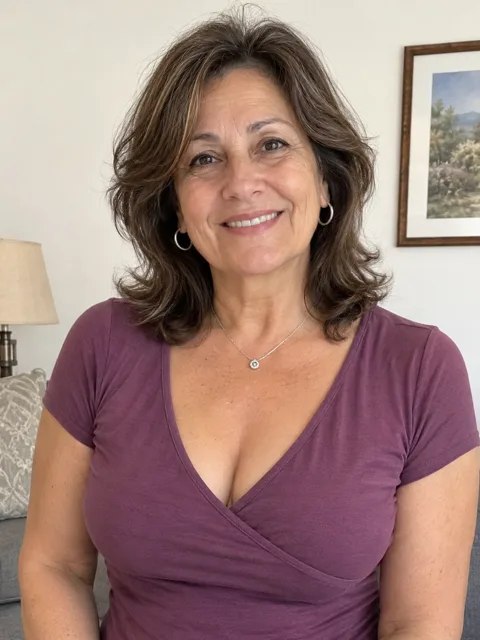
권장: 선명한 상반신 사진
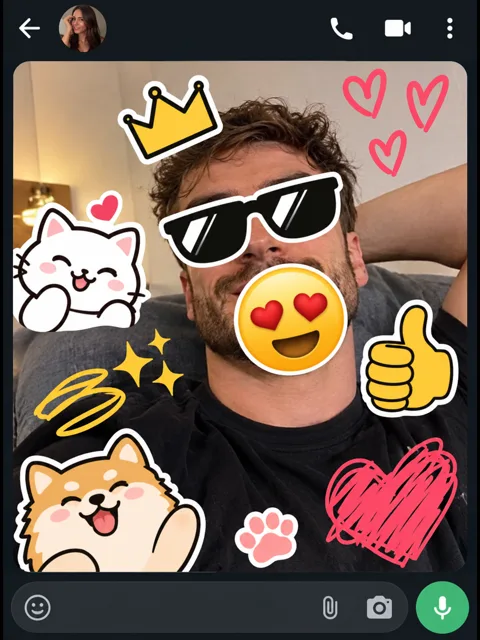
피하기: 스티커가 있는 스크린샷
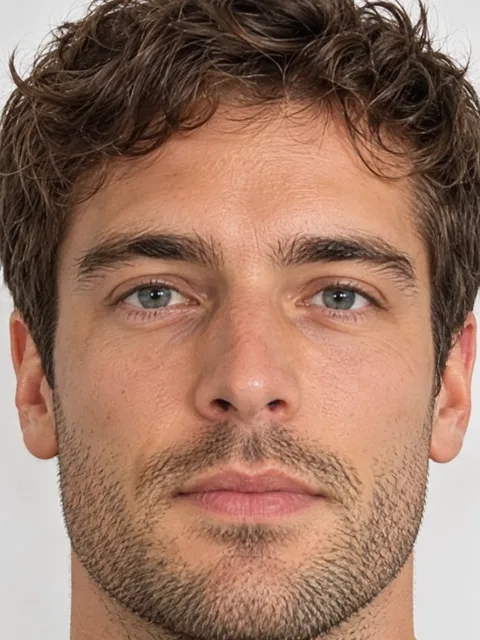
피하기: 머리만 잘라낸 사진
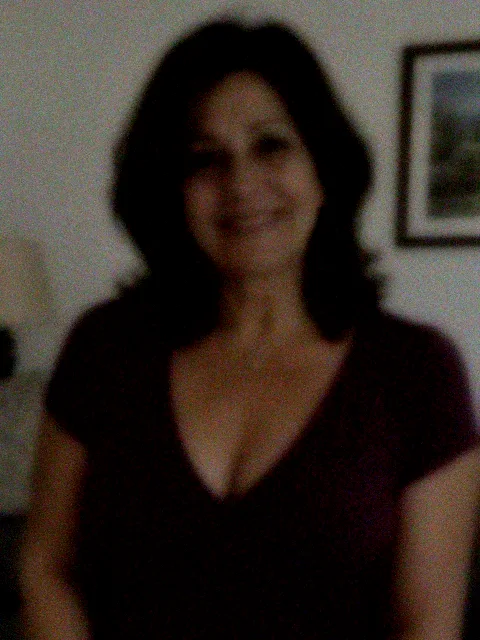
피하기: 어둡거나 흐린 사진
세로형 MP4 만들기, 검토 및 다운로드
출연진 설정
Tiny Desk AI Create 영역을 열고 play와 사진 모드를 선택한 다음 각 사진을 원하는 역할에 배치하세요. Group 모드에서는 순서가 정해진 그룹 이미지를 lead 슬롯에 넣으세요.
해상도와 비용 확인
Standard 480p는 크레딧 10, HD 720p는 크레딧 20을 선택하세요. 계정에 로그인해 생성을 승인하기 전에 제출 버튼의 총액을 확인하세요.
다운로드 및 게시
작업이 끝날 때까지 기다린 다음 소리와 함께 MP4 전체를 재생하세요. Download MP4를 사용하기 전에 정체성, 그룹 위치, 입술, 악기와 전환을 확인하세요.
현재 도구의 출력 및 계정 관련 사실입니다. 고정된 생성 시간이나 무상 생성 한도를 주장하지 않습니다.
| 설정 또는 상태 | 현재 동작 |
|---|---|
| 길이 | Solo Spotlight 8초 · Lead + Sax 10초 · Full Desk Jam 15초 |
| 화면과 오디오 | play별로 준비된 공연 오디오가 있는 9:16 세로형 MP4 |
| 품질과 크레딧 | 모든 play와 사진 모드에서 480p = 크레딧 10 · 720p = 크레딧 20 |
| 계정 | 예시 보기와 사진 선택에는 비용이 들지 않으며, 생성에는 계정과 충분한 유료 크레딧이 필요합니다 |
| 페이지를 벗어난 경우 | 현재 작업 공간에는 페이지를 닫은 뒤에도 My Creations에서 작업이 계속된다고 안납니다 |
| 작업이 실패한 경우 | 실패한 작업 화면에는 예약된 크레딧이 자동으로 반환됐다고 표시됩니다. 다른 버전을 시작하기 전에 오류를 읽으세요 |
cutA, cutB, cutC를 새 결과에 대한 약속이 아닌 정확한 play에 대응시키세요
이 세 포스터·동영상 쌍은 소스 프로젝트에서 생성돼 보관된 예시입니다. 각각 One per member 모드의 play별 이전 결과 하나를 보여줍니다. 새로 수행한 MakeHit AI end-to-end 테스트도 Group 모드 시연도 아니며, 업로드한 인물의 정체성이 그대로 유지된다는 보장도 아닙니다. 과거 provider task ID와 모델 설정은 복구되지 않았습니다.
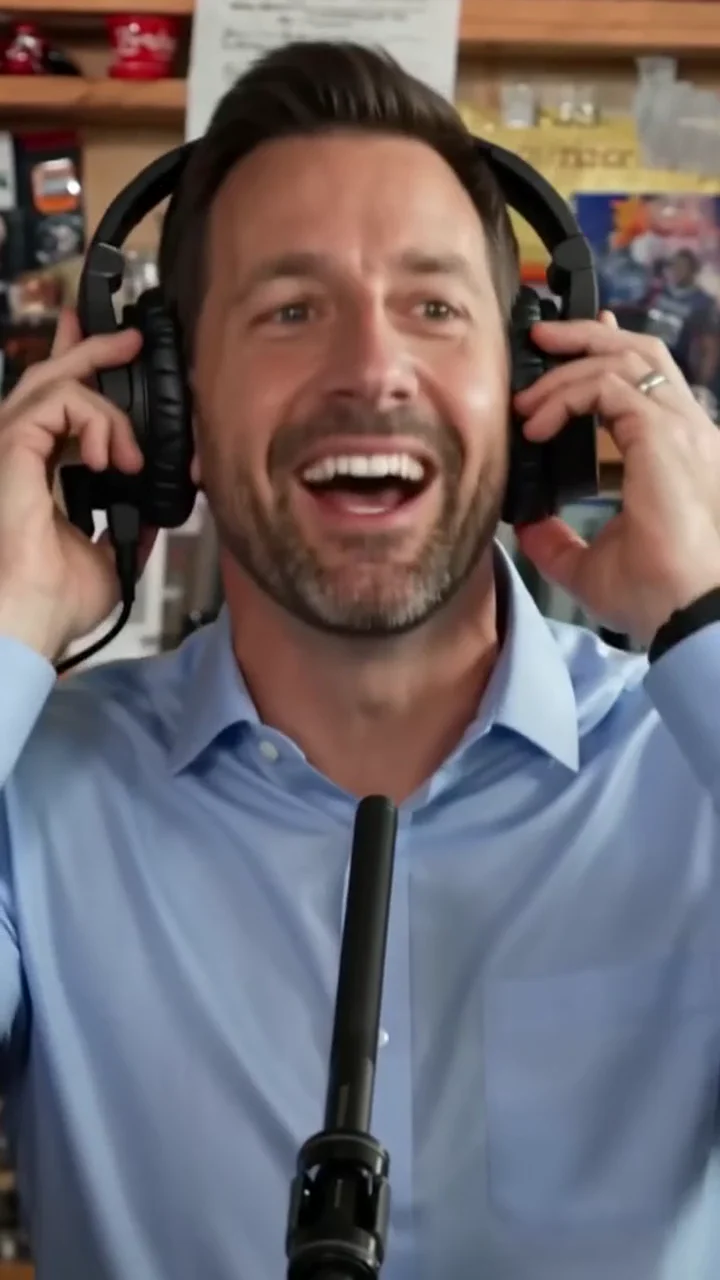
소스 프로젝트 예시
cutA · Lead + Sax Solo Cut
play2 · One per member · 10.000초 보존 동영상
대응하는 cutA 예시는 개별 모드의 play2에 해당하며, 긴 리드 장면 뒤에 색소폰/키보드의 응답이 이어집니다. 보관된 출력 해상도는 720×1280입니다.
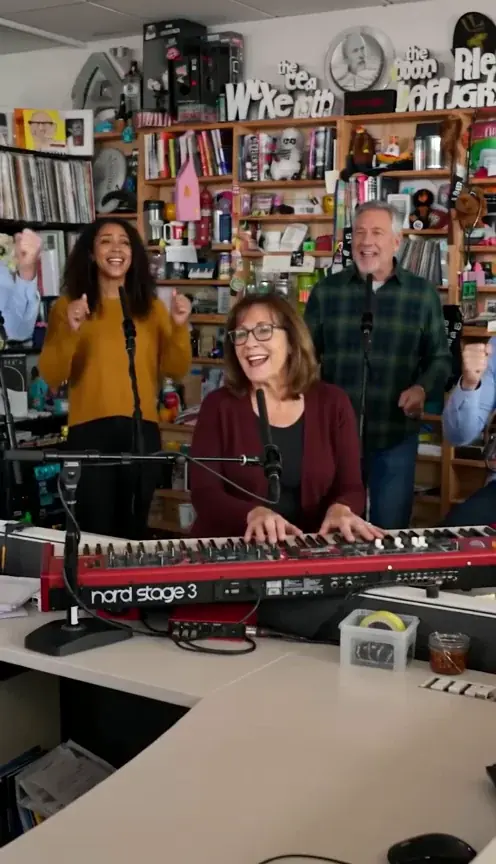
소스 프로젝트 예시
cutB · Full Desk Jam & Big Laugh
play3 · One per member · 15.041667초 보존 동영상
대응하는 cutB 예시는 개별 모드의 play3에만 해당합니다. 리드와 색소폰 장면 전에 앙상블로 시작합니다. 보관된 출력 해상도는 496×864입니다.
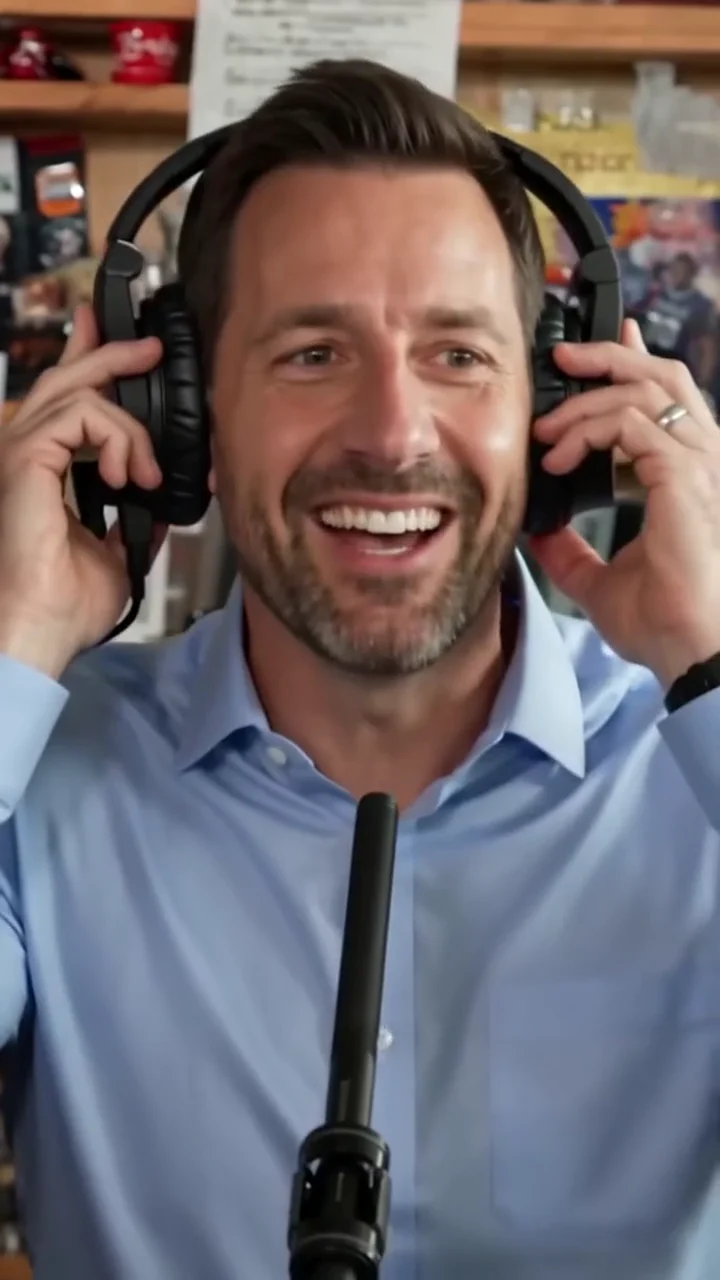
소스 프로젝트 예시
cutC · Solo Lead Vocal Spotlight
play4 · One per member · 8.000초 보존 동영상
대응하는 cutC 예시는 개별 모드의 play4에 해당하며, 짧은 밴드 오프닝이 긴 리드 클로즈업으로 이어집니다. 보관된 출력 해상도는 720×1280입니다.
cutA로 짧은 리드/색소폰 구성을 비교하고, cutB로 밴드 전체 오프닝을 살피고, cutC로 리드 중심 구성을 평가하세요. 보존 파일의 정확한 길이는 표시된 부분에서 목표와 약간 다릅니다. 이 예시들은 현재 처리 시간이나 모든 생성 파일의 크기가 동일한지 여부를 입증하지 않습니다.
포스터가 증명할 수 없는 부분을 검토하세요
- 얼굴과 역할 순서: 각 클로즈업의 리드와 배정된 모든 밴드 멤버를 확인하세요. Group 모드에서는 위치를 원본 이미지와 비교하세요.
- 손과 접촉: 첫 프레임뿐 아니라 장면 전체에서 헤드폰, 책상 마이크, 색소폰 연주, 빨간 키보드와의 접촉 및 모든 손동작을 살펴 보세요.
- 공연: 준비된 보컬과 악기 연주를 들으면서 입 움직임과 웃음을 함께 살펴 보세요. 결과에 정적인 미소만이 아니라 공연이 포함돼 있는지 확인하세요.
- 장면 구성: 컷 타이밍, 밴드 전체에서 리드로의 전환과 엔딩을 검토하세요. 각 play에는 고유한 의도된 장면 순서가 있습니다.
- 준비된 대체 인물: 개별 밴드 슬롯을 의도적으로 비웠다면 준비된 멤버와 정체성 오류를 구분하세요.
클로즈업 사이에서 얼굴이 바뀐다면 교정 prompt를 작성하려 하지 말고 더 선명하고 가려지지 않은 소스부터 사용하세요. 인터페이스에는 그런 prompt가 없습니다. 역할이 잘못됐다면 다시 생성하기 전에 개별 슬롯 선택이나 그룹의 왼쪽에서 오른쪽 순서를 먼저 확인하세요.
업로드, 출연진, 크레딧, 작업 실패 문제를 올바른 순서로 해결하세요
업로드 및 제출 메시지는 현재 도구 계약에서 가져왔습니다. 시각적 확인은 판단을 돕는 안내이지 새로 재현한 오류라는 주장이 아닙니다.
| 보이는 현상 | 확인할 가능성이 높은 한계 | 다음 조치 |
|---|---|---|
| “Upload the lead singer photo.” | 필수 dunker/lead 슬롯이 비어 있습니다. | 유효한 리드 이미지를 추가하세요. Group 모드에서는 순서가 정해진 그룹 이미지 하나가 이에 해당합니다. |
| “Choose a JPG, PNG or WebP photo under 10 MB.” | 브라우저가 파일 크기 제한을 충족하는 지원 형식의 비어 있지 않은 이미지를 제공하지 못했습니다. | 최대 10MB의 JPG, PNG 또는 WebP를 사용하세요. HEIC/HEIF 변환에 실패하면 다시 시도하기 전에 변환하세요. |
| 동의 확인 메시지가 나타남 | 연령/보호자 및 필수 사진 권한이 확인되지 않았습니다. | 사실인 경우에만 확인하고, 그렇지 않다면 권한을 얻거나 다른 이미지를 선택하세요. |
| 밴드 멤버가 의도대로 나타나지 않음 | Solo Spotlight는 별도 멤버 슬롯을 무시하고, 다른 역할은 play, 모드와 위치에 따라 달라집니다. | play/입력 표를 확인하세요. 사용 가능한 개별 슬롯을 채우거나 그룹 이미지의 순서를 바꾸세요. |
| 낯선 공연자가 사용 가능한 자리를 채움 | Lead + Sax 또는 Full Desk Jam에서 비어 있는 선택 자리에는 준비된 공연자가 배치됩니다. | 해당 정체성이 중요하다면 권한이 있는 별도 초상 사진을 업로드하세요. |
| 클로즈업 사이에서 얼굴이 바뀜 | 소스 사진이 효과에 필요한 인물의 모습을 충분히 명확하고 일관되게 보여 주지 못했을 수 있습니다. | 해당 사진을 가려진 곳 없이 정면을 바라보는 더 선명한 상반신 이미지로 교체하세요. 교정 prompt 입력란은 없습니다. |
| 19초 전체 밈이나 사용자 지정 노래를 기대함 | MakeHit AI는 스포츠 편집본의 전체 구성이나 임의 오디오가 아닌, 준비된 오디오가 있는 고정 8·10·15초 play를 제공합니다. | 실제로 원하는 구성의 play를 선택하세요. 정확한 19초 재구성이나 사용자 지정 노래에는 같은 preset을 반복하지 말고 수동 편집 방식을 사용하세요. |
| 크레딧 때문에 생성을 시작할 수 없음 | 선택한 품질에는 고정 비용이 있으며 충분한 유료 크레딧이 필요합니다. | 480p는 크레딧 10, 720p는 20임을 확인하고 Pricing 페이지를 검토하세요. 사진을 선택했다고 생성 비용이 없어지는 것은 아닙니다. |
| 작업이 failed 상태로 바뀜 | 처리 또는 최종 검증이 완료되지 않았으며 작업 공간에 제공된 오류가 표시됩니다. | 새 버전을 시작하기 전에 오류와 크레딧 반환 메시지를 읽으세요. 확실한 원인이나 완료 시간을 추론하지 마세요. |
preset 워크플로 또는 수동 편집 선택: 확인한 세 가지 방법
아래 표는 통제된 결과물이 아니라 공개 워크플로를 비교합니다. 리포지터리에서는 MakeHit AI의 현재 구현과 보존 예시의 출처만 확인했습니다. Summrs와 Kapwing은 공개 페이지에서 확인했으며 같은 입력으로 실행하지 않았으므로, 이 가이드는 상대적인 재현도, 속도, 워터마크, 현재 가격 또는 성공률을 주장하지 않습니다.
제작 필요에 맞는 워크플로를 사용하세요. 다른 서비스의 사진 다섯 장 또는 19초 안내를 MakeHit AI에 그대로 적용하지 마세요.
| 방법 | 입력과 구성 | 출처에 설명된 출력 | 적합한 경우와 검증 범위 |
|---|---|---|---|
| MakeHit AI preset plays | 필수 리드 이미지 하나와 원하는 멤버 초상 사진들(선택 사항) 또는 순서가 정해진 그룹 이미지 하나. 준비된 play 하나와 480p/720p를 선택합니다. | 9:16 MP4 · play별 8/10/15초 · 준비된 오디오 · 크레딧 10/20 | 현재 MakeHit AI 컨트롤 확인하기. 수동 편집 대신 preset 컷 타이밍을 원할 때 적합합니다. 보관된 Individual 예시 세 개가 있으며 새로 실행하지는 않았습니다. |
| Summrs 전용 템플릿 | 리드, 백업 댄서 세 명, 색소폰의 필수 사진 다섯 장. 템플릿이 이 인물들을 공연에 배치합니다. | 공개 가이드는 약 19초 길이의 동영상 하나를 설명합니다. | Summrs 가이드 읽기. 고정된 5인 템플릿에 적합합니다. 공개 페이지만 확인했으며 MakeHit AI 설정이나 같은 입력으로 얻은 결과가 아닙니다. |
| Kapwing 멀티 클립 편집 | 캐릭터 레퍼런스 다섯 개를 만들고 함께 제공되는 튜토리얼로 AI 클립 네 개를 생성한 다음, 플레이스홀더 네 개를 교체하고 오디오 및 전환과 결합합니다. | 템플릿에는 720×1280, 레이어 여섯 개로 명시돼 있으며 최종 편집본은 계속 수정할 수 있습니다. | Kapwing 템플릿 확인하기. 수동 클립 생성과 편집을 원할 때 적합합니다. 제작 단계가 더 많으며 동등한 결과가 검증된 것은 아닙니다. |
실제 콘서트라는 인상 없이 출연진 교체 영상을 게시하세요
맥락이 중요하다면 결과물을 AI로 생성한 출연진 교체 영상 또는 팬 편집본으로 설명하세요. 합성 공연을 새로 성사된 NPR 출연으로 제시해서는 안 됩니다. 원래 콘서트와 내 버전의 인물들을 개념적으로 구분하세요. 생성된 출연진이 실제 참여나 지지를 증명하지는 않습니다.
게시하기 전에 업로드한 모든 초상을 확인하고 준비된 음악과 보이는 제3자 자료를 검토하세요. 사진 권한만으로 모든 음악이나 공연 권리가 해결되지는 않습니다. 게시 대상의 합성 미디어 및 오디오 최신 규칙을 확인하고 상업적 이용 승인을 약속하지 마세요.
역사와 기록된 스포츠·가족 사례가 필요하다면 Tiny Desk AI 트렌드의 기원을 읽어 보세요. 설정을 적용할 준비가 됐다면 Tiny Desk AI 도구를 열고 생성하기 전에 현재 제출 버튼의 총액을 확인하세요.
맥락과 컨트롤을 한 번의 클릭으로 오가세요
의미와 증거가 필요하면 출처 이야기로 돌아가고, 출연진을 선택할 준비가 됐다면 도구를 여세요.
검증 범위: 이 가이드는 현재 컨트롤과 보존 예시를 기록합니다. 새로운 생성, 전체 오디오 청취 검토, Group 모드 출력 테스트, 동일 입력 도구 비교 또는 상업적 권리 검토를 수행했다고 주장하지 않습니다.