Da foto ao vídeo de show na mesa
Como criar um vídeo Tiny Desk AI: fotos, custos e soluções
Crie um vídeo Tiny Desk AI com o play, as fotos e a qualidade certos. Veja os créditos atuais, a ordem dos papéis, exemplos reais, erros de upload e soluções para revisar o resultado.
Esta versão em português foi verificada com base nas fontes públicas citadas e na configuração atual do Tiny Desk no MakeHit. Ela não relata um novo teste de geração.
Início rápido: de uma foto a um MP4 vertical
Para a primeira versão mais simples, abra Create, mantenha o play padrão Lead + Sax, adicione um retrato autorizado do vocalista principal e escolha Standard 480p. Artistas predefinidos ocupam as vagas elegíveis deixadas vazias na banda.
- 01
Abra Create
Vá direto para os controles atuais do Tiny Desk AI. Navegar e escolher fotos é gratuito.
- 02
Escolha um play
Escolha 8 s Solo, 10 s Lead + Sax ou 15 s Full Desk Jam. O play define a sequência e o áudio preparado.
- 03
Adicione o elenco
Adicione um retrato do vocalista principal, fotos opcionais dos integrantes ou uma imagem de grupo ordenada no campo principal.
- 04
Baixar e postar
Escolha 480p por 10 créditos ou 720p por 20, entre na conta, envie e assista ao MP4 inteiro com som.
A geração exige uma conta e créditos pagos suficientes. Não há música personalizada, upload de movimento nem prompt livre de apresentação.
Escolha a sequência de planos antes das fotos
Opções atuais do MakeHit, verificadas novamente em 13 de novembro de 2026. Os plays preparados não são configurações de duração intercambiáveis para um único clipe contínuo.
| Play | Objetivo e sequência | Entradas no modo One per member | Papéis na foto de grupo |
|---|---|---|---|
| Lead + Sax Solo Cut | 10 s · primeiro plano do vocalista, depois saxofone com teclado/primeiro plano | Vocalista principal obrigatório; saxofone e teclado opcionais | 1 vocalista principal · 2 saxofone · 3 teclado/primeiro plano |
| Full Desk Jam & Big Laugh | 15 s · banda completa, primeiro plano do vocalista, depois final com saxofone | Vocalista principal obrigatório; saxofone, teclado e dois backups opcionais | 1 vocalista principal · 2 teclado · 3 saxofone · 4 backup à esquerda · 5 backup à direita |
| Solo Lead Vocal Spotlight | 8 s · breve abertura da banda, depois primeiro plano prolongado do vocalista | Somente vocalista principal; campos separados para a banda não se aplicam | Somente a imagem no campo do vocalista principal é enviada; não há campos separados de integrantes |
Escolha Lead + Sax quando o cantor e a resposta instrumental forem o punchline. Use Full Desk Jam quando o conjunto e as duas identidades de apoio forem importantes. Escolha Solo Spotlight quando uma pessoa deve sustentar a piada e você não precisar de integrantes personalizados para a banda.
Os três plays oferecem os dois modos de foto, totalizando seis combinações. Somente as três combinações One per member têm prévias preservadas específicas. O modo Group continua disponível, mas nenhum clipe Individual é apresentado como se comprovasse um resultado do modo Group.
Prepare uma foto autorizada do vocalista principal ou organize o grupo da esquerda para a direita
Comece com as fotos que você realmente tem. Este seletor as associa a um play e a um modo reais; é uma orientação de seleção, não um ranking de qualidade medido.
Escolha a configuração mais simples que preserve as identidades e a sequência de planos importantes para você.
| Fotos que você tem | Configuração inicial prática | Regra de papéis a verificar |
|---|---|---|
| Um retrato nítido | Solo Spotlight (8 s) ou Lead + Sax com integrantes predefinidos | Coloque a pessoa no campo obrigatório do vocalista principal. Solo não usa campos de integrantes; Lead + Sax pode preencher as vagas elegíveis deixadas vazias. |
| Dois ou três retratos separados | Lead + Sax · One per member | Atribua vocalista principal, saxofone e teclado deliberadamente. Qualquer vaga elegível deixada vazia usa um artista predefinido. |
| Quatro ou cinco retratos separados | Full Desk Jam · One per member | Use o vocalista principal e quaisquer dos quatro campos elegíveis de integrantes. Vagas opcionais vazias também usam artistas predefinidos. |
| Uma foto de grupo nítida | Qualquer play · One group photo | Envie-a no campo do vocalista principal. Lead + Sax e Full Desk Jam leem os papéis da esquerda para a direita; Solo usa somente esta imagem. |
Uma foto por integrante
Comece com um retrato nítido do vocalista principal, mostrando rosto, cabelo e parte suficiente do tronco e da roupa para orientar um primeiro plano. Adicione os retratos opcionais de saxofone e teclado para Lead + Sax. Full Desk Jam também aceita retratos dos backups à esquerda e à direita. Rostos, silhuetas e roupas distintos facilitam a revisão das atribuições de papéis.
Somente o vocalista principal é obrigatório. Se você deixar vazio um campo elegível de integrante da banda em Lead + Sax ou Full Desk Jam, um integrante predefinido assume esse papel. Não presuma que Solo Spotlight usa esses uploads: seus campos de integrantes não se aplicam.
Uma foto de grupo
Coloque todas as pessoas pretendidas em uma imagem nítida, na ordem indicada na tabela de plays. O modo Group usa o campo de upload do vocalista principal para esta imagem e ignora os campos separados que deixam de se aplicar. Evite pessoas escondidas, sobrepostas ou muito cortadas: o play atribui identidades pela posição da esquerda para a direita, portanto uma ordem ambígua pode gerar o papel errado.
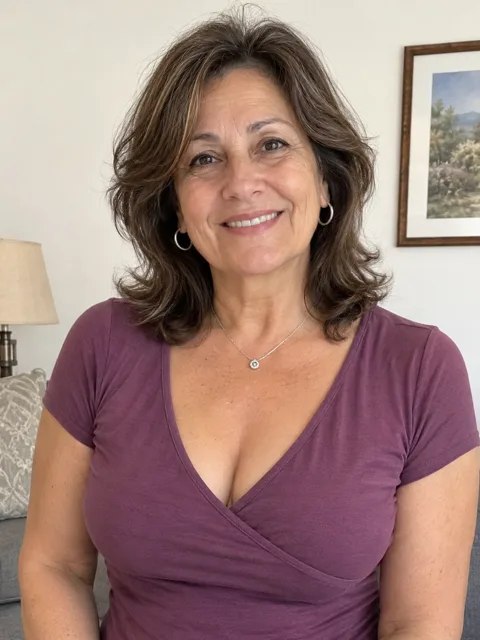
Use: foto nítida de meio corpo
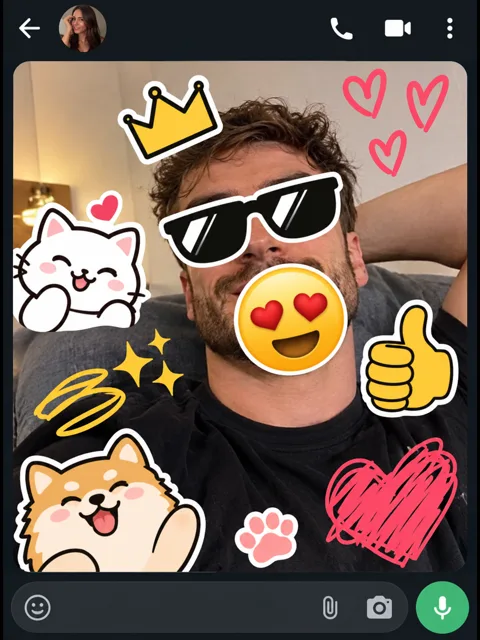
Evite: captura de tela com adesivos
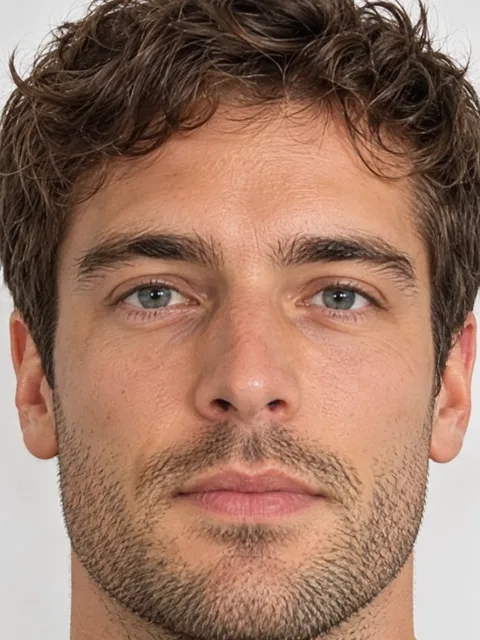
Evite: corte mostrando só a cabeça
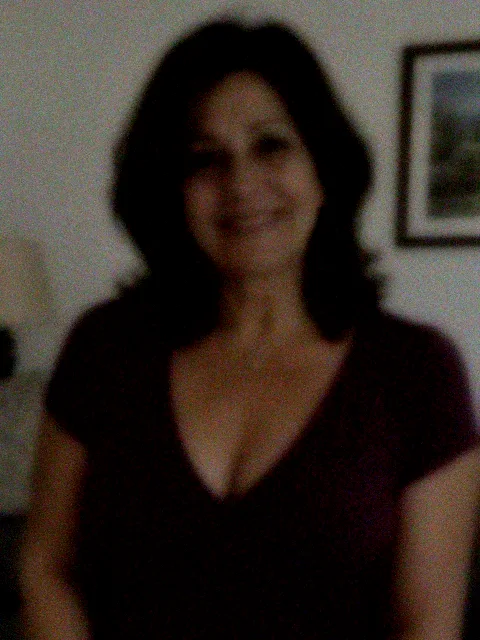
Evite: escura ou desfocada
Crie, revise e baixe o MP4 vertical
Configure o elenco
Abra a área Create do Tiny Desk AI, escolha o play e o modo de foto e coloque cada foto no papel pretendido. No modo Group, coloque a imagem de grupo ordenada no campo do vocalista principal.
Confirme resolução e custo
Escolha Standard 480p por 10 créditos ou HD 720p por 20 créditos. Verifique o total no botão de envio antes de aprovar a geração com uma conta.
Baixar e postar
Aguarde o término do trabalho e reproduza o MP4 inteiro com som. Verifique identidades, posições do grupo, lábios, instrumentos e transições antes de usar Download MP4.
Fatos atuais sobre saída e conta da ferramenta. Não se afirma um tempo fixo de geração nem uma cota de gerações gratuitas.
| Configuração ou estado | Comportamento atual |
|---|---|
| Duração | 8 s para Solo Spotlight · 10 s para Lead + Sax · 15 s para Full Desk Jam |
| Enquadramento e áudio | MP4 vertical 9:16 com áudio de apresentação preparado específico para cada play |
| Qualidade e créditos | 480p = 10 créditos · 720p = 20 créditos, para todos os plays e modos de foto |
| Conta | Ver exemplos e selecionar fotos é gratuito; gerar exige uma conta e créditos pagos suficientes |
| Se você sair | O espaço de trabalho atual informa que o trabalho continua em My Creations depois que você fecha a página |
| Se o trabalho falhar | A tela de erro informa que os créditos reservados foram devolvidos automaticamente; leia o erro antes de iniciar outra versão |
Associe cutA, cutB e cutC ao play exato, não a um novo resultado prometido
Estes três pares de pôster e vídeo são exemplos gerados e preservados do projeto de origem. Eles mostram um resultado anterior para cada play no modo One per member. Não são novos testes de ponta a ponta do MakeHit, demonstrações do modo Group nem garantia de fidelidade da identidade para seu upload. IDs históricos de tarefas do provedor e configurações do modelo não foram recuperados.
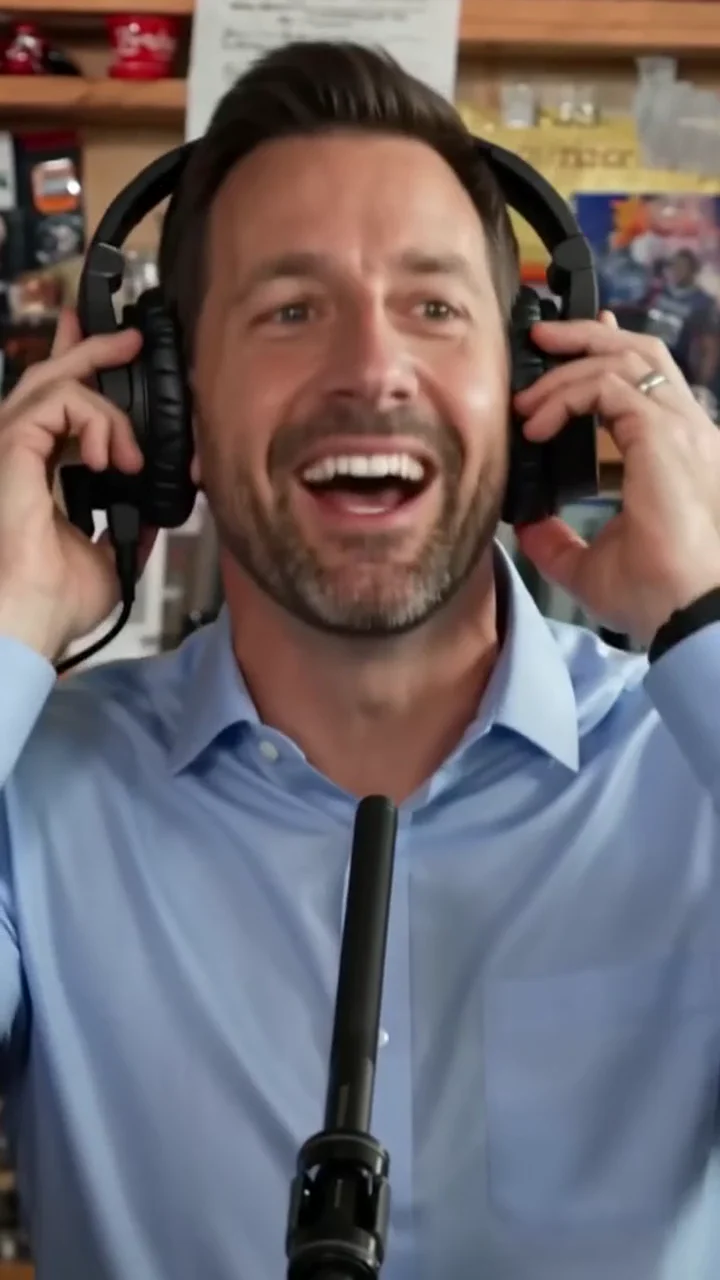
Exemplo do projeto de origem
cutA · Lead + Sax Solo Cut
play2 · One per member · Vídeo preservado de 10,000 segundos
O exemplo cutA correspondente pertence a play2 no modo Individual: um plano prolongado do vocalista principal seguido pela resposta do saxofone e do teclado. O arquivo preservado tem 720×1280.
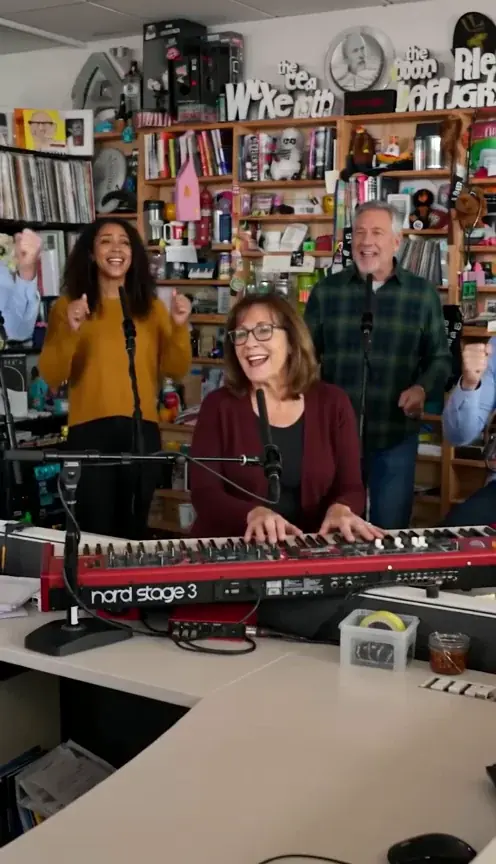
Exemplo do projeto de origem
cutB · Full Desk Jam & Big Laugh
play3 · One per member · Vídeo preservado de 15,041667 segundos
O exemplo cutB correspondente pertence somente a play3 no modo Individual. Ele começa com o conjunto antes dos momentos do vocalista principal e do saxofone. O arquivo preservado tem 496×864.
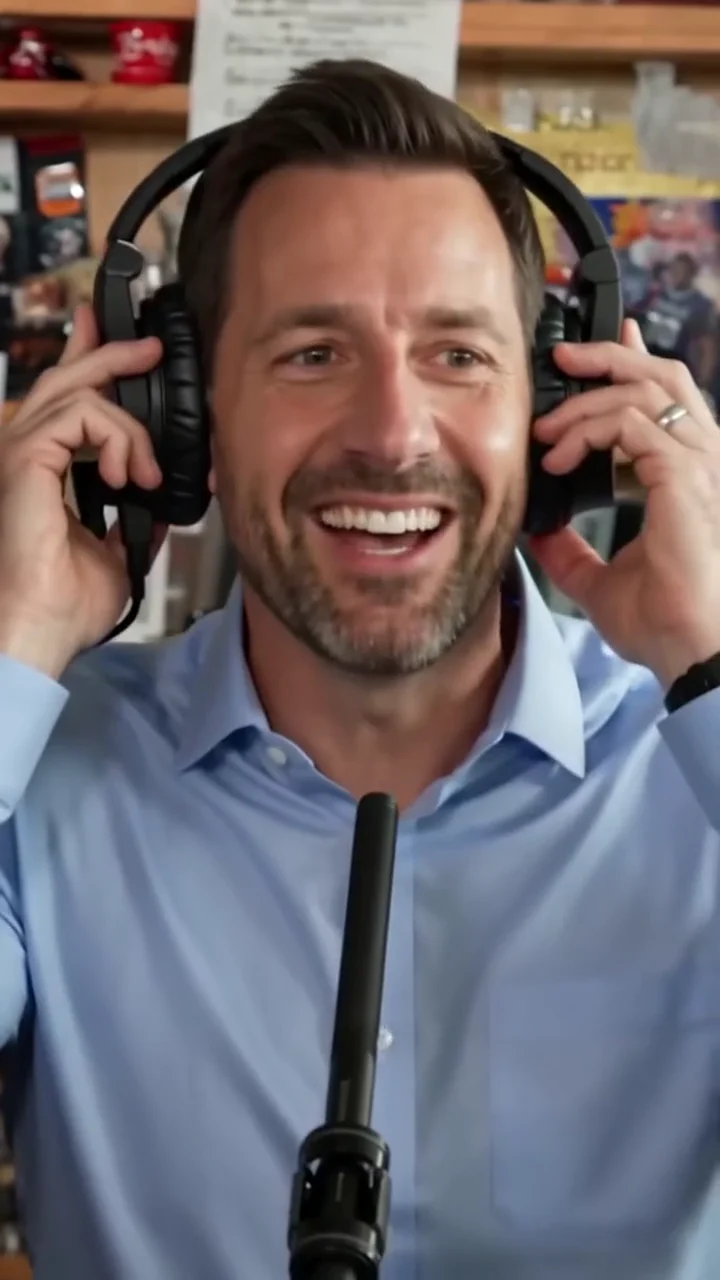
Exemplo do projeto de origem
cutC · Solo Lead Vocal Spotlight
play4 · One per member · Vídeo preservado de 8,000 segundos
O exemplo cutC correspondente pertence a play4 no modo Individual, em que a breve abertura da banda dá lugar ao primeiro plano prolongado do vocalista principal. O arquivo preservado tem 720×1280.
Use cutA para comparar o arranjo curto de vocalista e saxofone, cutB para examinar a abertura com toda a banda e cutC para avaliar o foco somente no vocalista principal. As durações exatas dos arquivos preservados diferem ligeiramente dos objetivos onde indicado. Os exemplos não estabelecem o tempo de processamento atual nem se todos os arquivos gerados têm dimensões idênticas.
Revise o que um pôster não pode comprovar
- Rostos e ordem dos papéis: Verifique o vocalista principal em cada primeiro plano e todos os integrantes atribuídos. No modo Group, compare as posições com a imagem de origem.
- Mãos e contato: Examine fones de ouvido, microfones de mesa, execução do saxofone, contato com o teclado vermelho e movimentos das mãos durante todo o plano, não apenas no primeiro quadro.
- Apresentação: Ouça o percurso vocal e instrumental preparado enquanto observa o movimento da boca e a risada. Confirme que o resultado contém uma apresentação, e não apenas um sorriso estático.
- Construção dos planos: Revise o tempo dos cortes, a transição da banda completa para o vocalista principal e o encerramento. Cada play tem sua própria sequência pretendida.
- Substitutos predefinidos: Se um campo individual da banda foi deixado vazio intencionalmente, diferencie um integrante predefinido de um erro de identidade.
Se um rosto mudar entre primeiros planos, comece com uma fonte mais nítida e menos obstruída, em vez de tentar escrever um prompt corretivo — a interface não oferece esse campo. Se um papel estiver errado, verifique novamente a seleção dos campos individuais ou a ordem do grupo da esquerda para a direita antes de considerar outra geração.
Resolva problemas de upload, elenco, créditos e trabalhos com falha na ordem certa
As mensagens de upload e envio vêm do contrato atual da ferramenta. As verificações visuais orientam decisões; não são alegações de falhas recém-reproduzidas.
| O que você vê | Limite provável a verificar | Próxima ação |
|---|---|---|
| “Upload the lead singer photo.” | O campo obrigatório de dunker/vocalista principal está vazio. | Adicione uma imagem válida do vocalista principal; no modo Group, esta é a única imagem de grupo ordenada. |
| “Choose a JPG, PNG or WebP photo under 10 MB.” | O navegador não conseguiu fornecer uma imagem compatível, não vazia e dentro do limite de arquivo. | Use JPG, PNG ou WebP de até 10 MB. Se a conversão de HEIC/HEIF falhar, converta o arquivo antes de tentar novamente. |
| A mensagem de validação do consentimento aparece | A idade/responsável e as permissões fotográficas obrigatórias não foram confirmadas. | Confirme somente se for verdade; caso contrário, obtenha permissão ou escolha outra imagem. |
| Um integrante da banda não aparece como pretendido | Solo Spotlight ignora campos separados de integrantes; os outros papéis dependem do play, do modo e da posição. | Consulte a tabela de plays e entradas. Preencha um campo individual elegível ou reordene a imagem de grupo. |
| Um artista desconhecido ocupa uma vaga elegível | Vagas opcionais vazias em Lead + Sax ou Full Desk Jam usam artistas predefinidos. | Envie um retrato separado autorizado se essa identidade for importante. |
| Um rosto muda entre primeiros planos | Talvez a fonte não ofereça ao efeito uma visão clara e consistente da pessoa. | Substitua a foto correspondente por uma imagem de meio corpo mais nítida, de frente e sem obstruções. Não há campo de prompt corretivo. |
| Você esperava o meme completo de 19 segundos ou uma música personalizada | O MakeHit oferece plays fixos de 8, 10 e 15 segundos com áudio preparado, não a sequência esportiva completa nem áudio arbitrário. | Escolha o play com a sequência que você realmente quer. Para uma reconstrução exata de 19 segundos ou uma música personalizada, use edição manual em vez de repetir o mesmo preset. |
| A geração não começa por questões de crédito | A qualidade selecionada tem custo fixo e exige créditos pagos suficientes. | Confirme 10 créditos em 480p ou 20 em 720p e consulte a página Pricing; escolher fotos não significa geração gratuita. |
| O trabalho muda para “failed” | O processamento ou a validação final não foi concluído; o espaço de trabalho mostra o erro disponível. | Leia o erro e a mensagem de devolução de créditos antes de iniciar uma nova versão. Não deduza uma causa garantida nem um tempo de conclusão. |
Escolha um fluxo predefinido ou edição manual: três métodos verificados
As linhas abaixo comparam fluxos de trabalho públicos, não resultados controlados. Somente a implementação atual do MakeHit e a procedência dos exemplos preservados foram examinadas no repositório. Summrs e Kapwing foram verificados em suas páginas públicas e não foram executados com as mesmas entradas; portanto, este guia não afirma nada sobre fidelidade relativa, velocidade, marca-d’água, preço atual ou taxa de sucesso.
Use o fluxo de trabalho adequado à sua necessidade de produção. Não transfira para o MakeHit as instruções de cinco fotos ou 19 segundos de outro serviço.
| Método | Entradas e construção | Saída descrita pela fonte | Melhor uso e limite da verificação |
|---|---|---|---|
| Plays predefinidos do MakeHit | Uma imagem obrigatória do vocalista principal; retratos opcionais selecionados de integrantes ou uma imagem de grupo ordenada. Escolha um play preparado e 480p/720p. | MP4 9:16 · 8/10/15 s conforme o play · áudio preparado · 10/20 créditos | Examine os controles atuais do MakeHit. Ideal quando você quer tempos de planos predefinidos em vez de edição manual. Existem três exemplos Individual preservados; nenhuma nova execução foi realizada. |
| Template dedicado do Summrs | Cinco fotos obrigatórias: vocalista principal, três dançarinos de apoio e saxofone. O template coloca essas pessoas em sua apresentação. | Seu guia público descreve um vídeo de aproximadamente 19 segundos. | Leia o guia do Summrs. Relevante para um template fixo de cinco pessoas; somente a página pública foi verificada, não configurações do MakeHit nem um resultado com as mesmas entradas. |
| Edição de vários clipes no Kapwing | Crie cinco referências de personagens, gere quatro clipes de IA com o tutorial complementar, substitua quatro placeholders e combine-os com áudio e transições. | O template informa 720×1280 com seis camadas; a montagem final continua editável. | Examine o template do Kapwing. Adequado quando a geração e a edição manuais de clipes são desejáveis; mais etapas de produção, sem resultado equivalente verificado. |
Publique a recriação com novo elenco sem sugerir que é o show real
Descreva o resultado como uma recriação com novo elenco gerada por IA ou uma edição de fã quando esse contexto for importante. Não apresente uma performance sintética como uma nova participação contratada pelo NPR. Mantenha o show original e as pessoas da sua versão conceitualmente separados; um elenco gerado não prova participação nem endosso.
Antes de publicar, confirme cada imagem enviada e revise a música preparada e qualquer material de terceiros visível. A permissão para usar a foto, por si só, não libera todos os direitos musicais ou de apresentação. Consulte as regras atuais do destino sobre mídia sintética e áudio e evite prometer liberação para uso comercial.
Precisa da história e dos exemplos esportivos e familiares documentados? Leia de onde veio a tendência Tiny Desk AI. Pronto para aplicar as configurações? Abra a ferramenta Tiny Desk AI e verifique o total atual no botão de envio antes de gerar.
Mantenha o contexto e os controles a um clique de distância
Volte à história de origem quando precisar de significado e evidências; abra a ferramenta quando estiver pronto para escolher um elenco.
Limite da verificação: Este guia registra os controles atuais e os exemplos preservados. Ele não afirma uma nova geração, uma revisão auditiva completa, um teste de saída no modo Group, uma comparação de ferramentas com entradas idênticas nem uma revisão de direitos comerciais.