De foto a video de concierto de escritorio
Cómo crear un video Tiny Desk AI: fotos, costes y soluciones
Crea un video Tiny Desk AI con el play, las fotos y la calidad adecuados. Consulta los créditos actuales, el orden de los papeles, ejemplos reales, errores de subida y soluciones para revisar el resultado.
Esta versión en español se comprobó con las fuentes públicas citadas y la configuración actual de Tiny Desk en MakeHit. No documenta una nueva prueba de generación.
Inicio rápido: de una foto a un MP4 vertical
Para la primera versión más sencilla, abre Create, mantén el play predeterminado Lead + Sax, añade un retrato autorizado del vocalista y elige Standard 480p. Los artistas preparados ocupan los puestos opcionales vacíos.
- 01
Abre Create
Ve directamente a los controles actuales de Tiny Desk AI. Explorar y elegir fotos es gratis.
- 02
Elige un play
Elige 8 s Solo, 10 s Lead + Sax o 15 s Full Desk Jam. El play fija la secuencia y el audio preparado.
- 03
Añade el reparto
Añade un retrato del vocalista, fotos opcionales de miembros o una imagen de grupo ordenada en el espacio principal.
- 04
Descargar y publicar
Elige 480p por 10 créditos o 720p por 20, inicia sesión, envía y mira todo el MP4 con sonido.
Generar requiere una cuenta y suficientes créditos de pago. No hay canción personalizada, carga de movimiento ni prompt libre de actuación.
Elige la secuencia de tomas antes que las fotos
Opciones actuales de MakeHit, comprobadas de nuevo el 13 de noviembre de 2026. Los plays preparados no son duraciones intercambiables de un mismo clip continuo.
| Play | Objetivo y secuencia | Entradas One per member | Papeles en la foto de grupo |
|---|---|---|---|
| Lead + Sax Solo Cut | 10 s · primer plano del vocalista y después saxo con teclado/primer término | Vocalista obligatorio; saxo y teclado opcionales | 1 vocalista · 2 saxo · 3 teclado/primer término |
| Full Desk Jam & Big Laugh | 15 s · banda completa, primer plano del vocalista y final de saxo | Vocalista obligatorio; saxo, teclado y dos coristas opcionales | 1 vocalista · 2 teclado · 3 saxo · 4 coro izquierdo · 5 coro derecho |
| Solo Lead Vocal Spotlight | 8 s · breve apertura de banda y después primer plano sostenido | Solo vocalista; no se aplican espacios separados para la banda | Solo se envía la imagen del espacio principal; no hay espacios separados |
Elige Lead + Sax cuando el cantante y la respuesta instrumental sean el remate. Usa Full Desk Jam cuando importen el conjunto y las dos identidades de apoyo. Escoge Solo Spotlight cuando una sola persona deba sostener la broma y no necesites compañeros personalizados.
Los tres plays ofrecen ambos modos de foto, con seis combinaciones. Solo las tres combinaciones One per member tienen vistas previas conservadas específicas. El modo Group sigue disponible, pero ningún clip Individual se sustituye como si probara un resultado Group.
Prepara una foto autorizada del vocalista o asigna todo el grupo de izquierda a derecha
Empieza con las fotos que realmente tienes. Este selector las asigna a un play y un modo reales; es una guía de selección, no una clasificación de calidad medida.
Elige la configuración más sencilla que conserve las identidades y la secuencia de tomas que te importan.
| Fotos disponibles | Configuración inicial práctica | Regla de papeles por comprobar |
|---|---|---|
| Un retrato nítido | Solo Spotlight (8 s) o Lead + Sax con compañeros preparados | Coloca a la persona en el espacio principal obligatorio. Solo no usa espacios de miembros; Lead + Sax puede ocupar los puestos opcionales vacíos. |
| Dos o tres retratos separados | Lead + Sax · One per member | Asigna vocalista, saxo y teclado deliberadamente. Cualquier puesto opcional vacío utiliza un artista preparado. |
| Cuatro o cinco retratos separados | Full Desk Jam · One per member | Usa el vocalista y cualquiera de los cuatro espacios opcionales. Los puestos vacíos también utilizan artistas preparados. |
| Una foto de grupo nítida | Cualquier play · One group photo | Súbela en el espacio principal. Lead + Sax y Full Desk Jam leen los papeles de izquierda a derecha; Solo usa solo esta imagen. |
Una foto por miembro
Empieza con un retrato nítido del vocalista que muestre cara, pelo y suficiente torso y ropa para guiar un primer plano. Añade retratos opcionales de saxo y teclado para Lead + Sax. Full Desk Jam también acepta retratos de los coros izquierdo y derecho. Caras, siluetas y conjuntos distintos facilitan revisar las asignaciones.
Solo el vocalista es obligatorio. Si dejas vacío un espacio de banda válido en Lead + Sax o Full Desk Jam, un miembro preparado ocupa ese papel. No des por hecho que Solo Spotlight usa esas cargas: sus espacios de miembros no se aplican.
Una foto de grupo
Coloca a todas las personas previstas en una imagen nítida y en el orden indicado en la tabla de plays. El modo Group usa el espacio de carga del vocalista para esta imagen e ignora los espacios separados que dejan de aplicarse. Evita personas ocultas, solapadas o demasiado recortadas: el play asigna identidades según la posición de izquierda a derecha, por lo que un orden ambiguo puede producir un papel incorrecto.
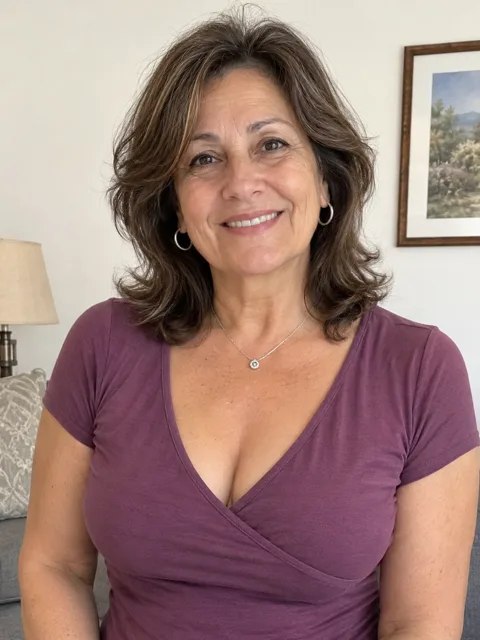
Recomendado: plano medio nítido
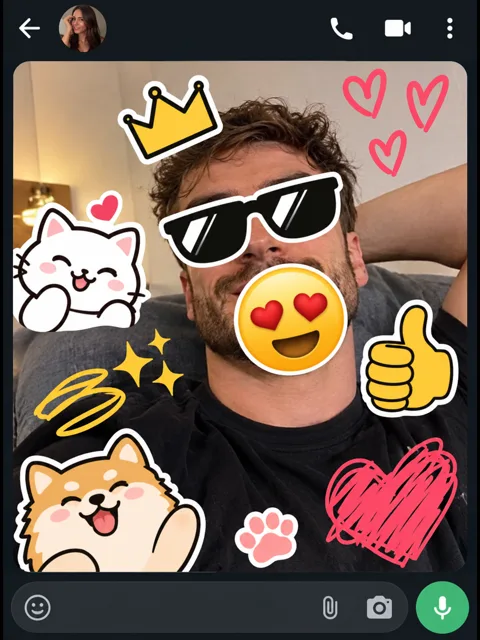
Evita: captura con pegatinas
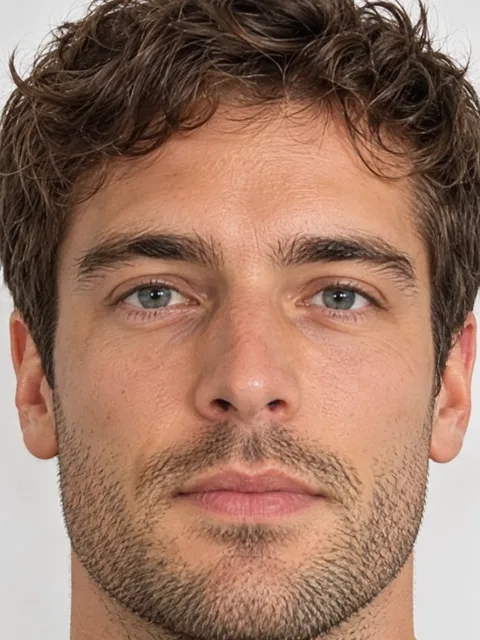
Evita: recorte solo de cabeza
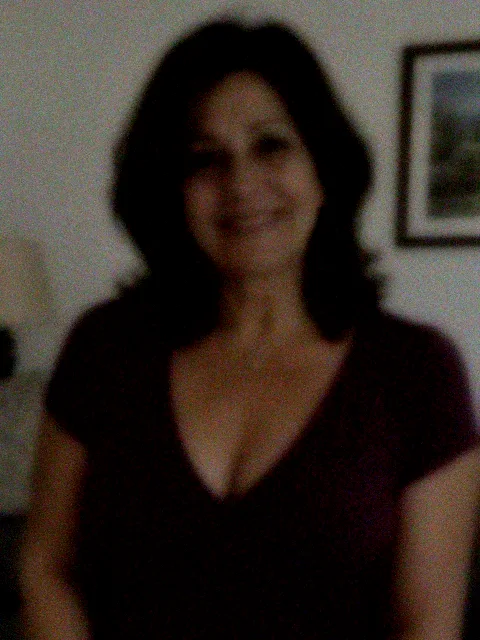
Evita: oscura o borrosa
Crea, revisa y descarga el MP4 vertical
Configura el reparto
Abre Create de Tiny Desk AI, elige play y modo de foto y coloca cada foto en su papel. En Group, pon la imagen de grupo ordenada en el espacio principal.
Confirma resolución y coste
Elige Standard 480p por 10 créditos o HD 720p por 20. Comprueba el total en el botón de envío antes de aprobar la generación con una cuenta.
Descargar y publicar
Deja que termine el trabajo y reproduce todo el MP4 con sonido. Revisa identidades, posiciones del grupo, labios, instrumentos y transiciones antes de usar Download MP4.
Datos actuales de salida y cuenta. No se afirma un tiempo de generación fijo ni una asignación de generaciones gratuitas.
| Ajuste o estado | Comportamiento actual |
|---|---|
| Duración | 8 s para Solo Spotlight · 10 s para Lead + Sax · 15 s para Full Desk Jam |
| Formato y audio | MP4 vertical 9:16 con audio de actuación preparado específico del play |
| Calidad y créditos | 480p = 10 créditos · 720p = 20 créditos, en todos los plays y modos de foto |
| Cuenta | Ver ejemplos y elegir fotos es gratis; generar requiere una cuenta y suficientes créditos de pago |
| Si sales | El espacio de trabajo actual indica que el trabajo continúa en My Creations después de cerrar la página |
| Si el trabajo falla | La vista de error indica que los créditos reservados se devolvieron automáticamente; lee el error antes de iniciar otra versión |
Relaciona cutA, cutB y cutC con el play exacto, no con un nuevo resultado prometido
Estos tres pares de póster y video son ejemplos generados y conservados del proyecto de origen. Muestran un resultado anterior de cada play en modo One per member. No son nuevas pruebas integrales de MakeHit, demostraciones del modo Group ni una garantía de fidelidad de identidad para tu imagen. No se recuperaron identificadores históricos de tareas del proveedor ni ajustes del modelo.
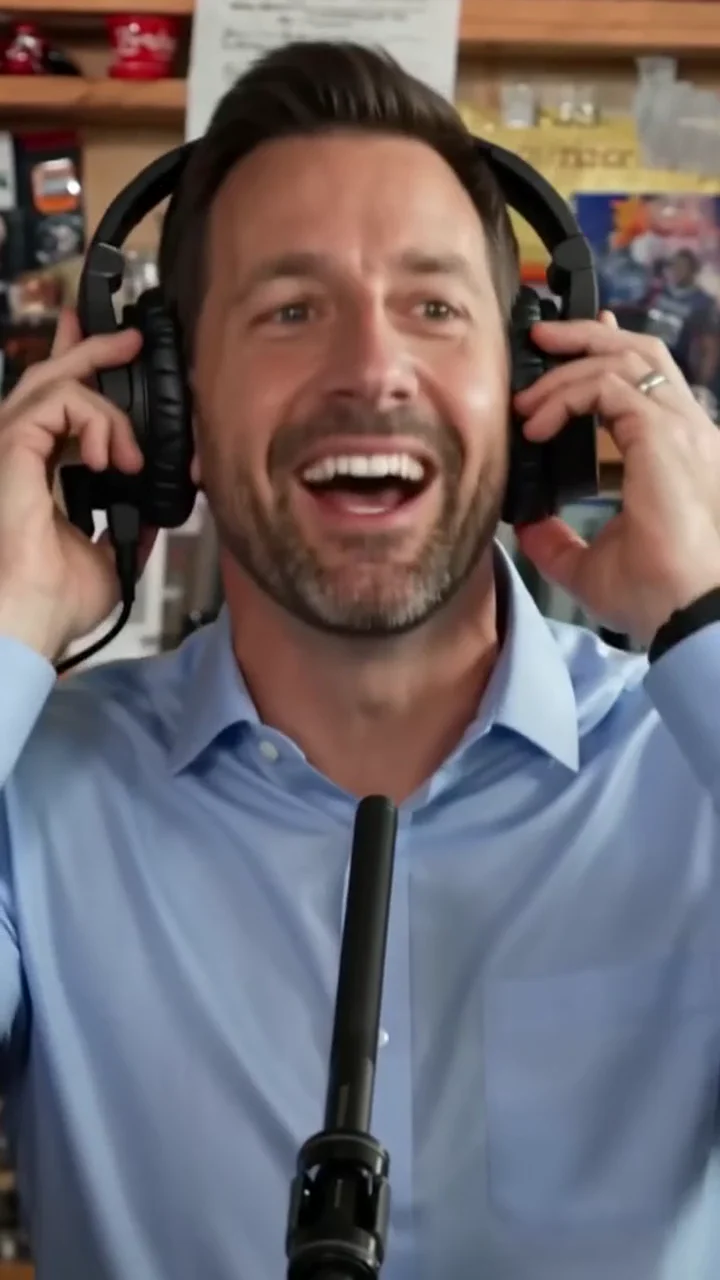
Ejemplo del proyecto de origen
cutA · Lead + Sax Solo Cut
play2 · One per member · Video conservado de 10,000 segundos
El ejemplo cutA correspondiente pertenece a play2 en modo Individual: un plano sostenido del vocalista seguido de la respuesta de saxo y teclado. El archivo conservado es 720×1280.
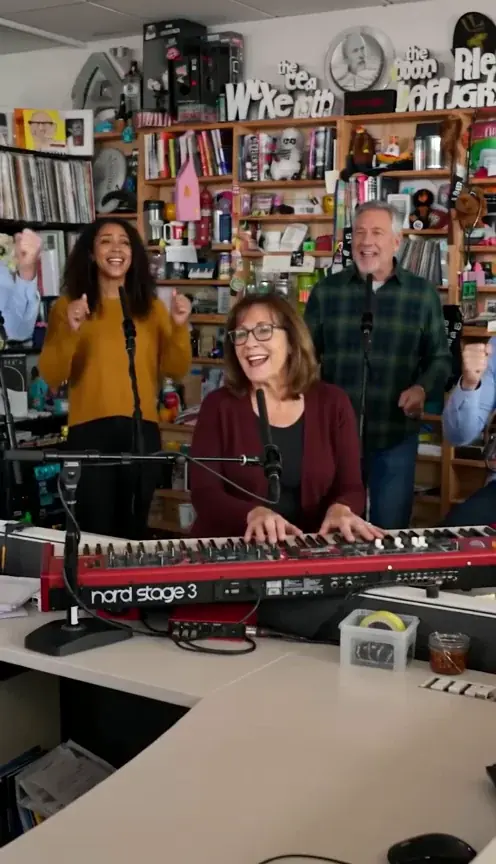
Ejemplo del proyecto de origen
cutB · Full Desk Jam & Big Laugh
play3 · One per member · Video conservado de 15,041667 segundos
El ejemplo cutB correspondiente pertenece únicamente a play3 en modo Individual. Comienza con el conjunto antes de los momentos del vocalista y el saxo. El archivo conservado es 496×864.
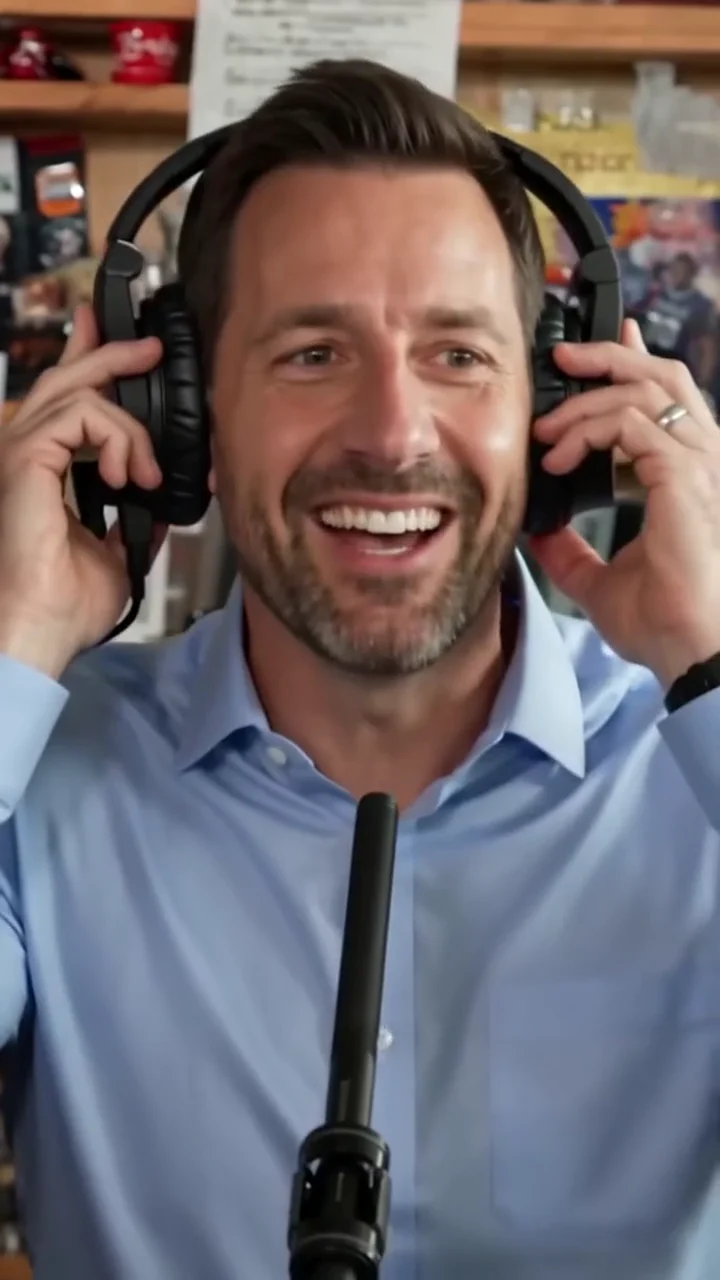
Ejemplo del proyecto de origen
cutC · Solo Lead Vocal Spotlight
play4 · One per member · Video conservado de 8,000 segundos
El ejemplo cutC correspondiente pertenece a play4 en modo Individual, donde la breve apertura de la banda da paso al primer plano sostenido. El archivo conservado es 720×1280.
Usa cutA para comparar la disposición breve de vocalista y saxo, cutB para revisar la apertura de toda la banda y cutC para valorar el énfasis exclusivo en el vocalista. Las duraciones precisas de los archivos difieren ligeramente de los objetivos donde se indica. Los ejemplos no establecen el tiempo de procesamiento actual ni que todos los archivos generados tengan dimensiones idénticas.
Revisa lo que un póster no puede demostrar
- Caras y orden de papeles: Comprueba al vocalista en cada primer plano y a todos los compañeros asignados. En Group, compara las posiciones con la imagen original.
- Manos y contacto: Inspecciona auriculares, micrófonos de escritorio, saxo, contacto con el teclado rojo y movimientos de manos durante toda la toma, no solo en el primer fotograma.
- Actuación: Escucha la ruta vocal e instrumental preparada mientras observas el movimiento de la boca y la risa. Confirma que el resultado contiene una actuación, no solo una sonrisa estática.
- Construcción de tomas: Revisa los cortes, la transición de la banda al vocalista y el final. Cada play tiene una secuencia prevista distinta.
- Sustitutos preparados: Si un espacio de banda quedó vacío intencionadamente, distingue a un miembro preparado de un error de identidad.
Si una cara cambia entre primeros planos, empieza con una fuente más nítida y menos obstruida en lugar de intentar escribir un prompt corrector: la interfaz no ofrece ese campo. Si un papel es incorrecto, revisa la selección de espacios individuales o el orden del grupo de izquierda a derecha antes de plantearte otra generación.
Resuelve problemas de subida, reparto, créditos y trabajos fallidos en el orden correcto
Los mensajes de subida y envío proceden del contrato actual de la herramienta. Las comprobaciones visuales orientan decisiones; no son afirmaciones de fallos recién reproducidos.
| Lo que ves | Límite probable por revisar | Siguiente acción |
|---|---|---|
| «Upload the lead singer photo.» | El espacio obligatorio de dunker/vocalista está vacío. | Añade una imagen principal válida; en Group es la única imagen de grupo ordenada. |
| «Choose a JPG, PNG or WebP photo under 10 MB.» | El navegador no pudo proporcionar una imagen compatible, no vacía y dentro del límite. | Usa JPG, PNG o WebP de hasta 10 MB. Si falla la conversión HEIC/HEIF, convierte el archivo antes de reintentar. |
| Aparece el mensaje de consentimiento | No se confirmaron la edad/tutela y los permisos fotográficos obligatorios. | Confirma solo si es cierto; en caso contrario, obtén permiso o elige otra imagen. |
| Un compañero no aparece como esperabas | Solo Spotlight ignora los espacios separados; los demás papeles dependen del play, el modo y la posición. | Consulta la tabla de plays y entradas. Completa un espacio individual válido o reordena la foto de grupo. |
| Un artista desconocido ocupa un puesto válido | Los puestos opcionales vacíos de Lead + Sax o Full Desk Jam usan artistas preparados. | Sube un retrato separado autorizado si esa identidad importa. |
| Una cara cambia entre primeros planos | Puede que la fuente no ofrezca una vista clara y coherente de la persona. | Sustituye la foto por un plano medio nítido, frontal y sin obstrucciones. No existe un campo de prompt corrector. |
| Esperabas el meme completo de 19 segundos o una canción propia | MakeHit ofrece plays fijos de 8, 10 y 15 segundos con audio preparado, no toda la secuencia deportiva ni audio arbitrario. | Elige el play con la secuencia que realmente quieres. Para una reconstrucción exacta de 19 segundos o una canción propia, utiliza edición manual en lugar de repetir el mismo preset. |
| La generación no comienza por motivos de créditos | La calidad seleccionada tiene un coste fijo y necesita suficientes créditos de pago. | Confirma 10 créditos a 480p o 20 a 720p y revisa la página de precios; elegir fotos no equivale a generación gratuita. |
| El trabajo pasa a fallido | El procesamiento o la validación final no terminaron; el espacio de trabajo muestra el error disponible. | Lee el error y el mensaje de devolución de créditos antes de otra versión. No deduzcas una causa garantizada ni un tiempo de finalización. |
Elige un flujo predefinido o una edición manual: tres métodos comprobados
Las filas siguientes comparan flujos de trabajo públicos, no resultados controlados. Solo se inspeccionaron en el repositorio la implementación actual de MakeHit y la procedencia de los ejemplos conservados. Summrs y Kapwing se comprobaron en sus páginas públicas y no se ejecutaron con las mismas entradas; esta guía no afirma nada sobre su fidelidad relativa, velocidad, marca de agua, precio actual o tasa de éxito.
Usa el flujo que se ajuste a tu necesidad de producción. No traslades a MakeHit las instrucciones de cinco fotos o 19 segundos de otro servicio.
| Método | Entradas y construcción | Salida descrita por su fuente | Mejor uso y límite de verificación |
|---|---|---|---|
| Plays predefinidos de MakeHit | Una imagen principal obligatoria; retratos opcionales seleccionados o una imagen de grupo ordenada. Elige un play preparado y 480p/720p. | MP4 9:16 · 8/10/15 s según play · audio preparado · 10/20 créditos | Inspecciona los controles actuales de MakeHit. Adecuado para tiempos de toma predefinidos en lugar de edición manual. Existen tres ejemplos Individual conservados; no se realizó una nueva ejecución. |
| Plantilla específica de Summrs | Cinco fotos obligatorias: vocalista, tres bailarines de apoyo y saxo. La plantilla coloca a esas personas en su actuación. | Su guía pública describe un video de aproximadamente 19 segundos. | Lee la guía de Summrs. Relevante para una plantilla fija de cinco personas; solo se comprobó la página pública, no ajustes de MakeHit ni resultados con las mismas entradas. |
| Edición de varios clips en Kapwing | Crea cinco referencias de personajes, genera cuatro clips de IA con su tutorial y sustituye cuatro marcadores antes de combinarlos con audio y transiciones. | Su plantilla indica 720×1280 con seis capas; el montaje final sigue siendo editable. | Inspecciona la plantilla de Kapwing. Adecuada si deseas generar y editar clips manualmente; requiere más pasos y no es un resultado equivalente verificado. |
Publica la reinterpretación sin insinuar que es el concierto real
Describe el resultado como una reinterpretación o un montaje de fan generado con IA cuando ese contexto importe. No presentes una actuación sintética como una nueva aparición contratada por NPR. Mantén separados conceptualmente el concierto original y las personas de tu versión; un reparto generado no prueba participación ni respaldo.
Antes de publicar, confirma cada imagen cargada y revisa la música preparada y cualquier material de terceros visible. El permiso fotográfico por sí solo no cubre todos los derechos musicales o de actuación. Consulta las normas actuales de la plataforma sobre contenido sintético y audio y no prometas autorización para uso comercial.
¿Necesitas la historia y los ejemplos deportivos y familiares documentados? Lee de dónde procede la tendencia Tiny Desk AI. ¿Listo para aplicar los ajustes? Abre la herramienta Tiny Desk AI y comprueba el total activo del envío antes de generar.
Mantén el contexto y los controles a un clic de distancia
Vuelve a la historia de origen cuando necesites significado y pruebas; abre la herramienta cuando quieras elegir un reparto.
Límite de verificación: Esta guía documenta los controles actuales y los ejemplos conservados. No afirma una nueva generación, una revisión auditiva completa, una prueba de salida en modo Group, una comparación de herramientas con entradas idénticas ni una revisión de derechos comerciales.