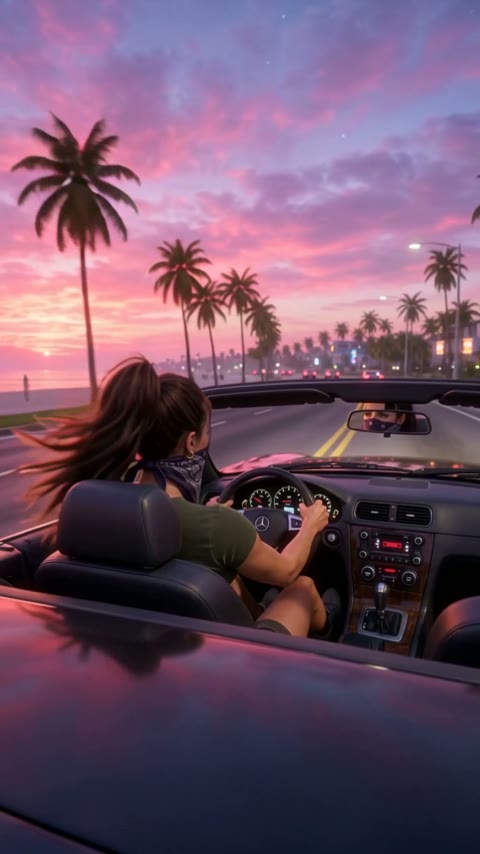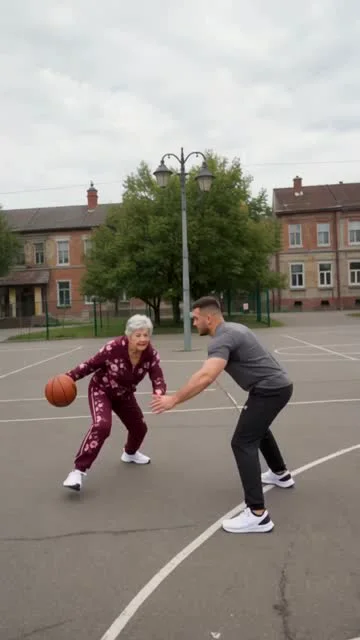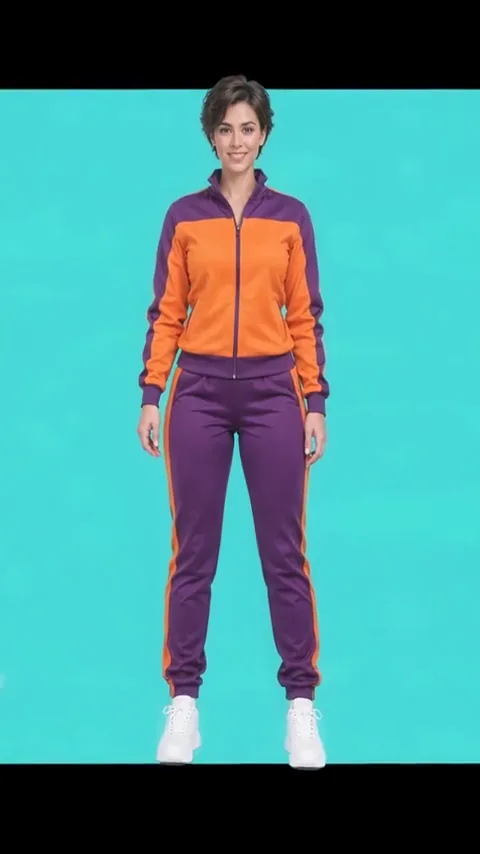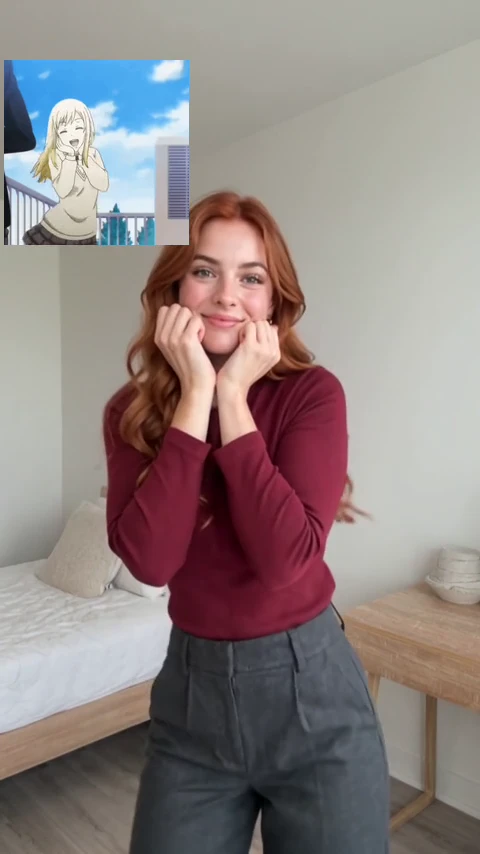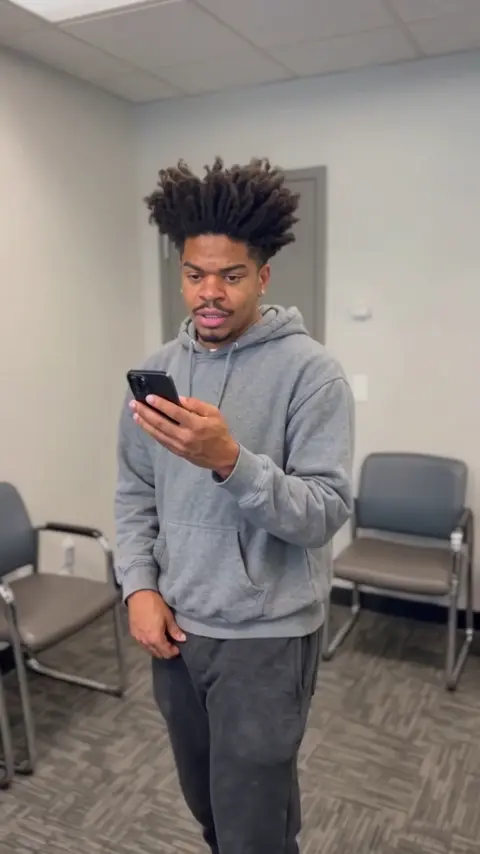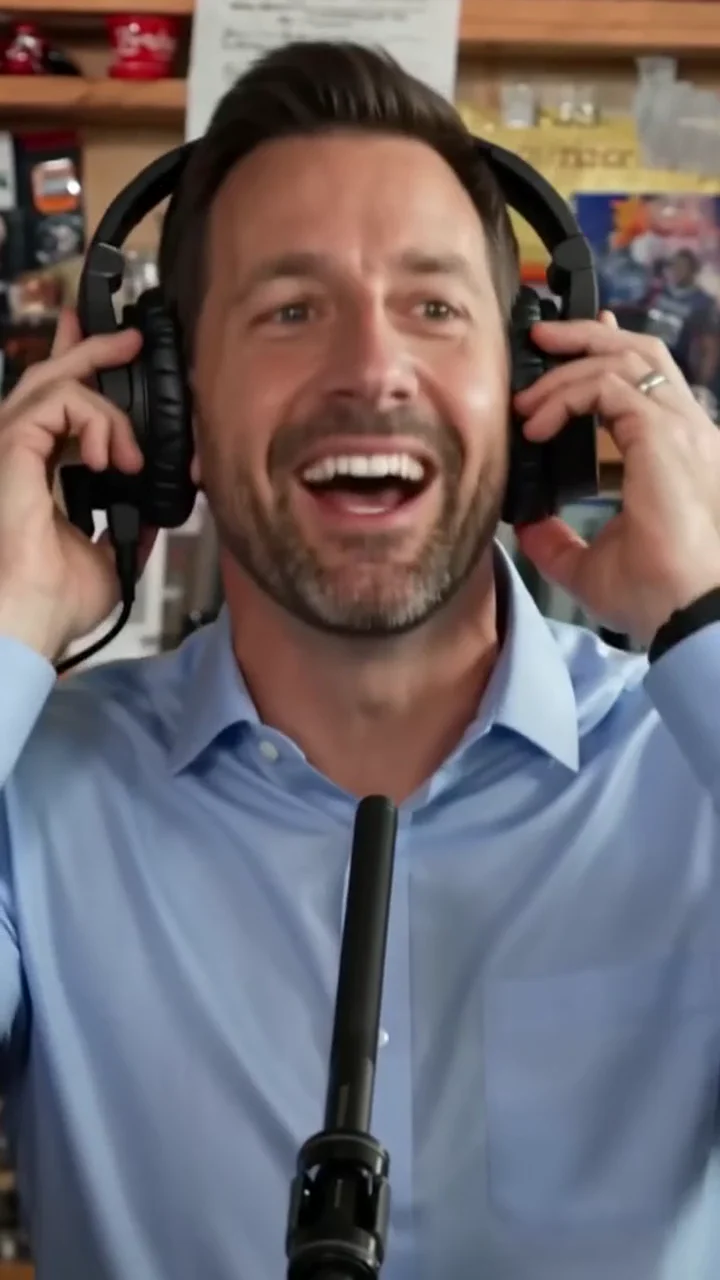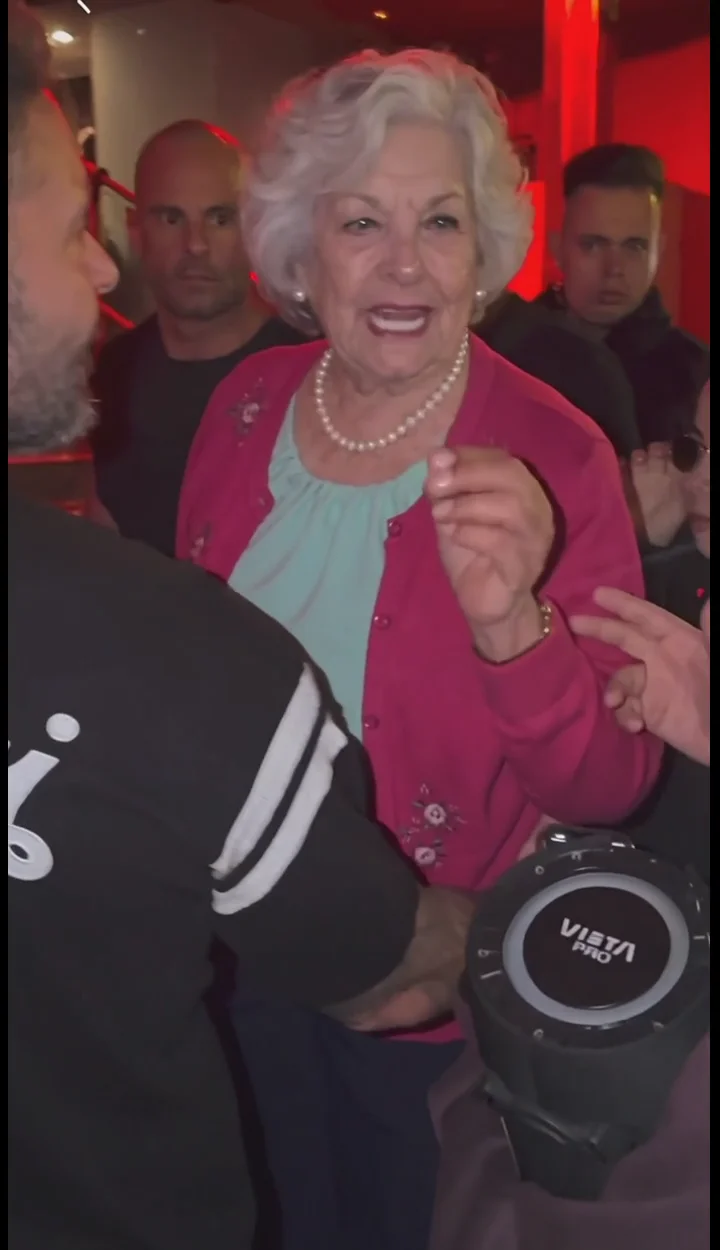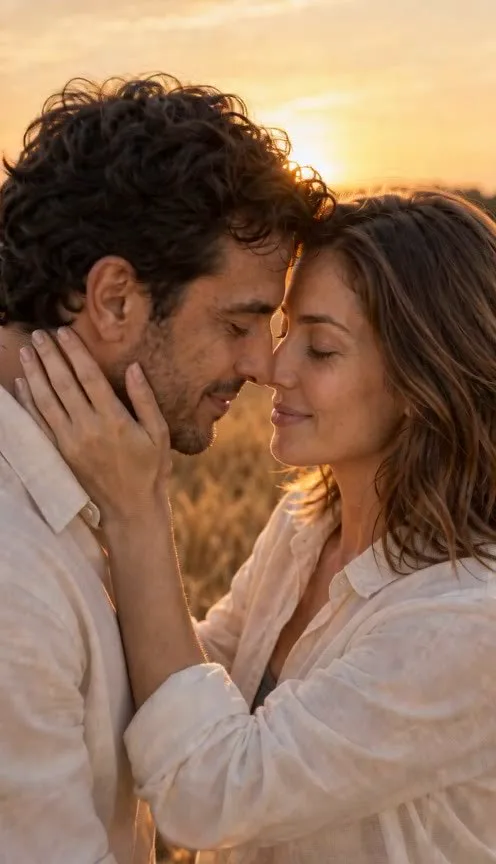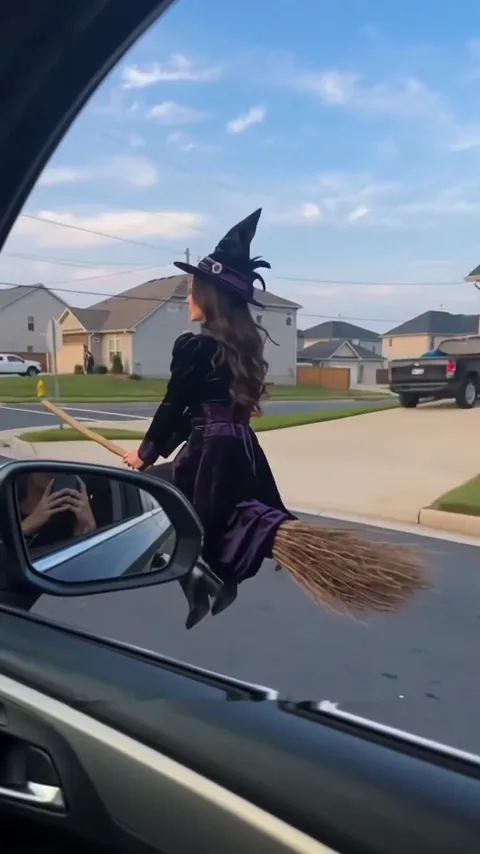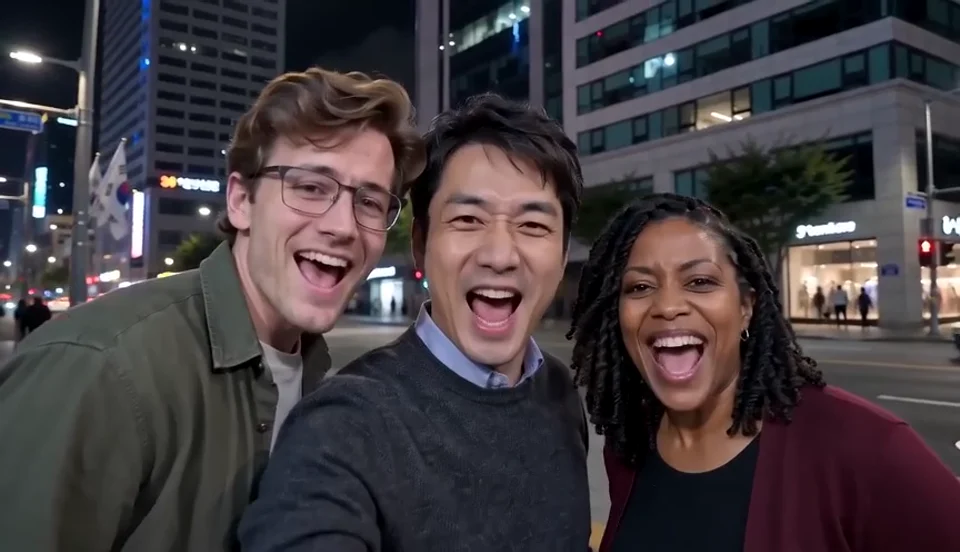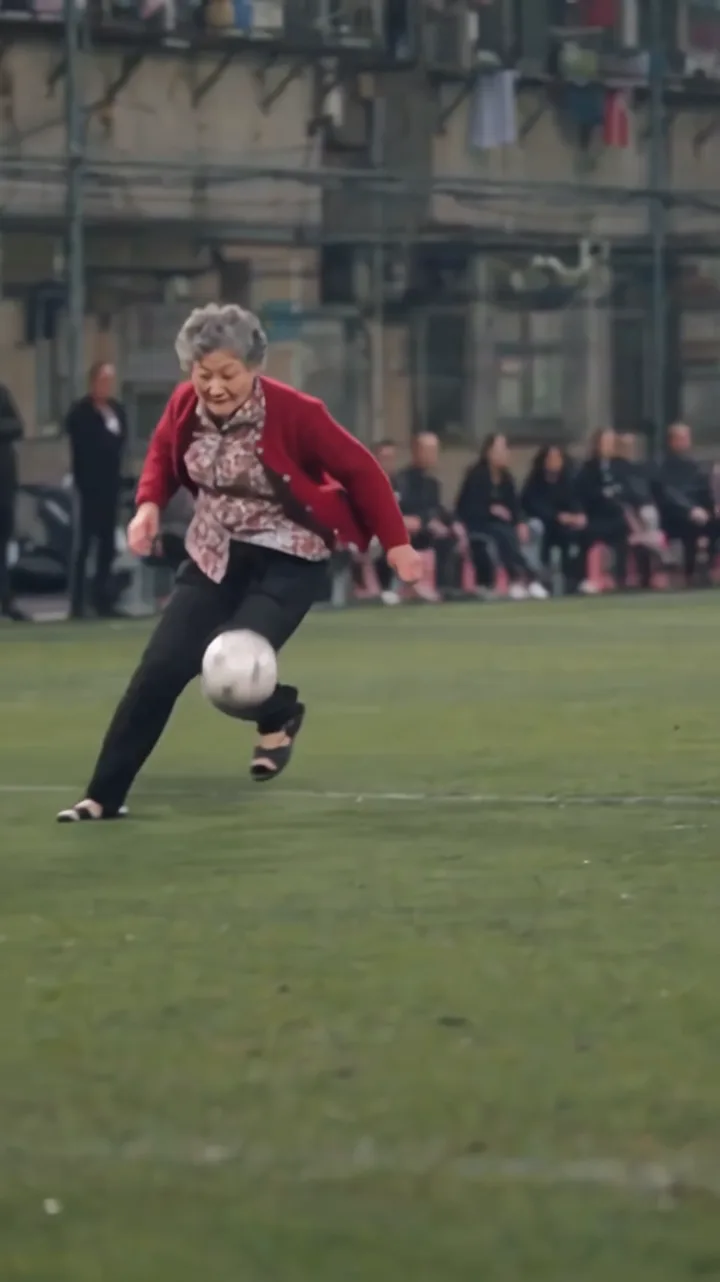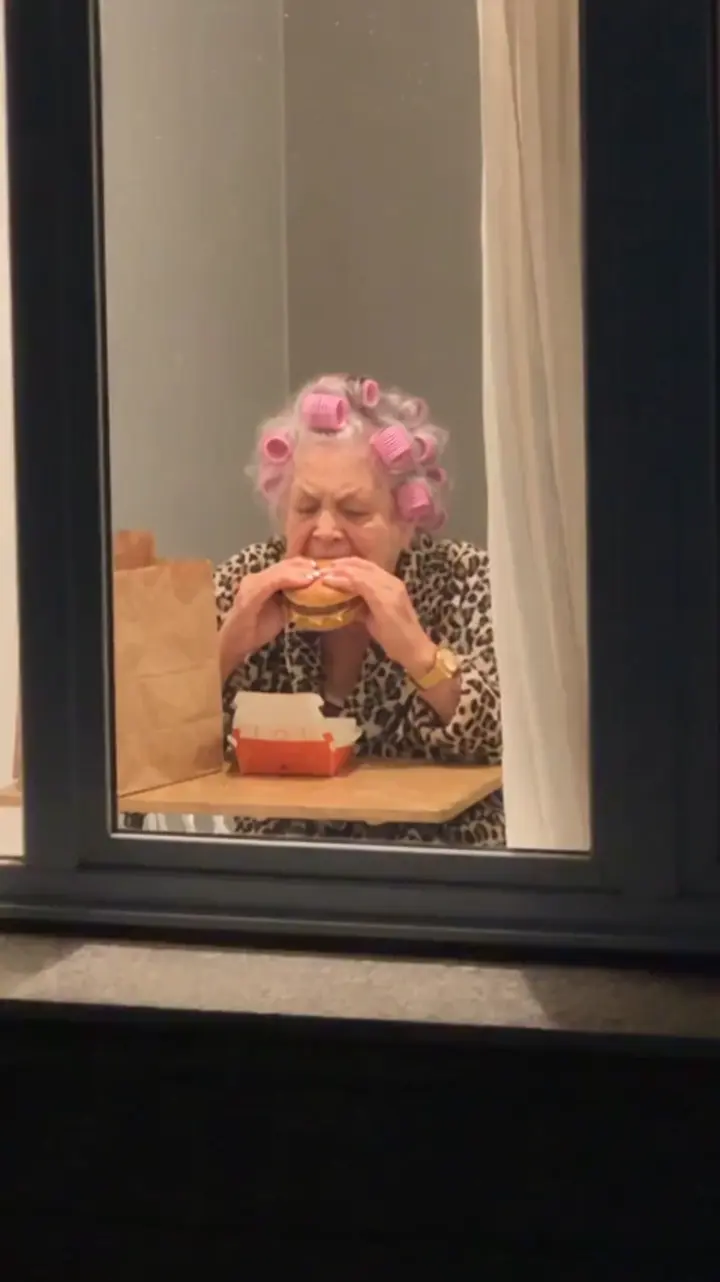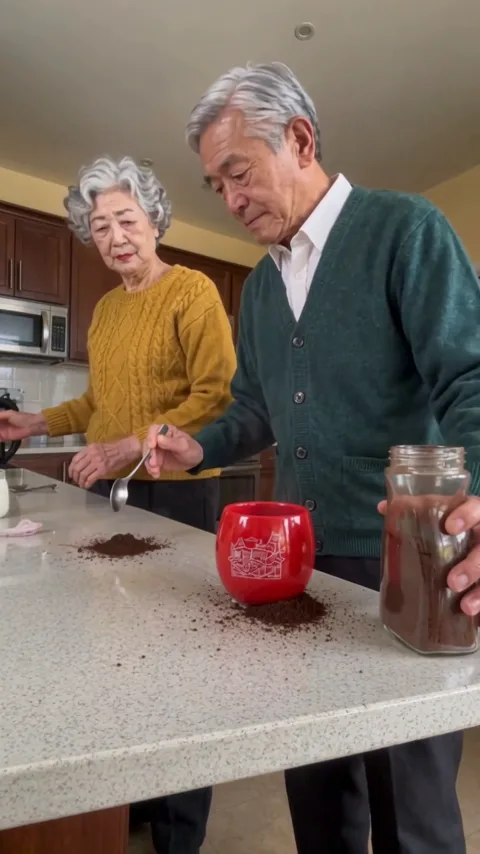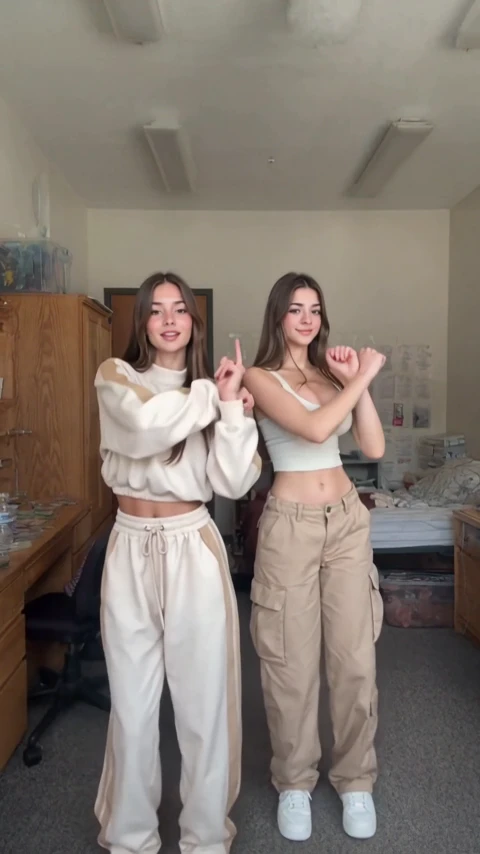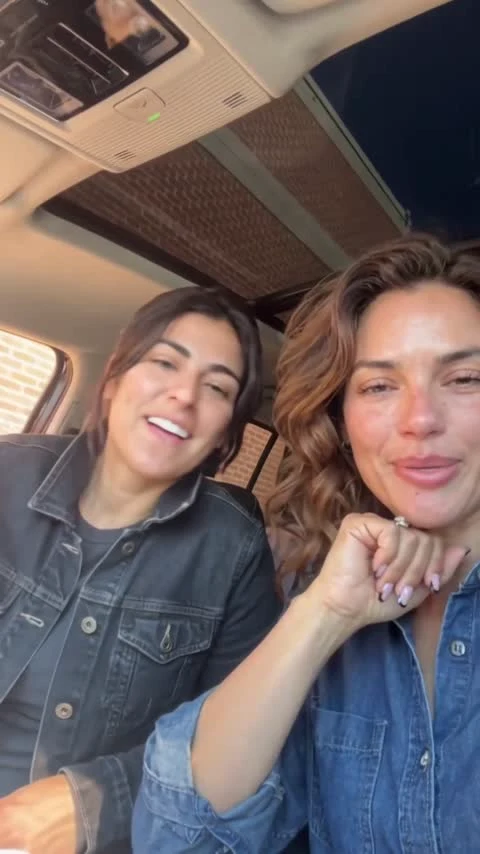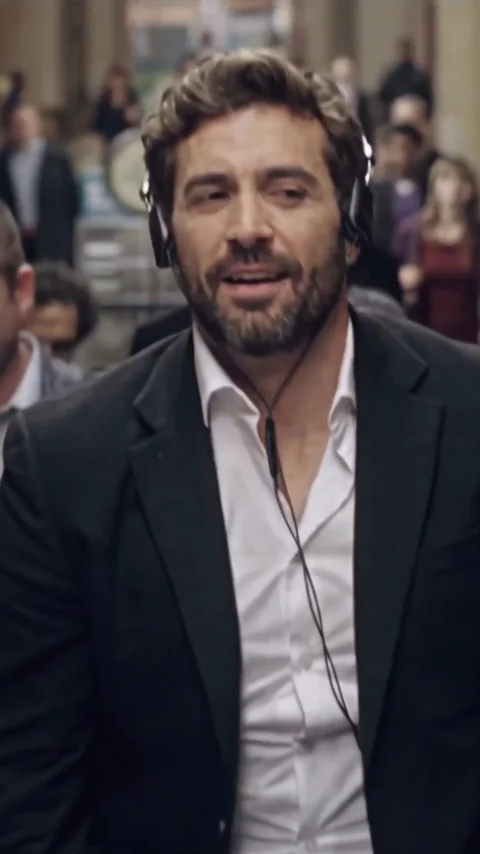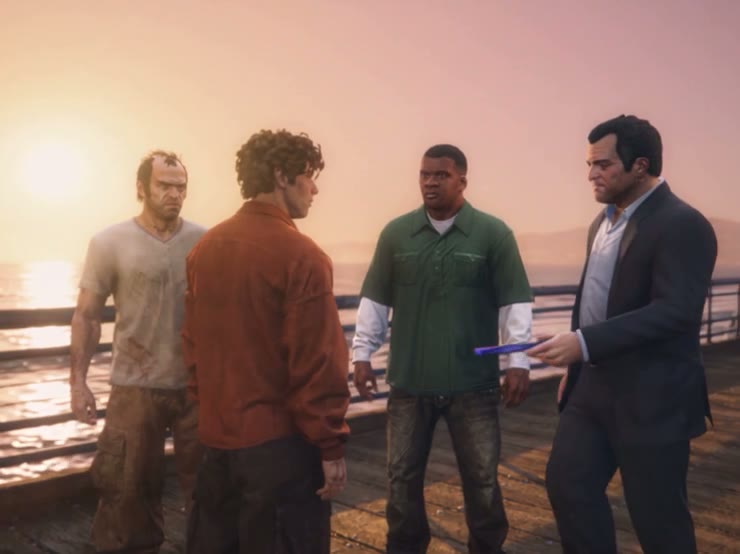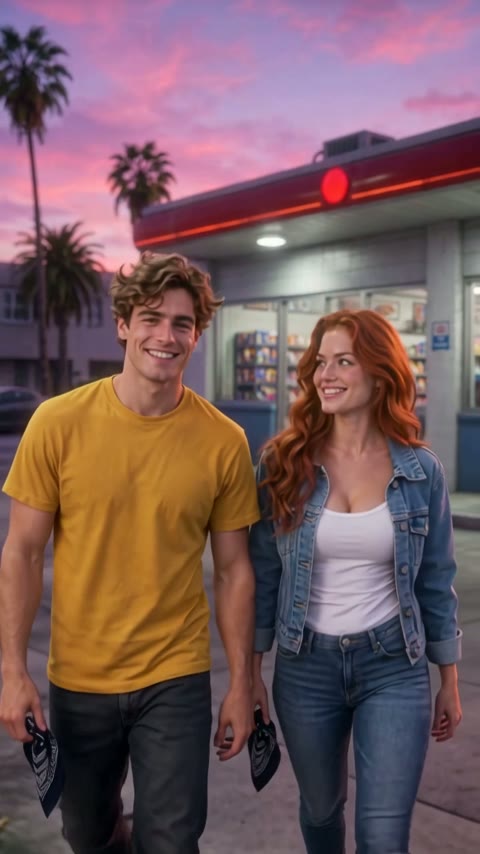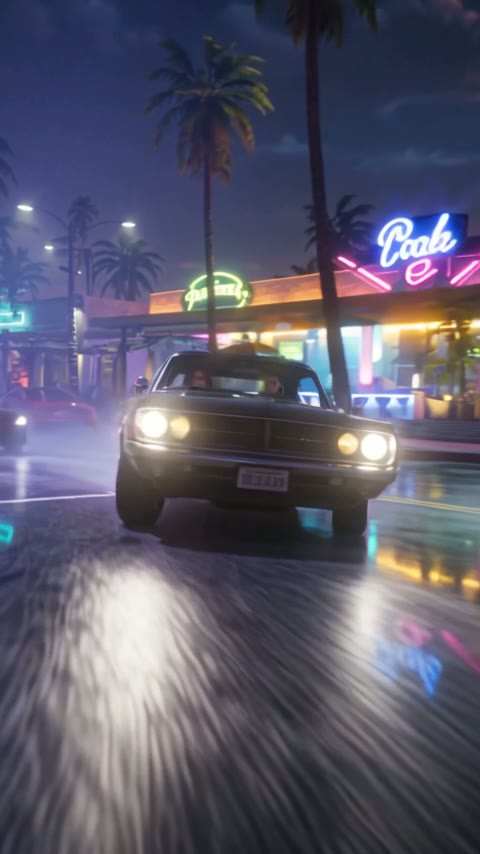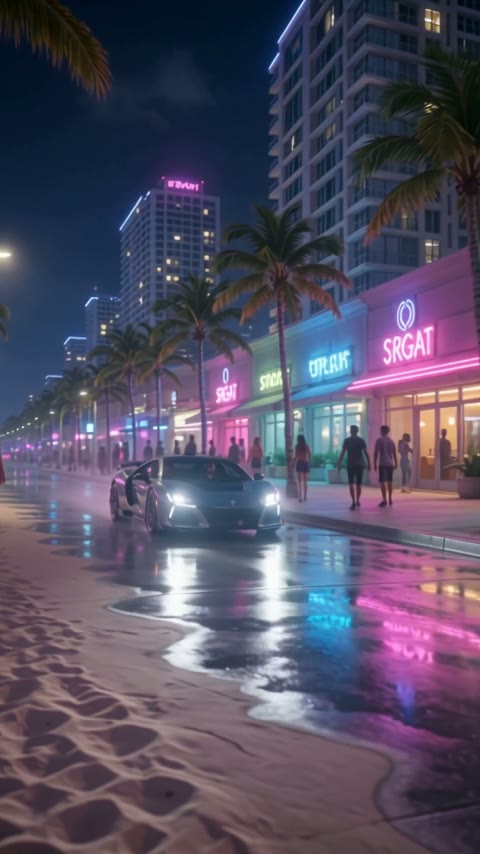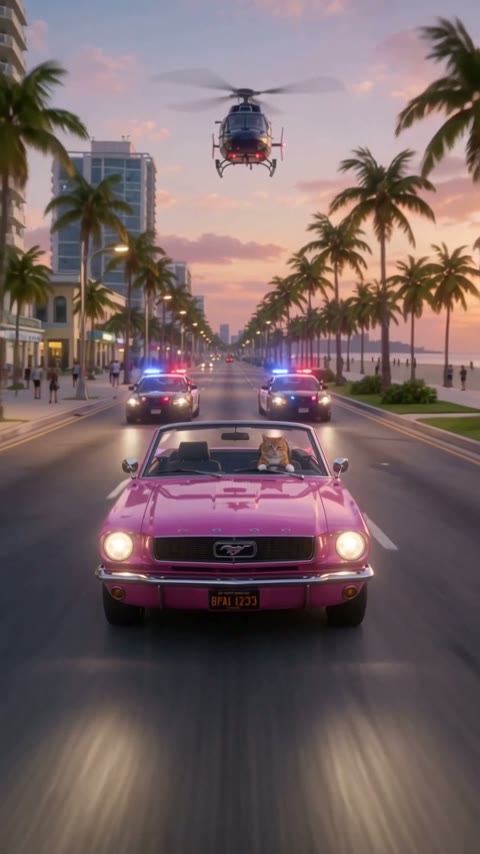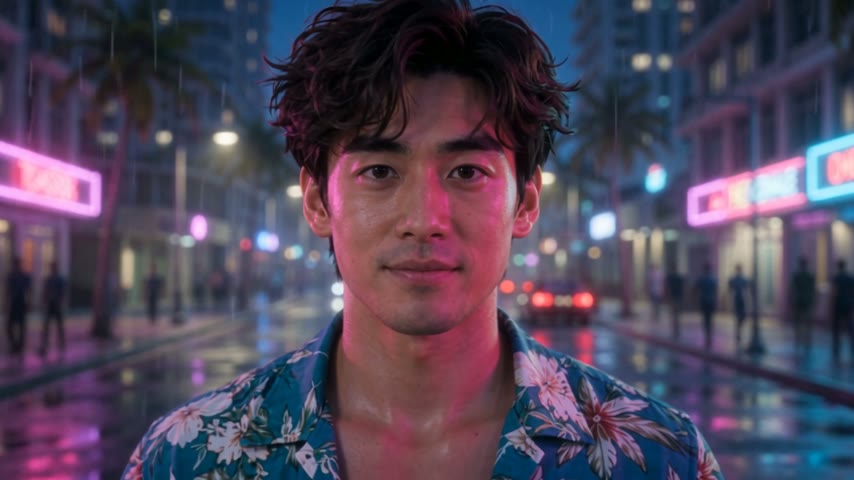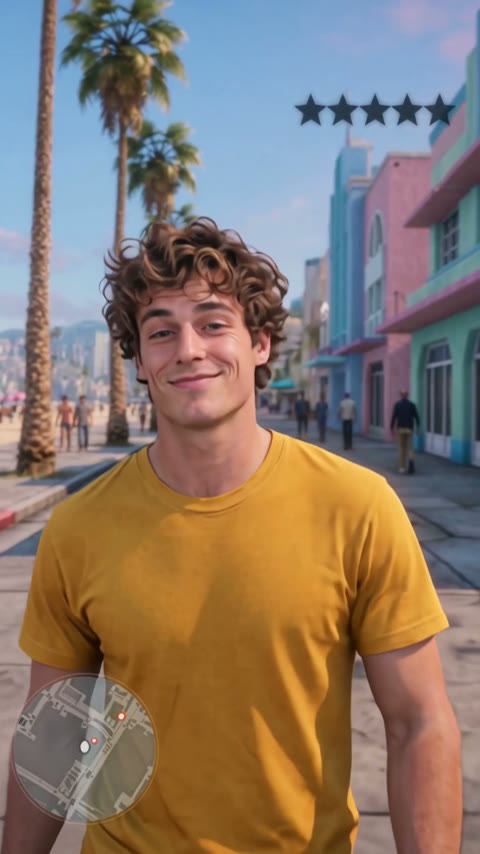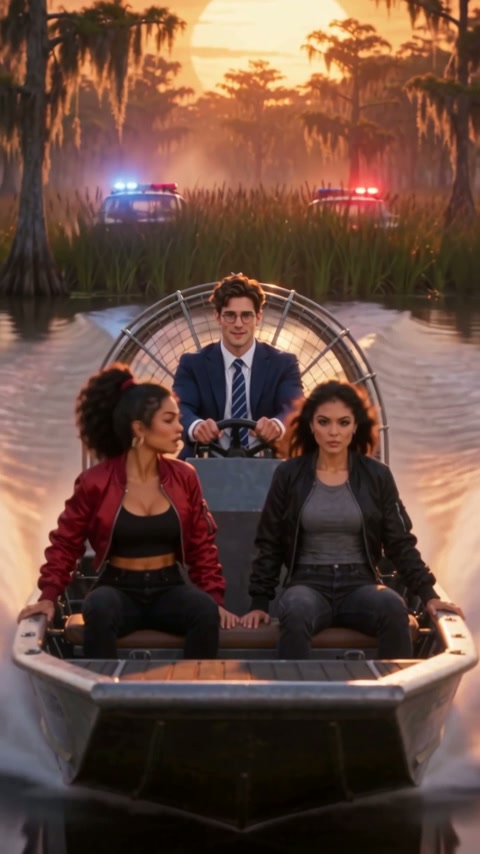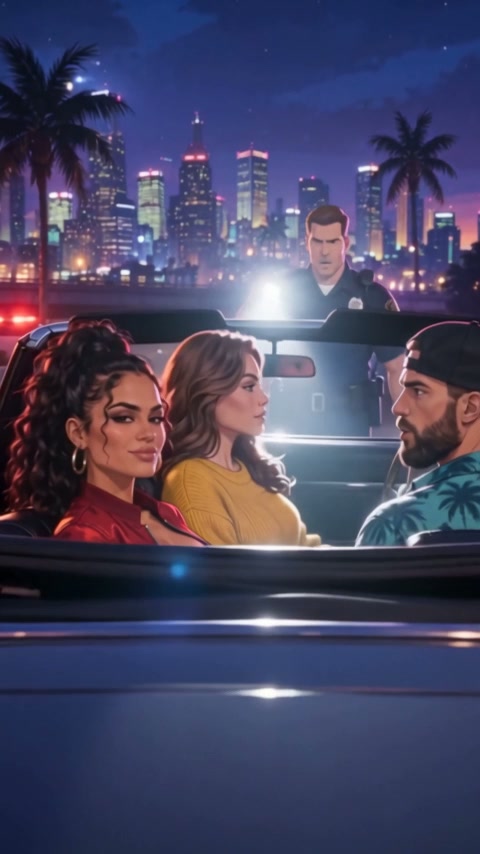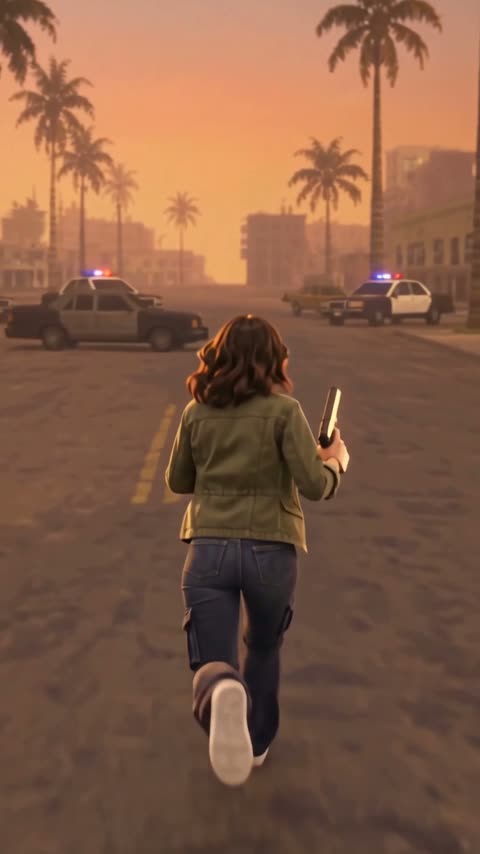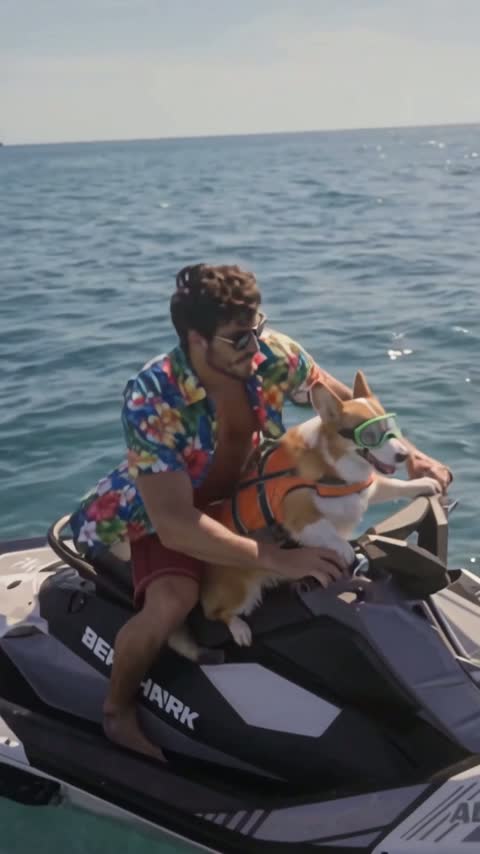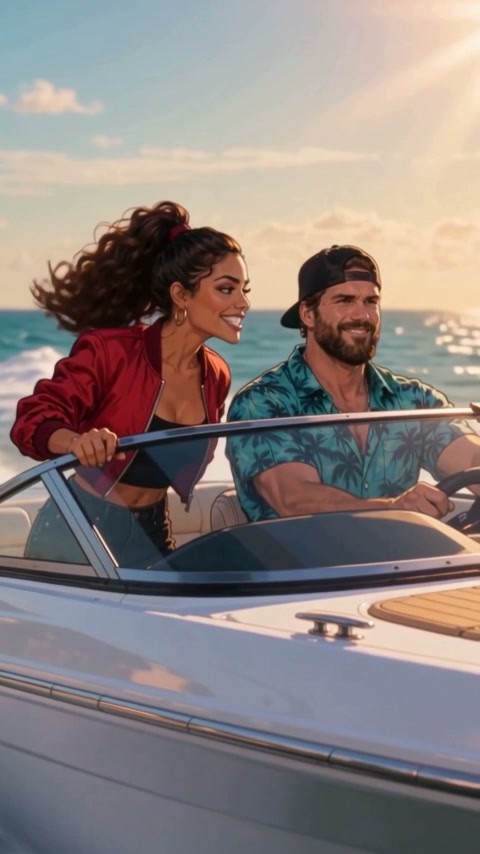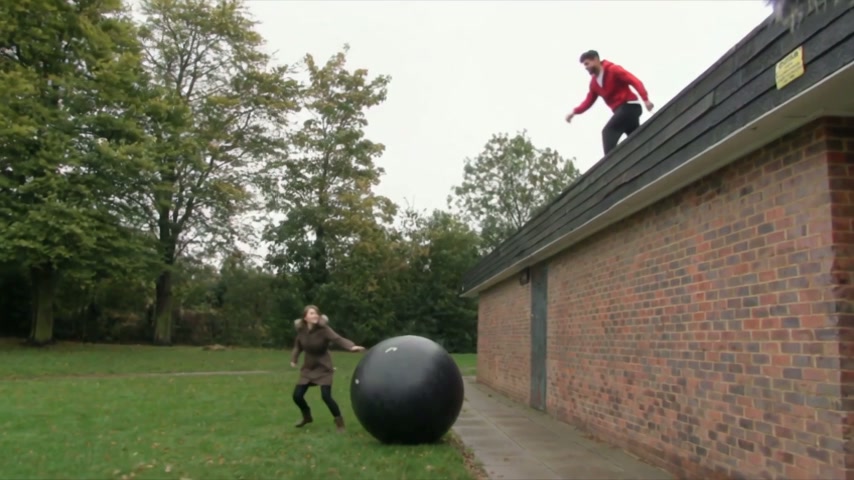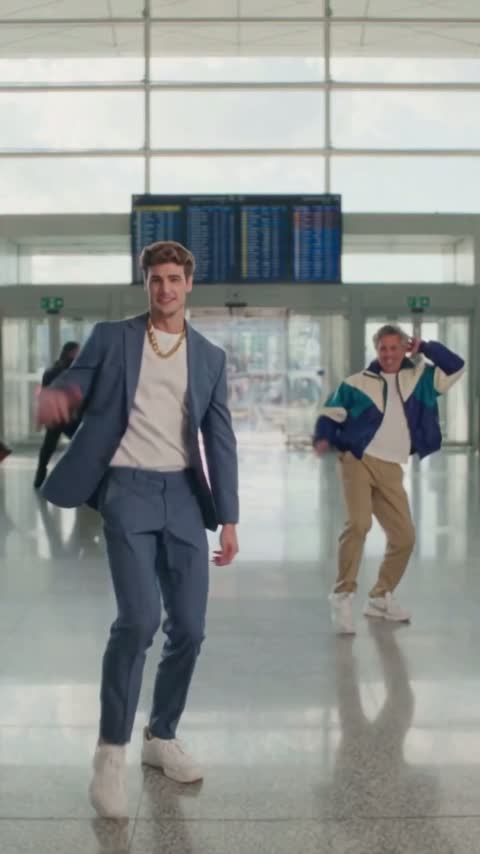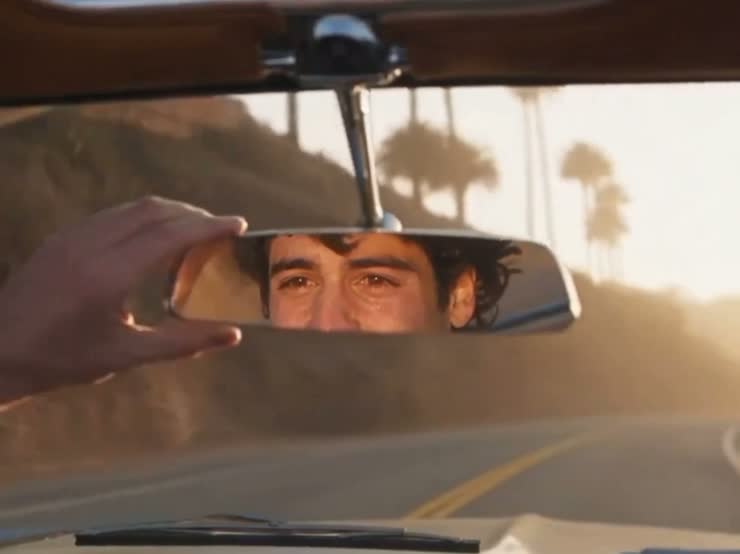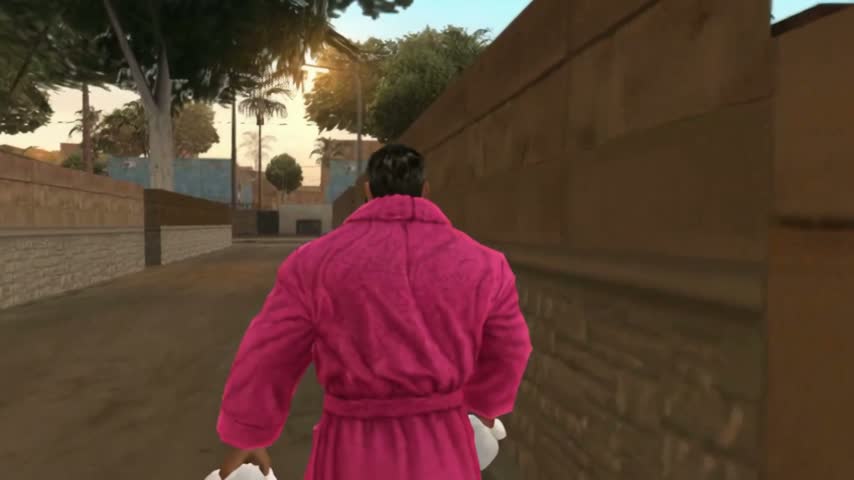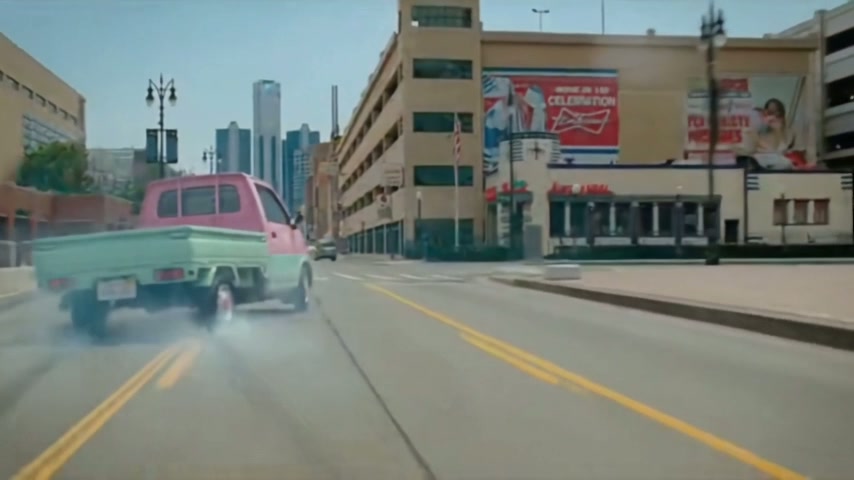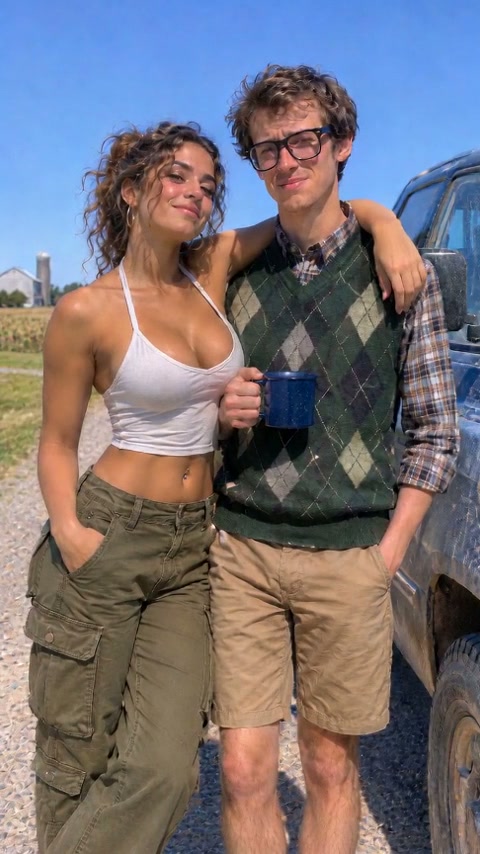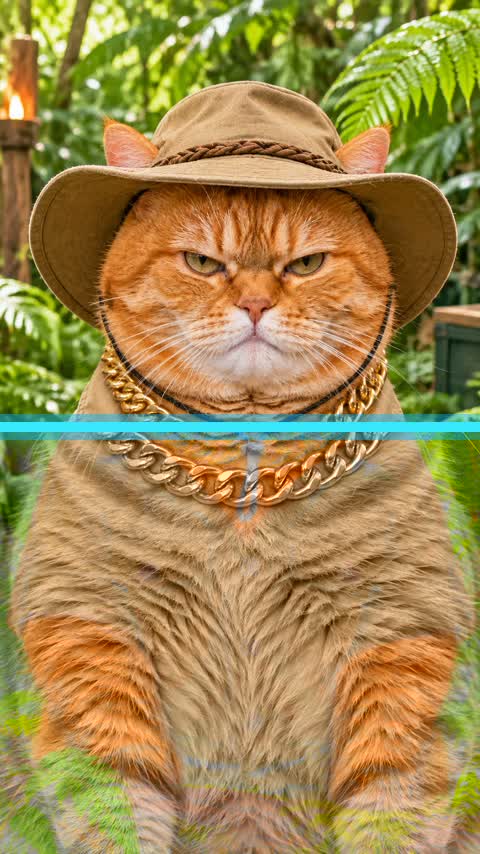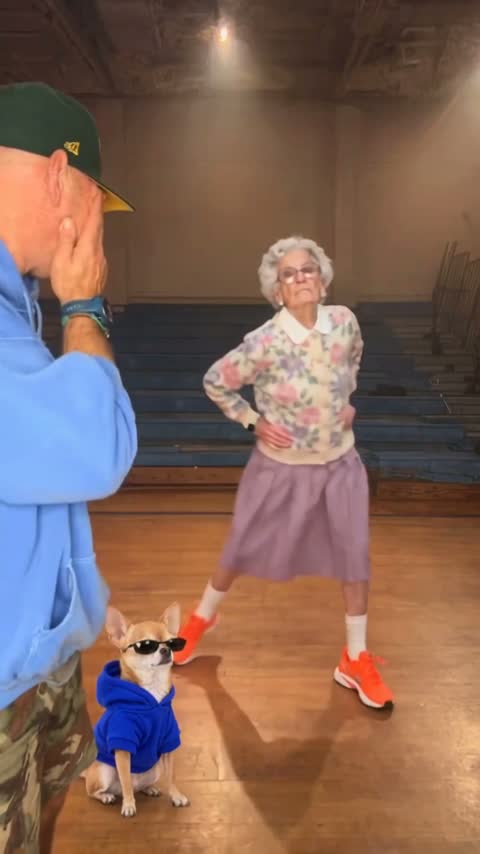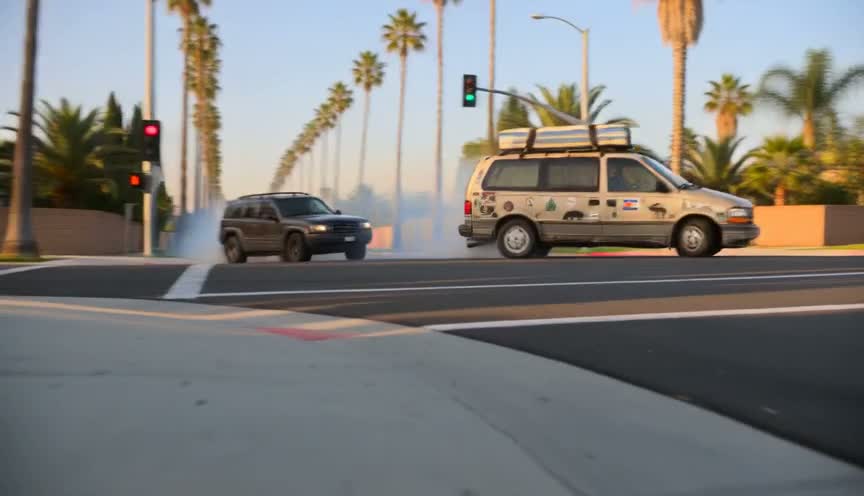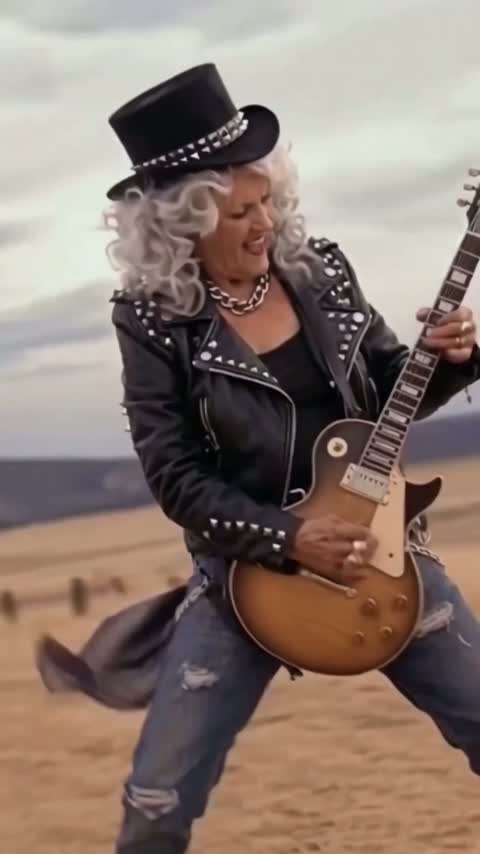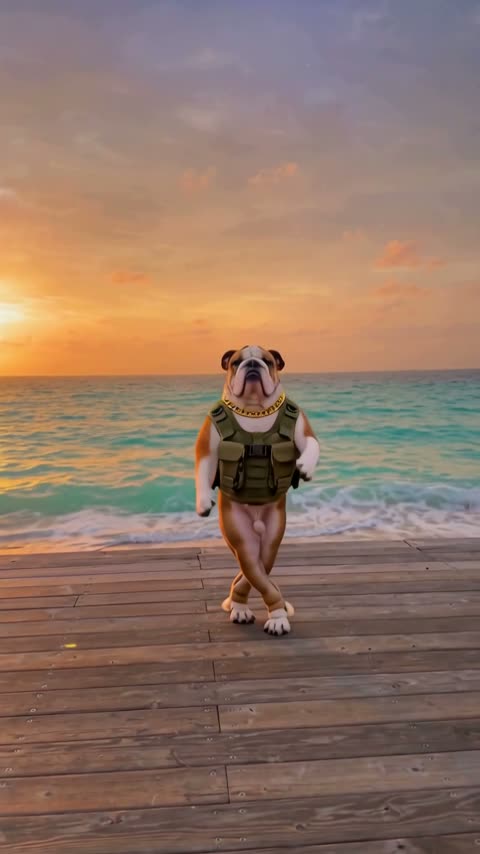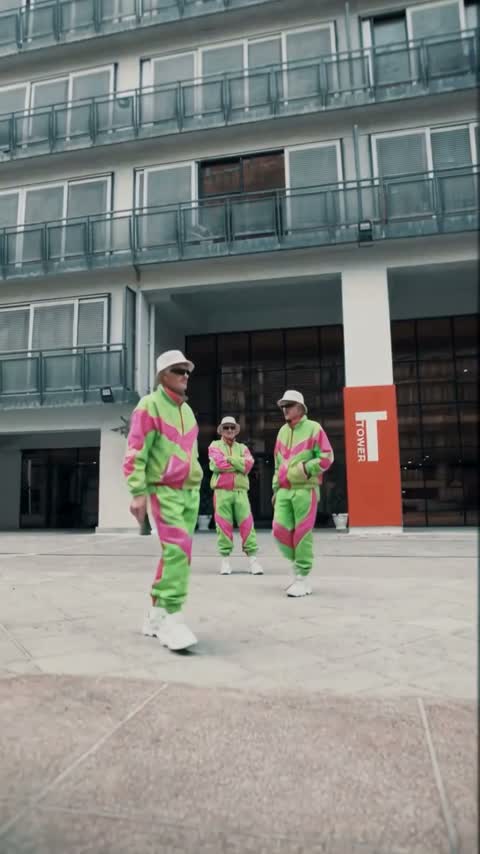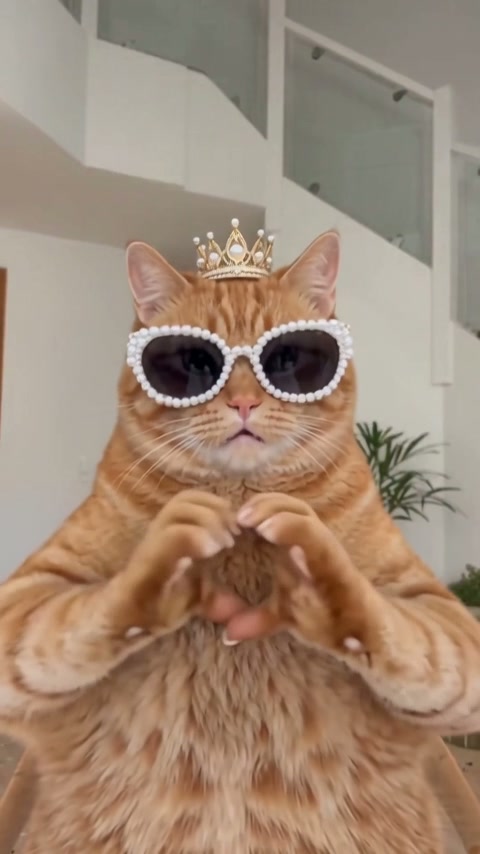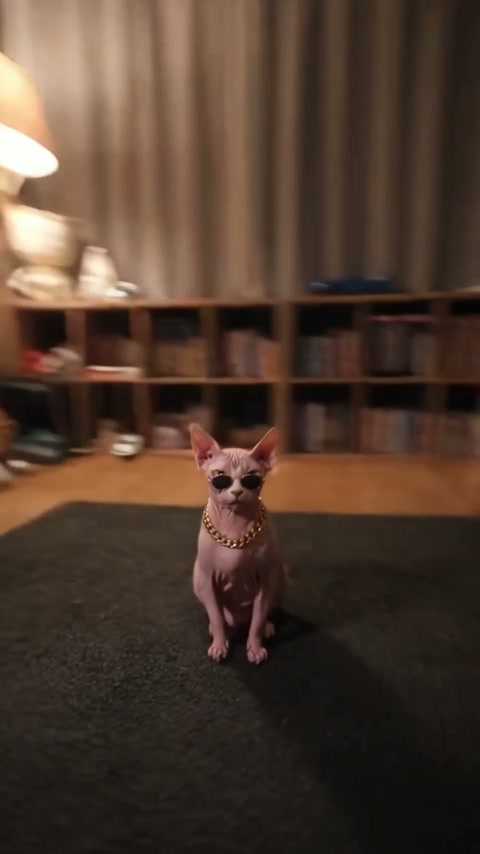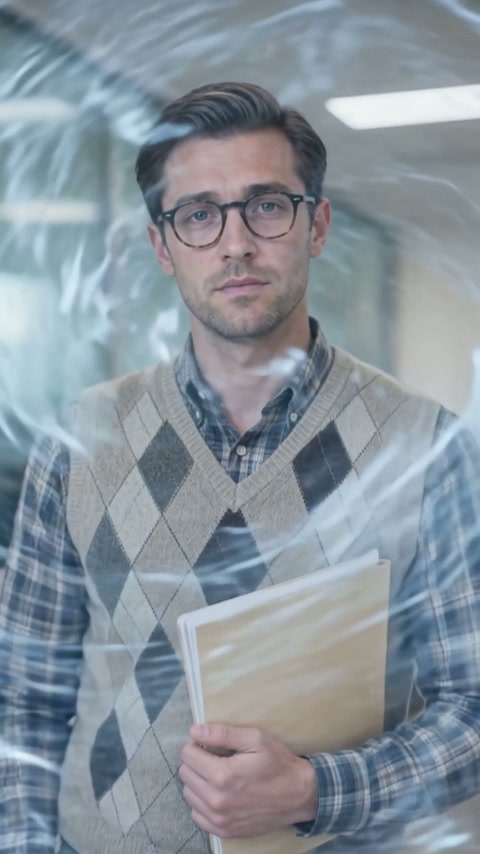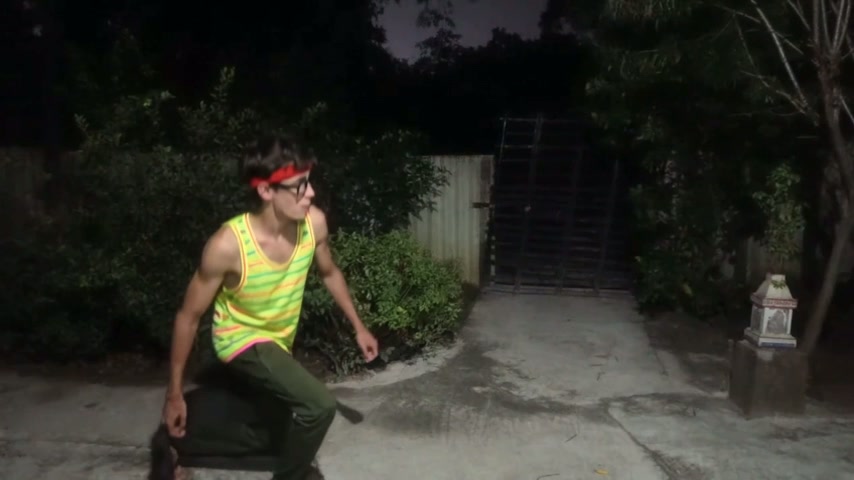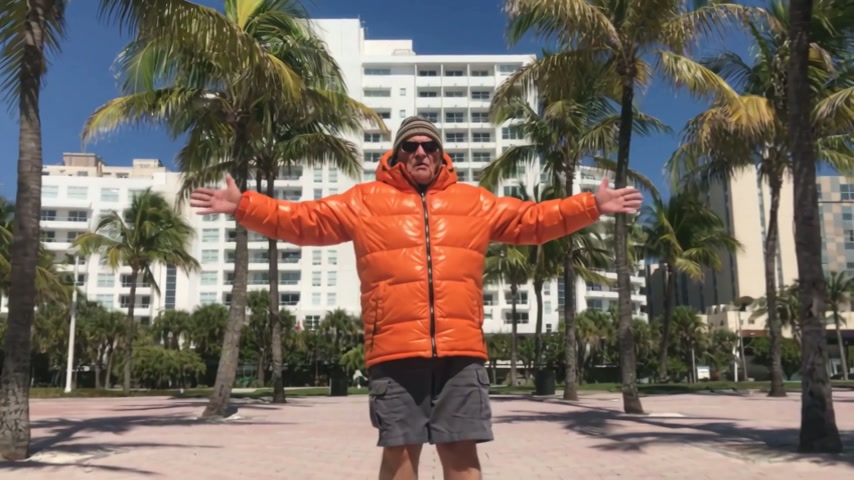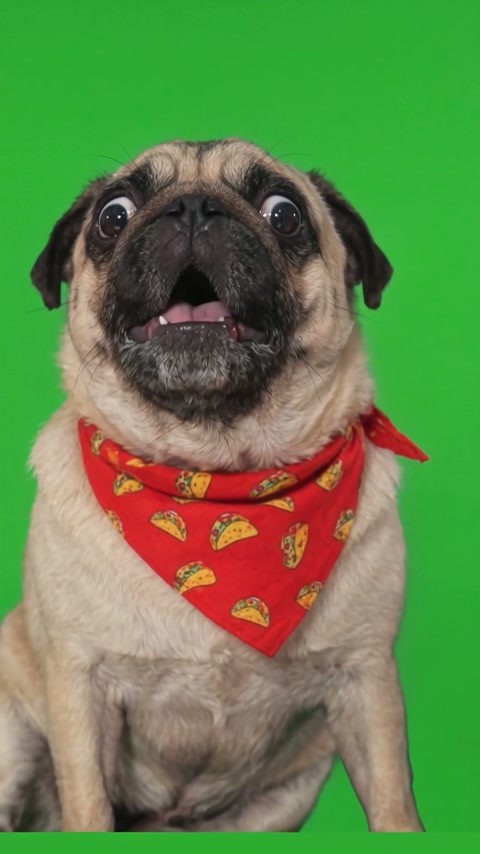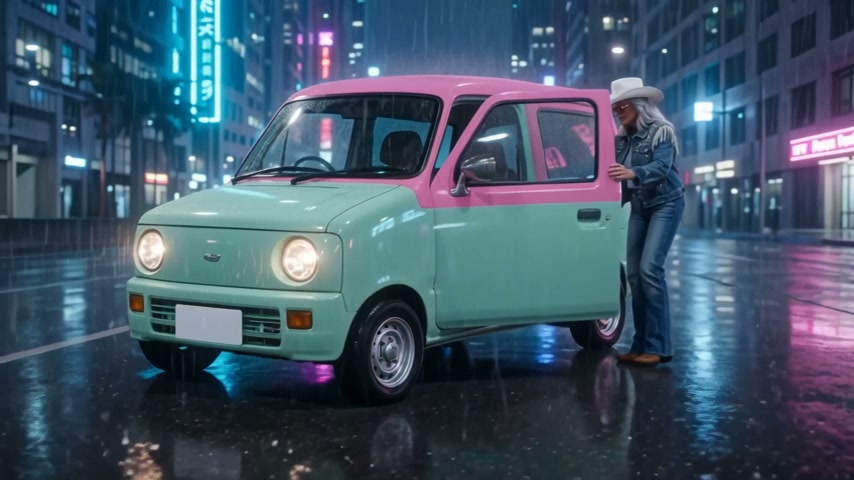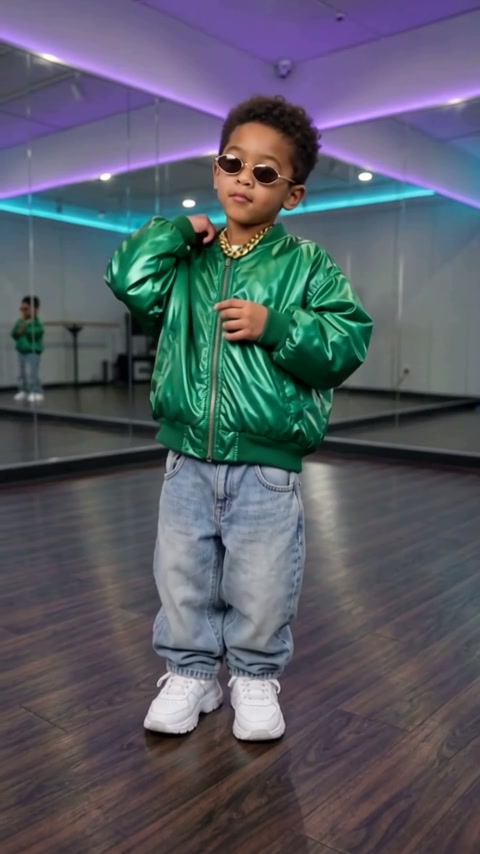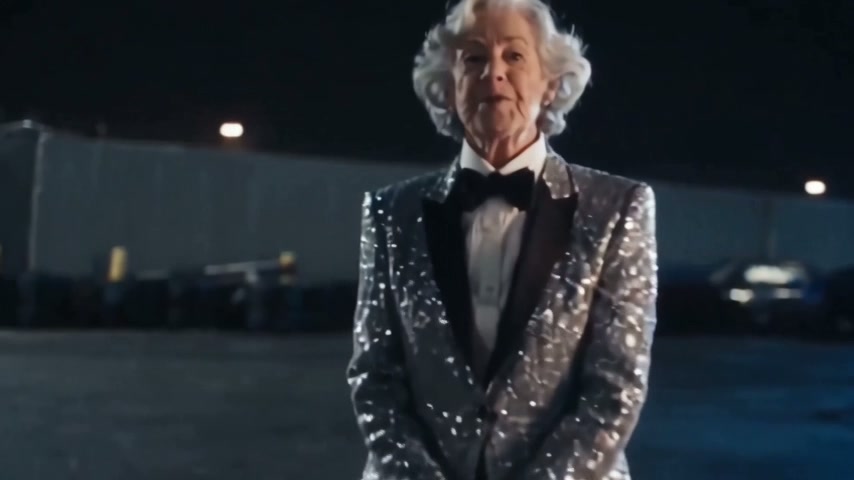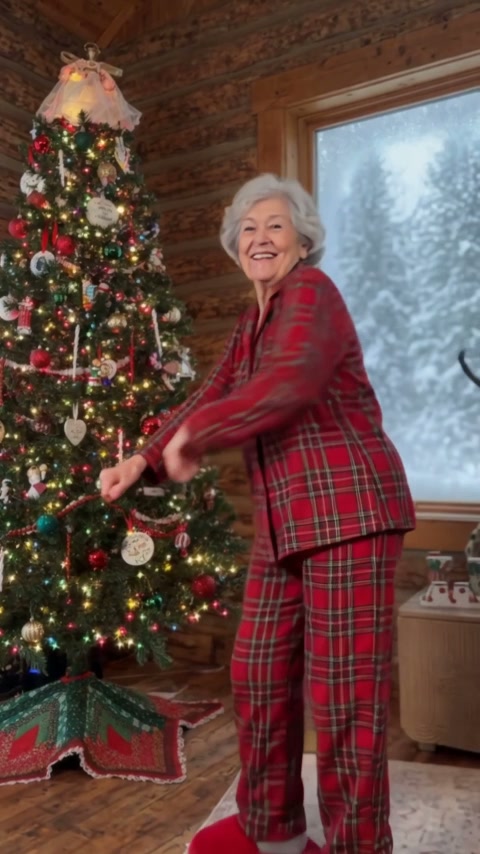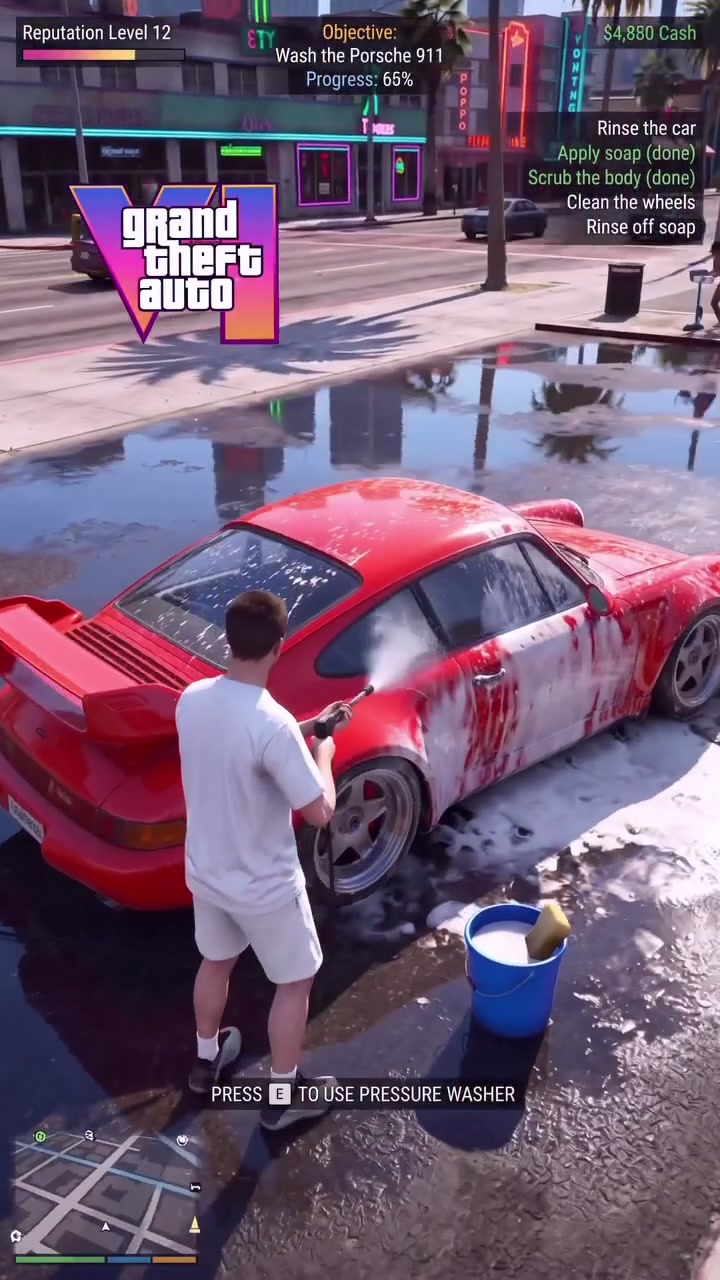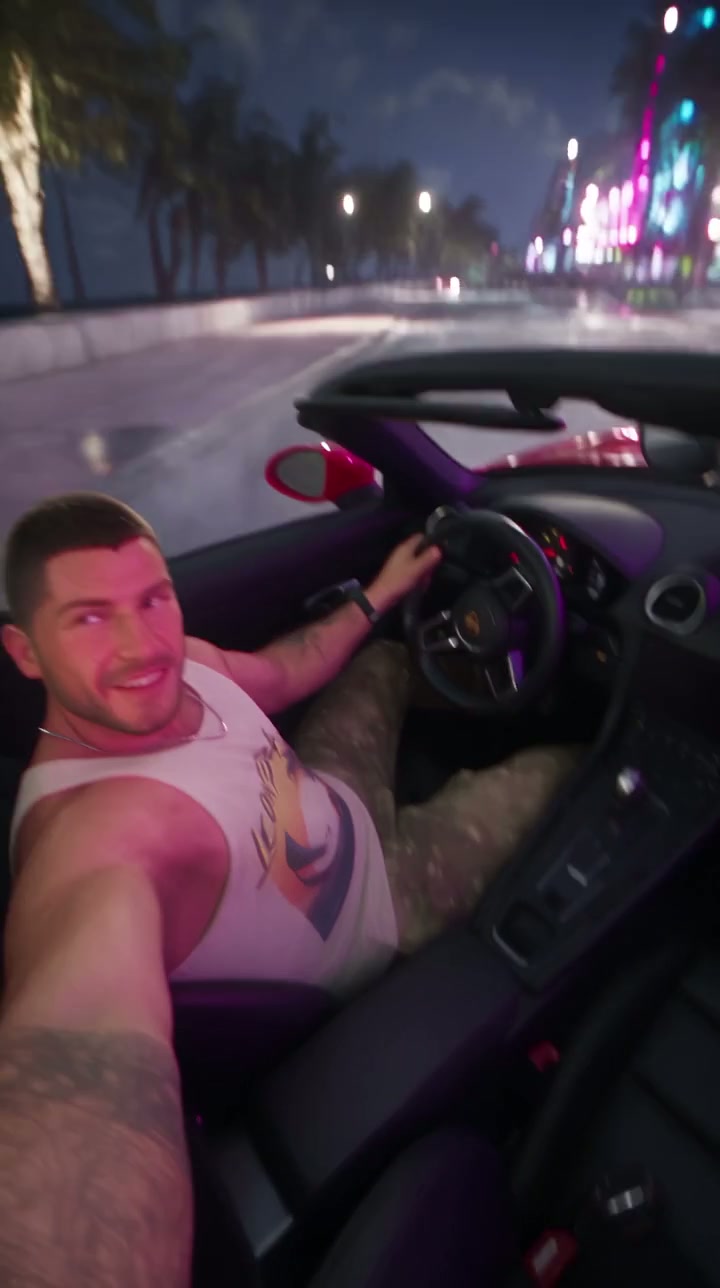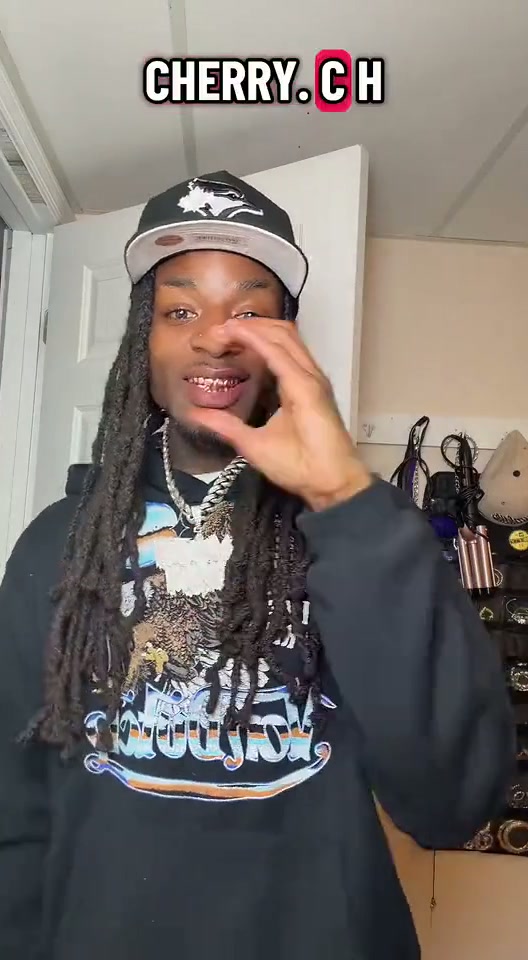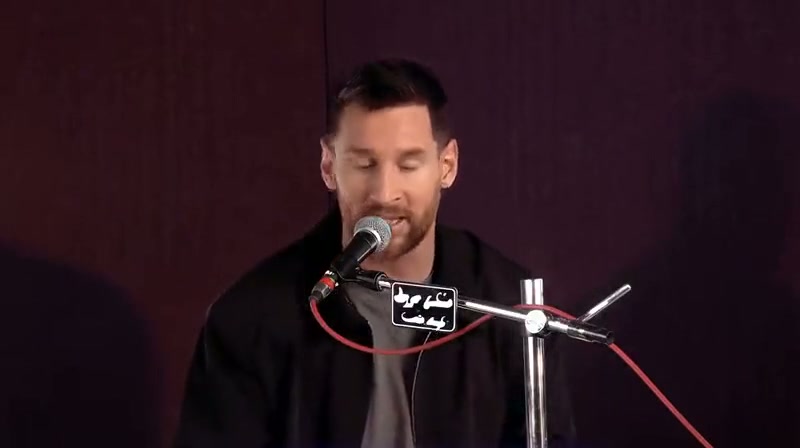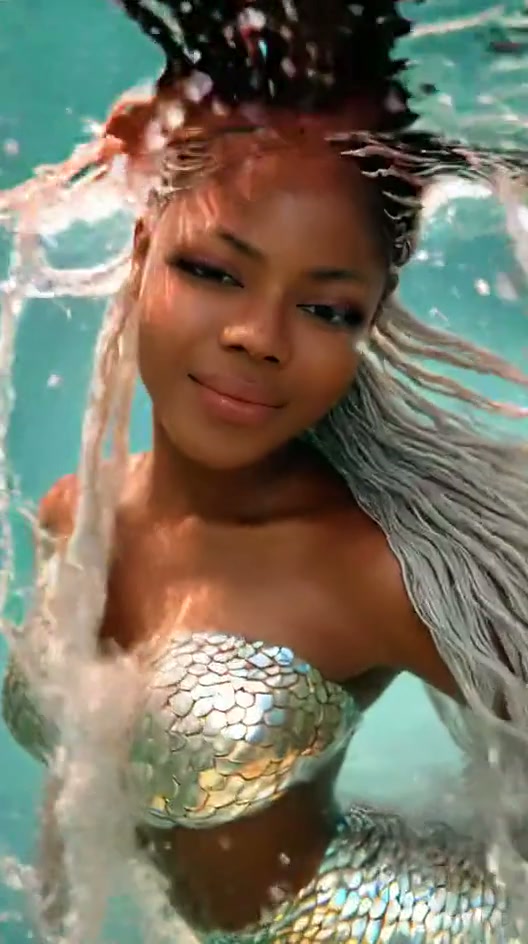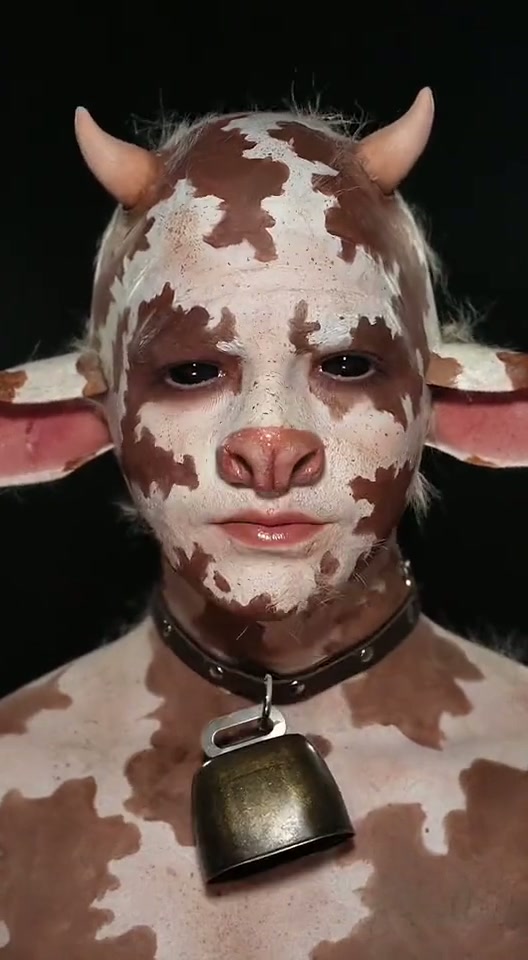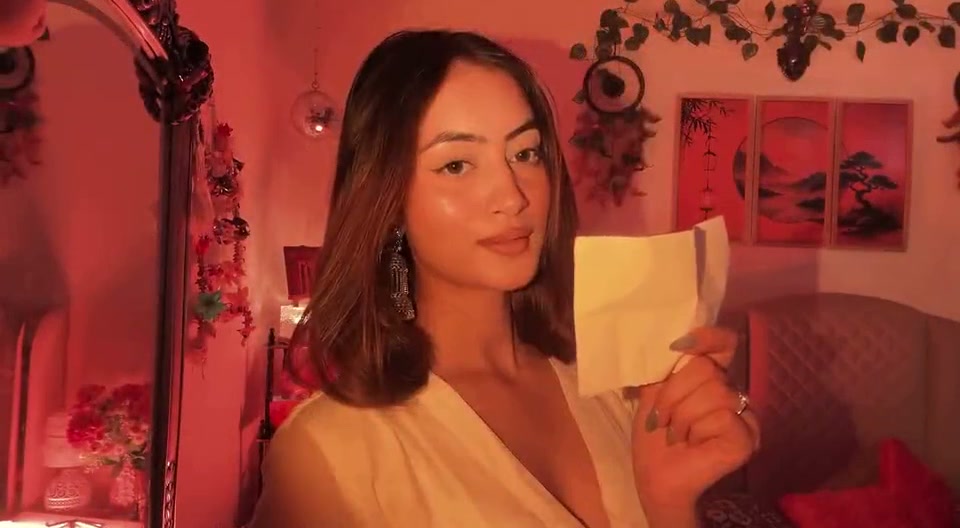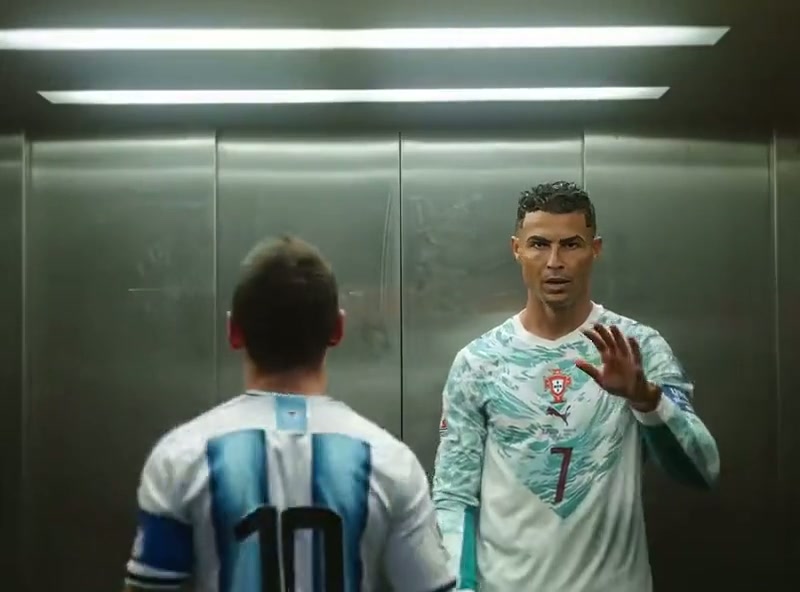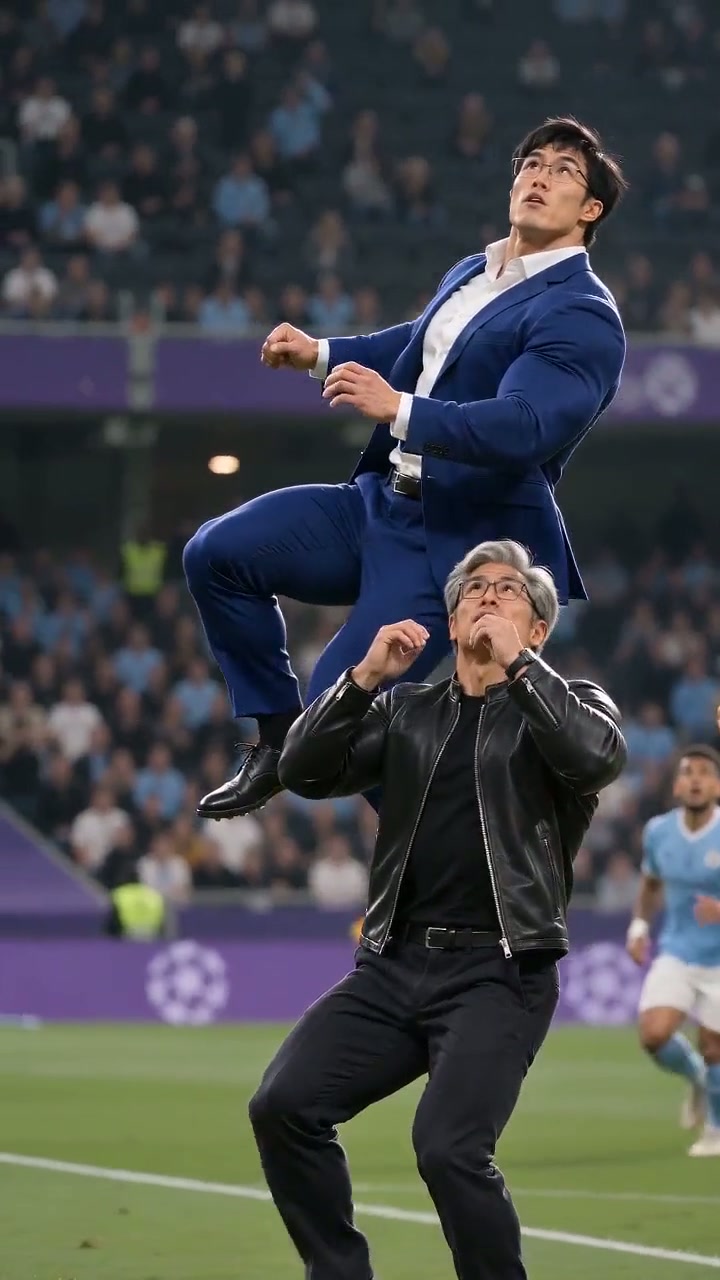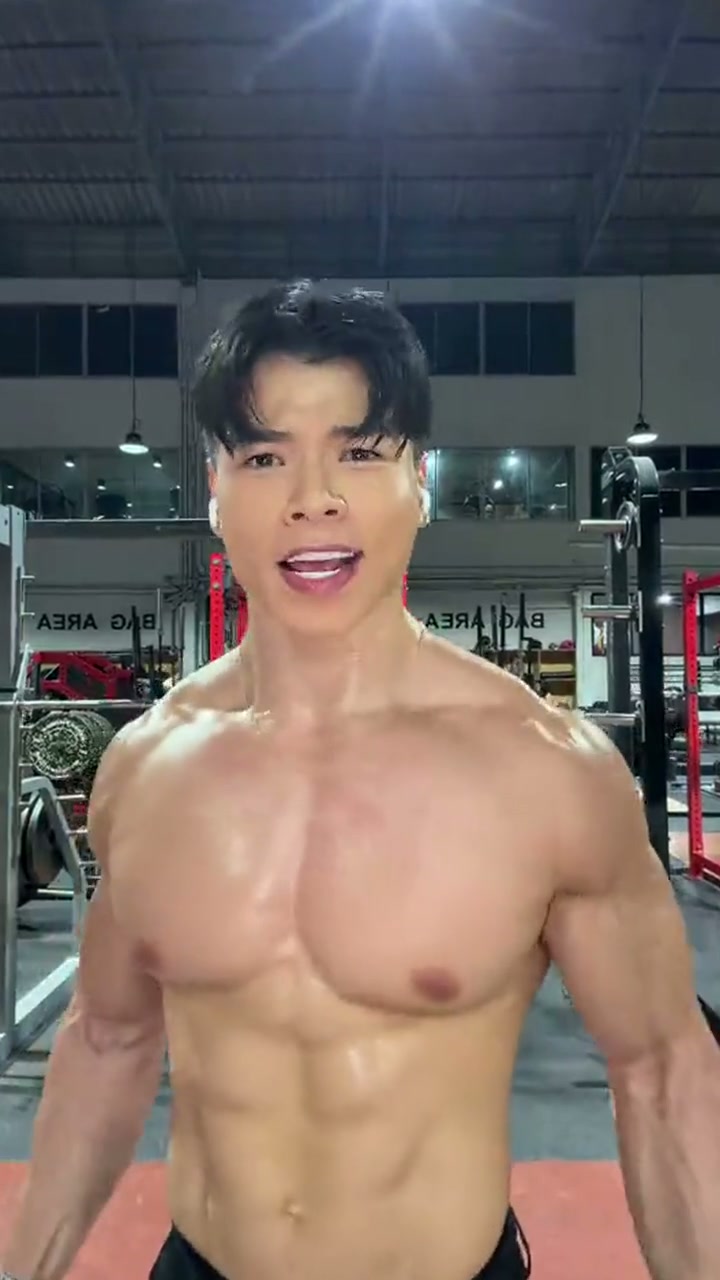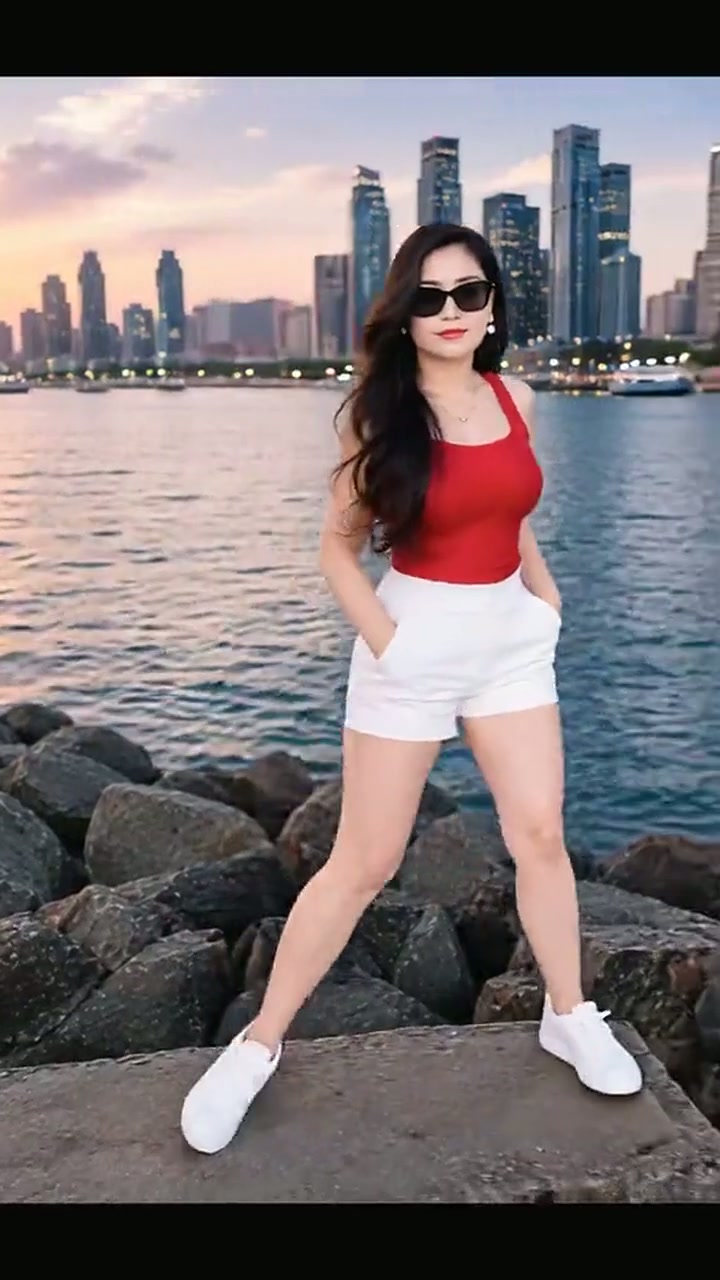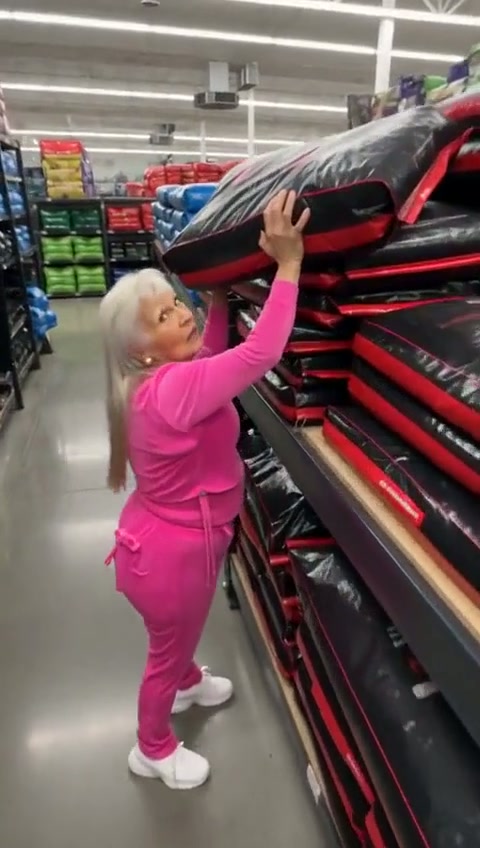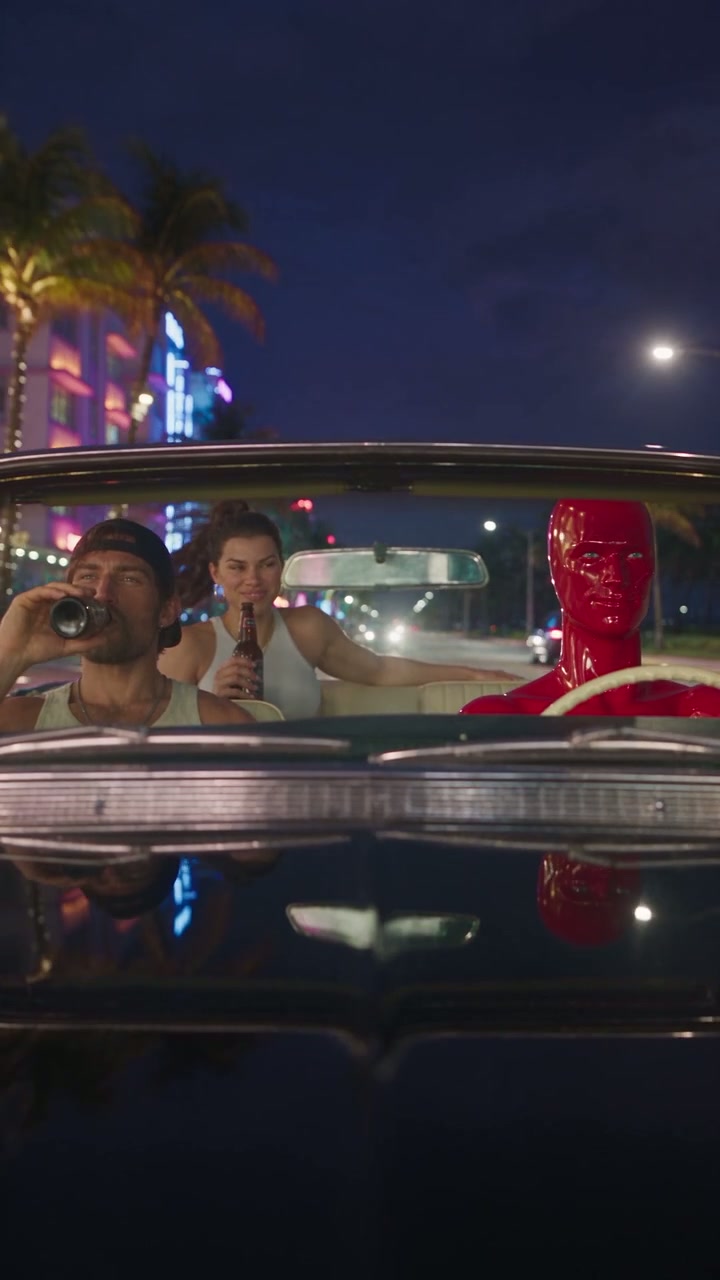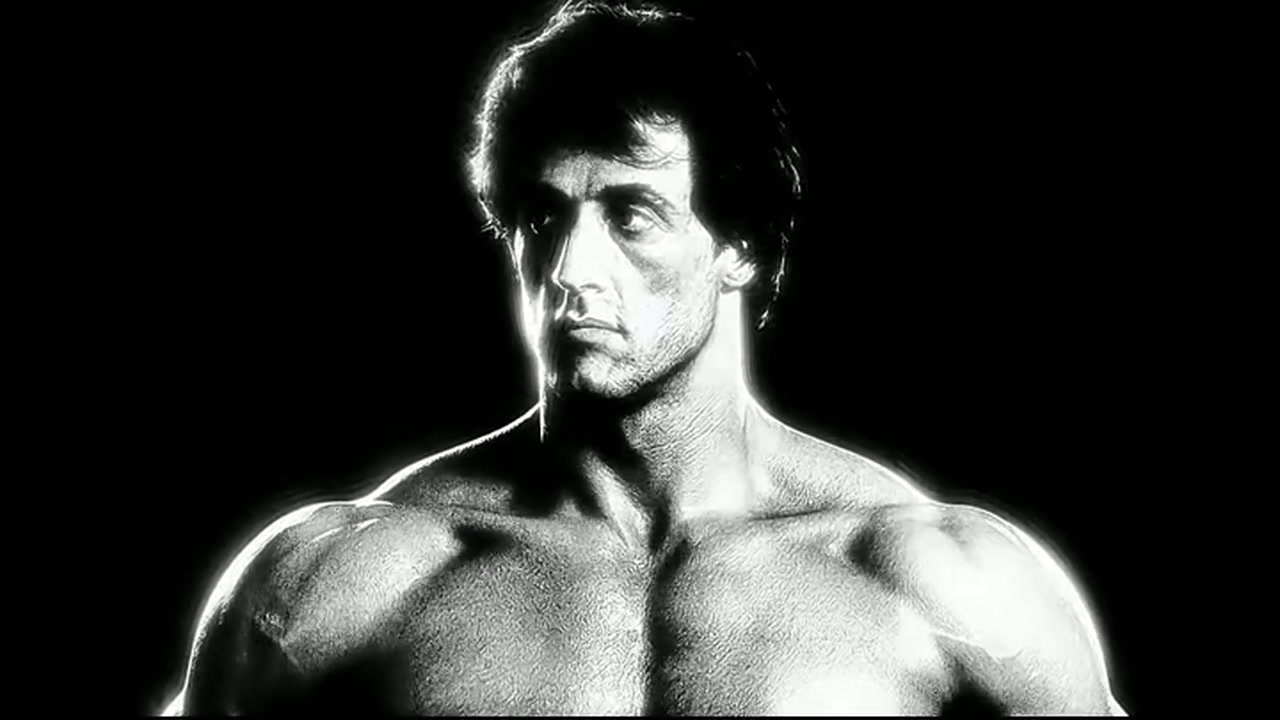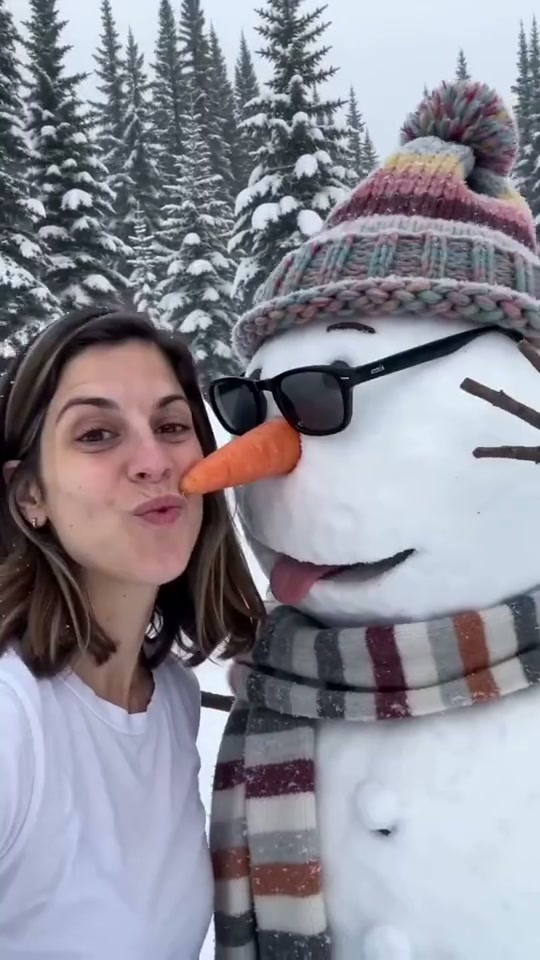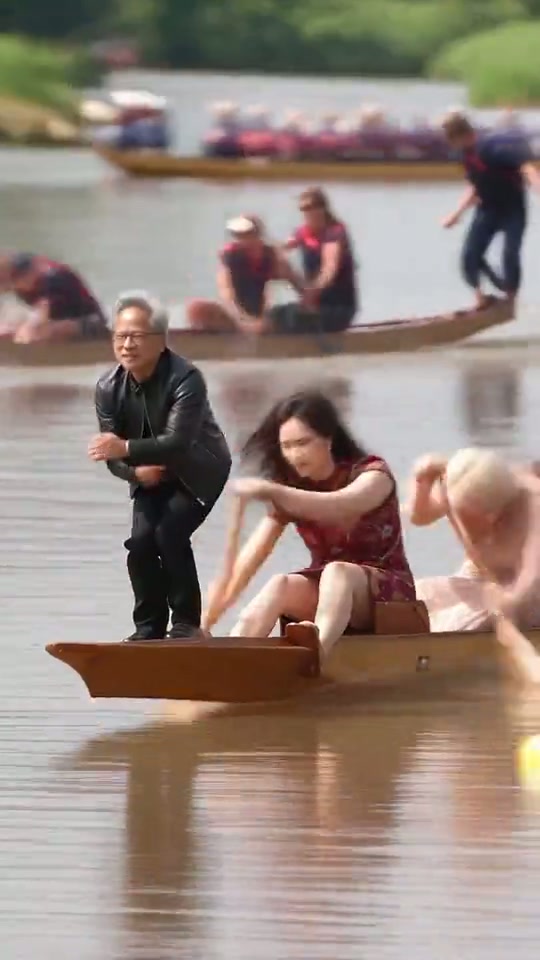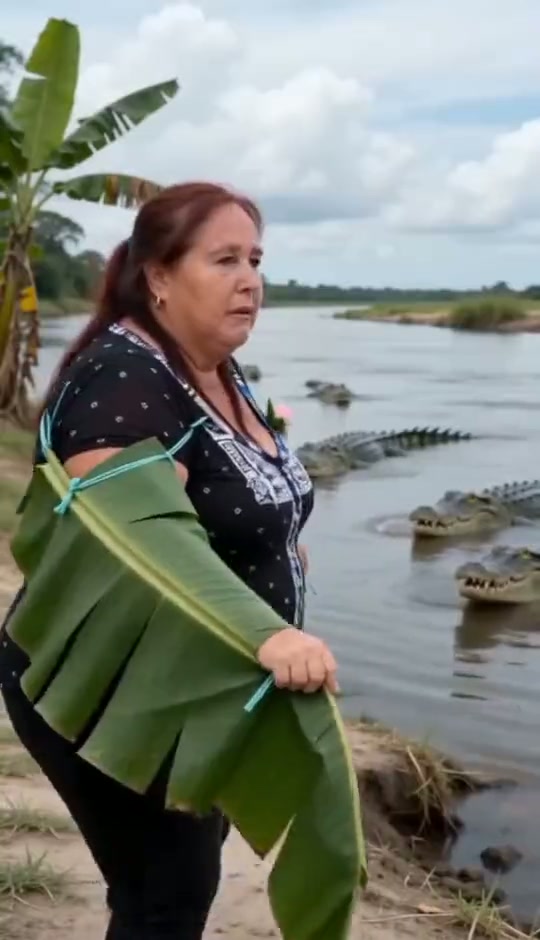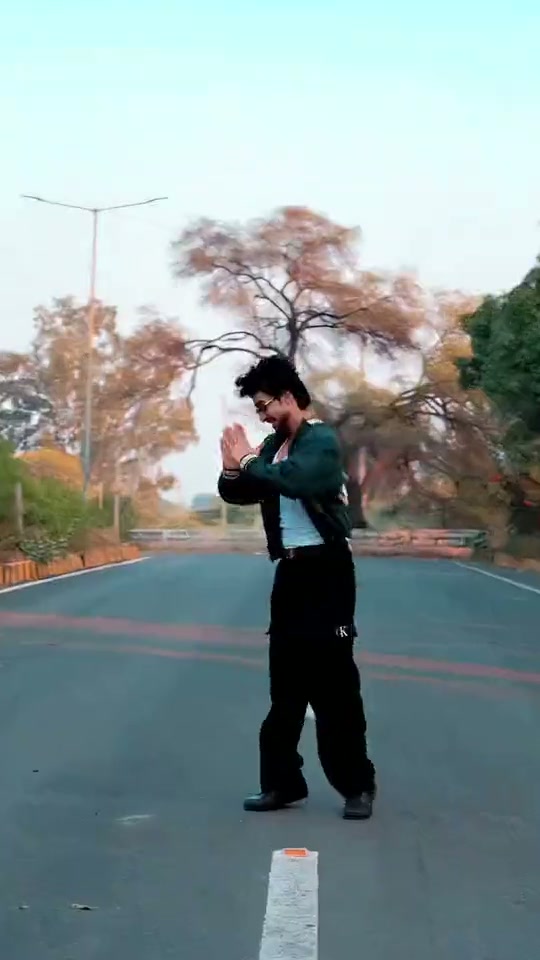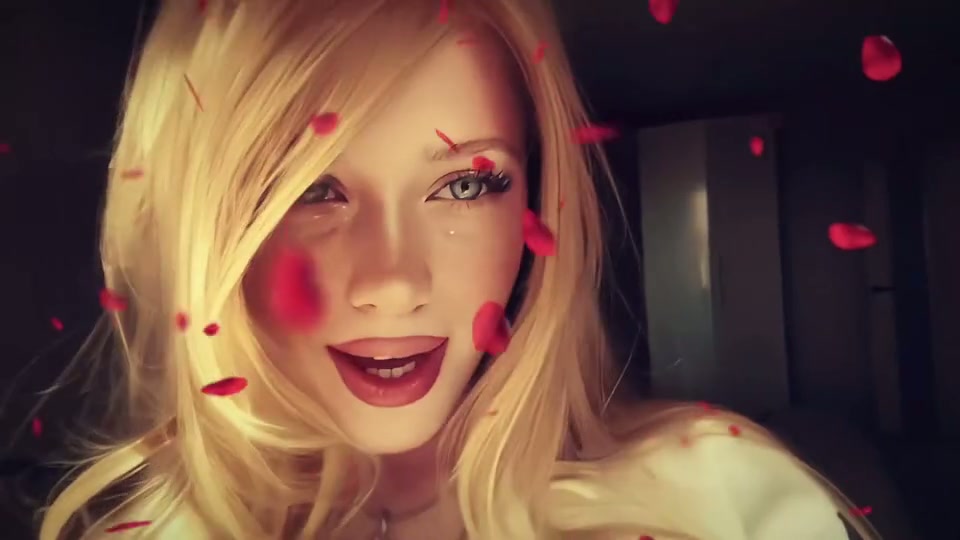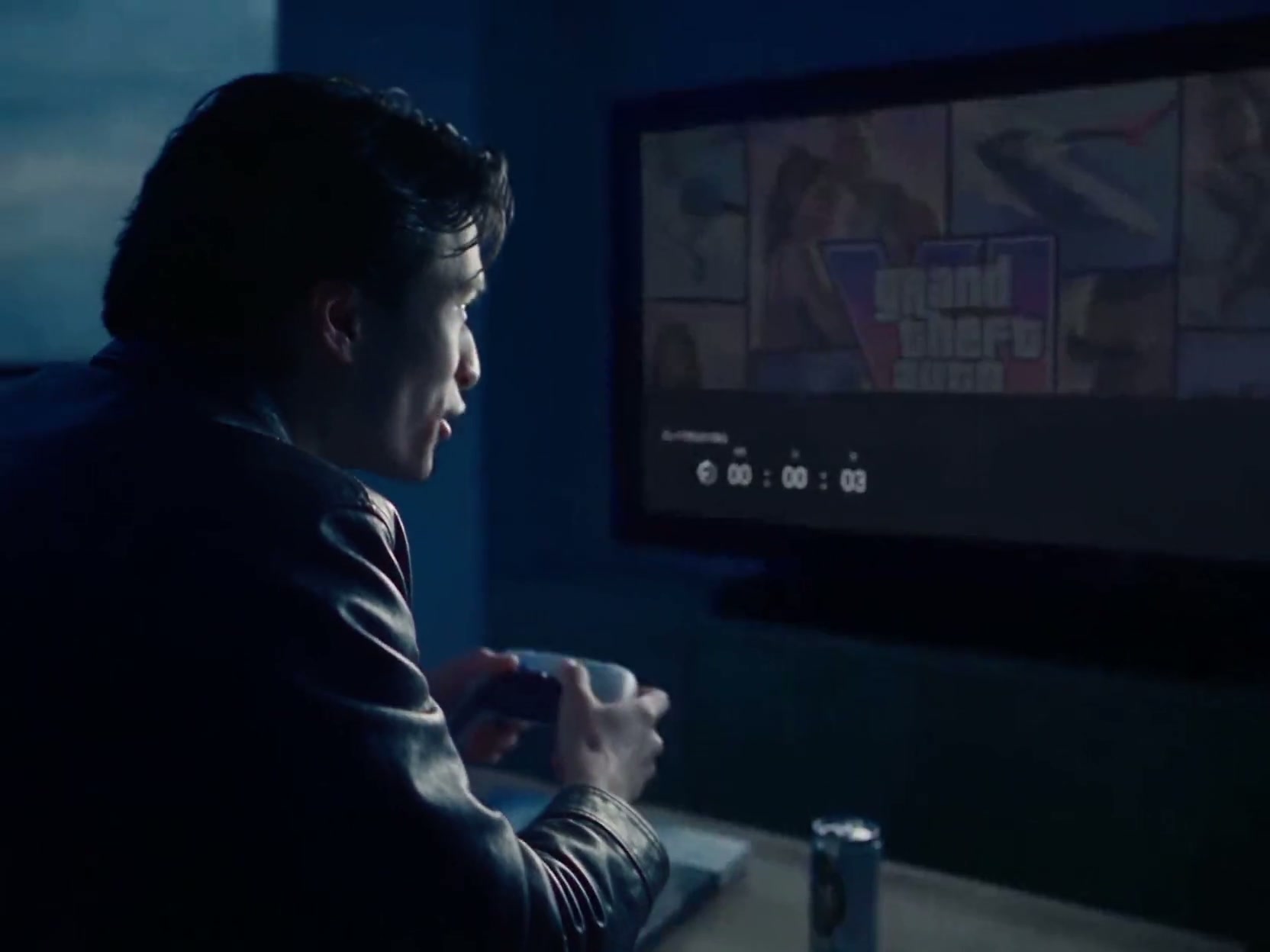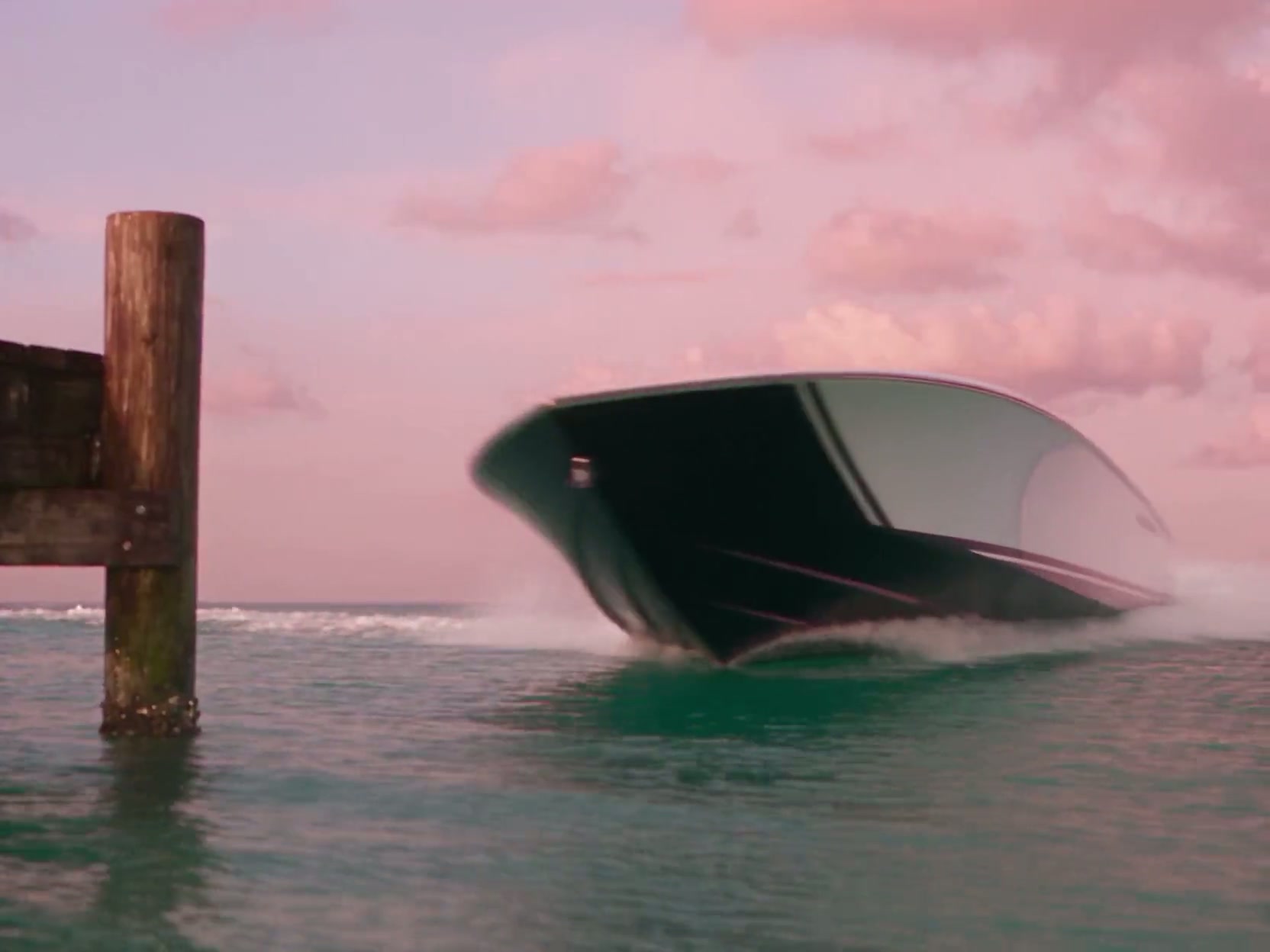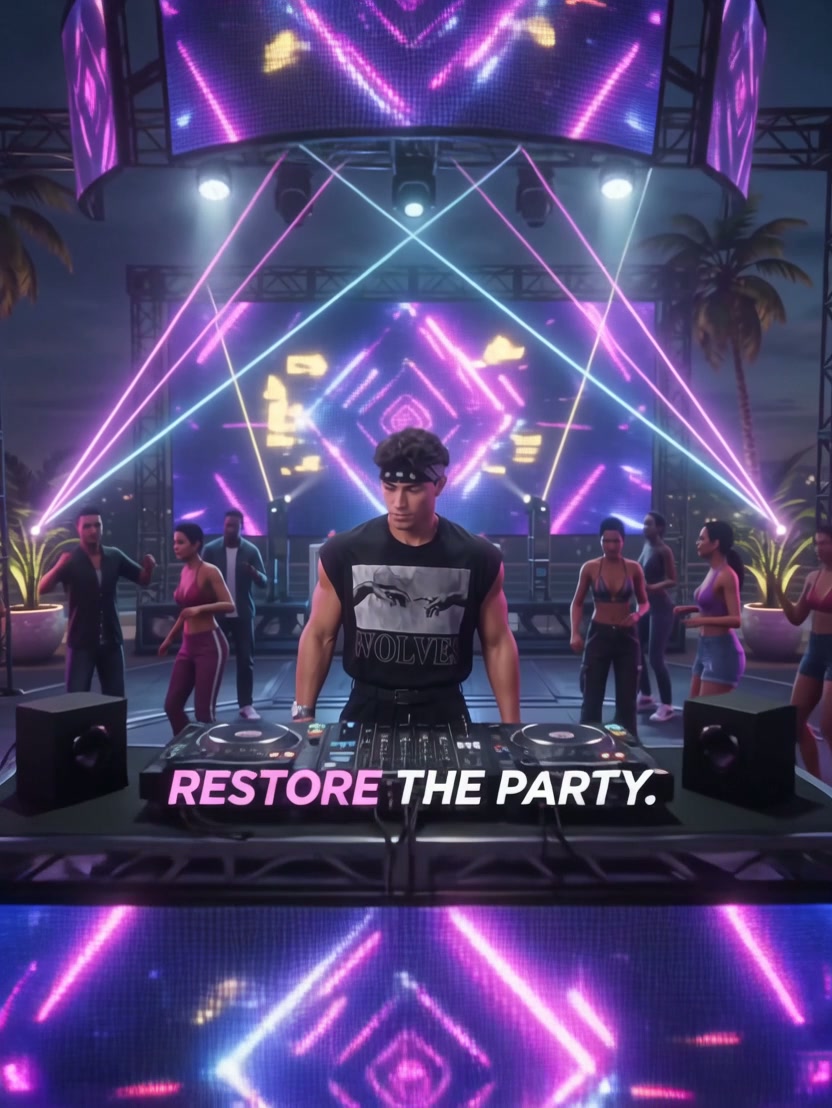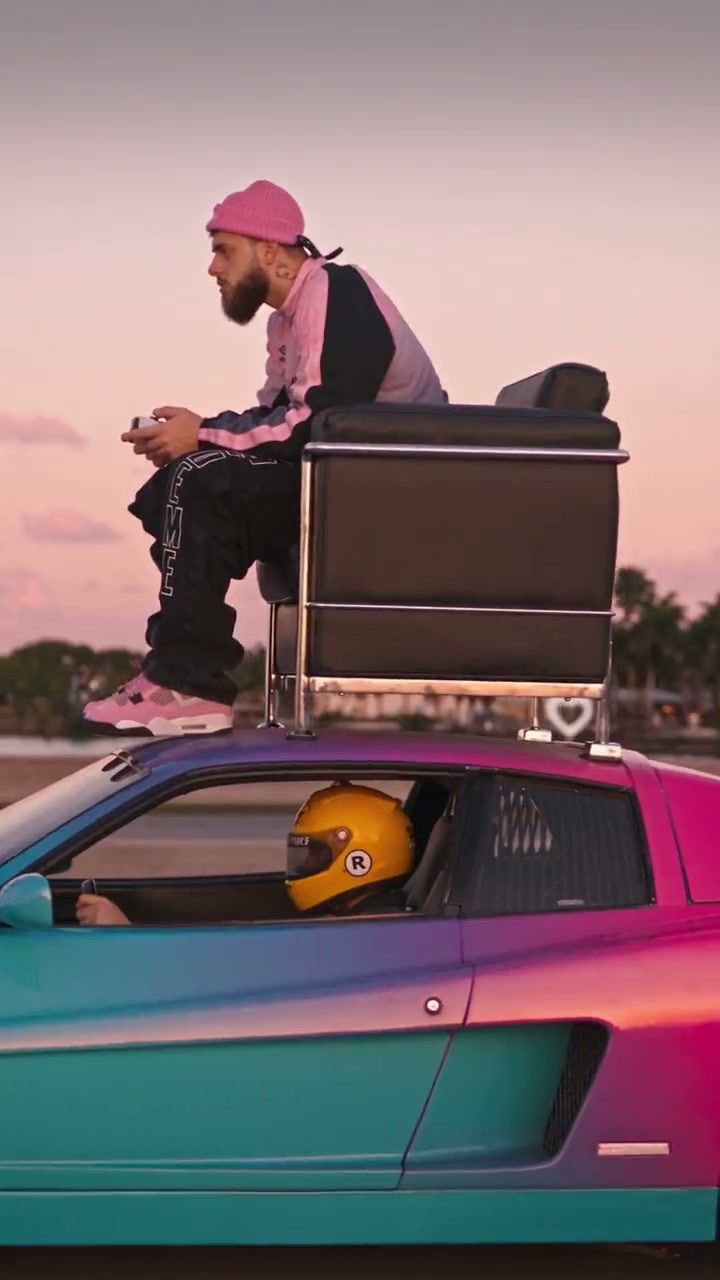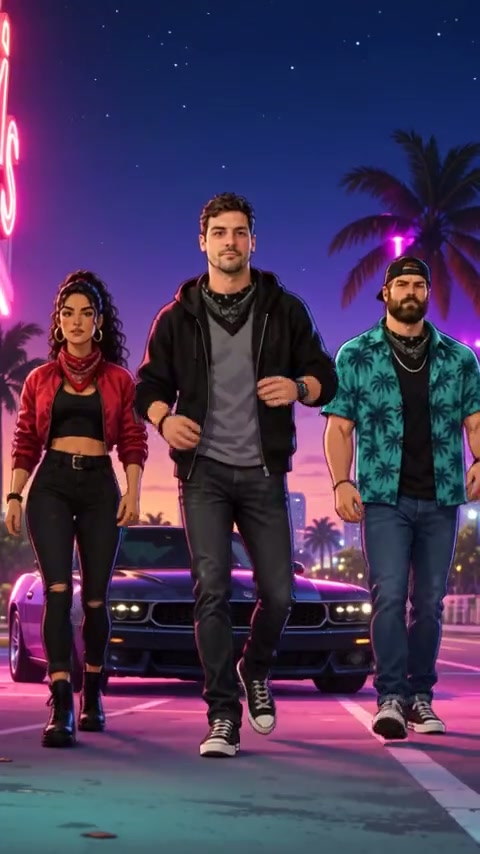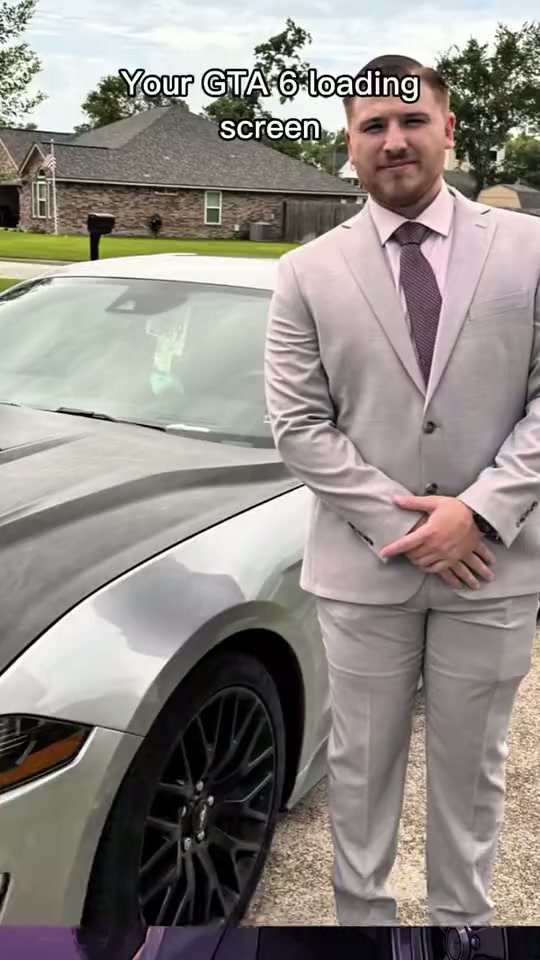
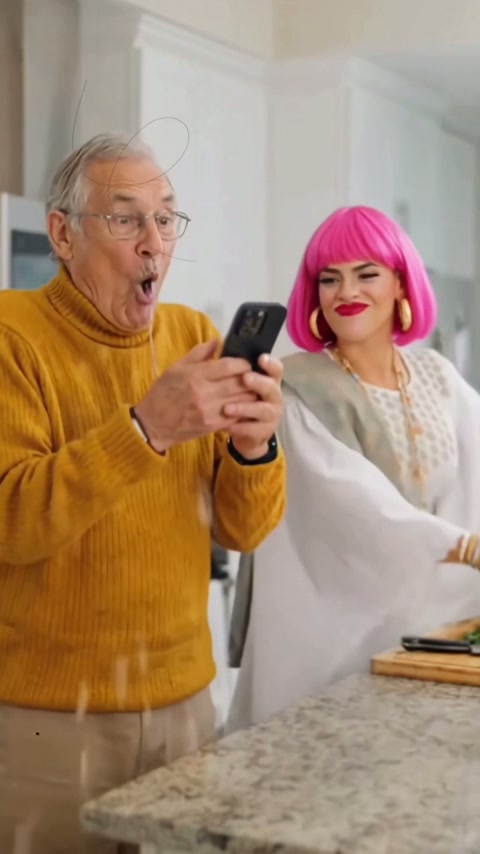
 2 fotosKiss Your Phone AI Trend2 fotos · 5 s · 9:16 · 10–20 créditos (480p–720p)
Generador de videos virales IA
Plantillas de video IA para tendencias de TikTok y memes
Explora plantillas de video IA listas para tendencias de TikTok, Reels y Shorts en un generador de videos virales con IA. Mira ejemplos gratis, añade tus fotos y crea tu propio MP4 con una cuenta y créditos de pago, sin prompts ni línea de tiempo.
Explora plantillas de video virales y efectos meme con IA
De fotos a video
Convierte tus fotos en un efecto de video con IA en tres pasos
Elige una escena preparada, añade las fotos necesarias y crea un MP4 corto. La acción, el escenario y el movimiento de cámara ya están integrados en el efecto, así que no tienes que descifrar prompts ni líneas de tiempo de edición.
Elige un efecto
Explora memes, bailes, escenas deportivas y otros efectos preparados. Cada plantilla muestra qué tipo de video crea y cuántas fotos necesitas.
Añade tus fotos
Sube fotos nítidas de ti, de amigos o de cualquier persona que te haya dado permiso. Cuando un efecto necesite más de una persona, sigue los roles de foto indicados en el creador.
Descargar y publicar
Revisa el costo de créditos y el MP4 final con sonido; luego descárgalo y publícalo tú mismo en TikTok, Reels o Shorts.
Encuentra tu efecto
Elige un efecto que se adapte a tus fotos
Empieza por decidir quién quieres que aparezca en el video y luego delimita la escena. No necesitas comparar todas las plantillas a medida que crece la colección.
Empieza por las personas
Elige un efecto individual para una persona o una escena para dos personas, como amigos, parejas u otros dúos. Comprueba los roles de foto necesarios antes de subirlas.
Adapta la escena a tu idea
Elige un meme para una reacción o broma, un efecto de baile para dar movimiento o una escena deportiva para un momento de acción. El escenario preparado sigue siendo específico de cada plantilla.
Comprueba los detalles prácticos
Antes de generar, confirma en el creador las fotos necesarias, el video de ejemplo, la orientación de salida y el coste exacto en créditos.
Preguntas frecuentes
Preguntas frecuentes sobre efectos de video con IA
¿Tienes más preguntas? Contacta con nuestro equipo de soporte en support@makehit.app y estaremos encantados de ayudarte.
¿Qué son los efectos de video con IA de MakeHit AI?
Son escenas de video preparadas que convierten una o varias fotos en un MP4 corto. MakeHit AI no es un editor general para añadir efectos a un video existente.
¿Necesito escribir un prompt o usar un programa de edición?
No. Elige un efecto y sube las fotos necesarias. La escena, las acciones y el movimiento de cámara ya están preparados en la plantilla.
¿Cuántas fotos necesito?
Depende del efecto. Algunas escenas necesitan una persona, mientras que otras utilizan dos o más roles de foto. El creador muestra exactamente qué debes subir antes de empezar.
¿Los efectos de video con IA son gratuitos?
Puedes explorar efectos y ver los ejemplos disponibles gratis. Generar un video requiere créditos. Las plantillas actuales cuestan un máximo de 20 créditos, y el coste exacto aparece en el botón Crear.
¿Qué tipo de video recibiré?
Recibirás un MP4. La duración, la relación de aspecto y los detalles visuales varían según la plantilla, así que revisa el ejemplo y la información de salida antes de generar.
¿Puedo subir una foto de cualquier persona?
Sube únicamente fotos que te pertenezcan o que tengas permiso para usar. Comprar créditos no otorga derechos sobre la imagen de otra persona. Antes de publicar, comprueba también las normas de la plataforma sobre contenido generado por IA.
¿Qué ocurre si falla una generación?
Las generaciones fallidas o bloqueadas devuelven automáticamente los créditos reservados. Si un video terminado tiene un problema de calidad grave, puedes solicitar una revisión en un plazo de 48 horas.
¿Necesito una cuenta para generar un efecto de video con IA?
Sí. Puedes explorar efectos y ver los ejemplos disponibles sin cuenta, pero generar un video requiere una cuenta y créditos. El coste exacto aparece en el botón Crear antes de enviar.
¿Dónde puedo encontrar mi video terminado?
Encontrarás tu video terminado en Mis creaciones. Puedes cerrar la página mientras se genera y volver más tarde para revisar o descargar el MP4.