D’une photo à une vidéo de concert au bureau
Créer une vidéo Tiny Desk AI : photos, coûts et solutions
Créez une vidéo Tiny Desk AI avec le bon play, les bonnes photos et la qualité souhaitée. Consultez les crédits actuels, l’ordre des rôles, des exemples réels, les erreurs d’import et les solutions pour vérifier le résultat.
Cette version française a été vérifiée à partir des sources publiques citées et de la configuration Tiny Desk actuelle de MakeHit AI. Elle ne rend compte d’aucun nouveau test de génération.
Démarrage rapide : d’une photo à un MP4 vertical
Pour une première version très simple, ouvrez Create, conservez le play Lead + Sax par défaut, ajoutez un portrait autorisé du chanteur principal et choisissez Standard 480p. Des interprètes prédéfinis occupent les places de groupe éligibles laissées vides.
- 01
Ouvrir Create
Accédez directement aux commandes Tiny Desk AI actuelles. La consultation et la sélection des photos sont gratuites.
- 02
Choisir un play
Choisissez Solo 8 s, Lead + Sax 10 s ou Full Desk Jam 15 s. Le play détermine la séquence et l’audio préparé.
- 03
Ajouter la distribution
Ajoutez un portrait du rôle principal, des photos facultatives des membres ou une image de groupe ordonnée dans l’emplacement du rôle principal.
- 04
Télécharger et publier
Choisissez 480p pour 10 crédits ou 720p pour 20, connectez-vous, envoyez la tâche, puis regardez tout le MP4 avec le son.
La génération nécessite un compte et suffisamment de crédits payants. Il n’existe ni chanson personnalisée, ni import de mouvement, ni prompt de prestation libre.
Choisissez la séquence de plans avant les photos
Choix MakeHit AI actuels, revérifiés le 13 novembre 2026. Les plays préparés ne sont pas des réglages de durée interchangeables pour un même clip continu.
| Play | Objectif et séquence | Entrées en mode One per member | Rôles sur la photo de groupe |
|---|---|---|---|
| Lead + Sax Solo Cut | 10 s · gros plan sur le chanteur principal, puis saxophone avec clavier/premier plan | Chanteur principal obligatoire ; saxophone et clavier facultatifs | 1 chanteur principal · 2 saxophone · 3 clavier/premier plan |
| Full Desk Jam & Big Laugh | 15 s · groupe entier, gros plan sur le chanteur principal, puis final au saxophone | Chanteur principal obligatoire ; saxophone, clavier et deux choristes facultatifs | 1 chanteur principal · 2 clavier · 3 saxophone · 4 choriste à gauche · 5 choriste à droite |
| Solo Lead Vocal Spotlight | 8 s · courte ouverture avec le groupe, puis long gros plan sur le chanteur principal | Chanteur principal uniquement ; les emplacements séparés des autres membres ne s’appliquent pas | Seule l’image de l’emplacement du rôle principal est envoyée ; aucun emplacement de membre séparé |
Choisissez Lead + Sax lorsque le chanteur et la réponse instrumentale constituent la chute. Utilisez Full Desk Jam lorsque l’ensemble et les deux identités des choristes comptent. Choisissez Solo Spotlight lorsqu’une seule personne doit porter la blague et que vous n’avez pas besoin de membres de groupe personnalisés.
Les trois plays proposent les deux modes photo, soit six combinaisons. Seules les trois combinaisons One per member disposent d’aperçus dédiés conservés. Le mode Group reste disponible, mais aucun clip individuel n’est présenté comme s’il prouvait un résultat en mode Group.
Préparez une photo autorisée du rôle principal, ou positionnez tout le groupe de gauche à droite
Partez des photos que vous possédez réellement. Ce sélecteur les associe à un play et à un mode réels ; il s’agit de conseils de sélection, pas d’un classement de qualité mesuré.
Choisissez la configuration la plus simple qui préserve les identités et la séquence de plans qui vous importent.
| Photos disponibles | Configuration de départ pratique | Règle de rôle à vérifier |
|---|---|---|
| Un portrait net | Solo Spotlight (8 s), ou Lead + Sax avec des membres de groupe prédéfinis | Placez la personne dans l’emplacement obligatoire du rôle principal. Solo n’utilise aucun emplacement de membre séparé ; Lead + Sax peut occuper les places éligibles laissées vides. |
| Deux ou trois portraits séparés | Lead + Sax · One per member | Attribuez délibérément le rôle principal, le saxophone et le clavier. Toute place éligible laissée vide utilise un artiste préparé. |
| Quatre ou cinq portraits séparés | Full Desk Jam · One per member | Utilisez le rôle principal et n’importe lequel des quatre emplacements de membre éligibles. Les places facultatives vides utilisent également des interprètes prédéfinis. |
| Une photo de groupe nette | N’importe quel play · One group photo | Importez-la dans l’emplacement du rôle principal. Lead + Sax et Full Desk Jam lisent les rôles de gauche à droite ; Solo utilise uniquement cette image. |
One per member
Commencez par un portrait net du rôle principal montrant le visage, les cheveux et suffisamment le haut du corps et les vêtements pour guider un gros plan. Ajoutez les portraits facultatifs du saxophoniste et du claviériste pour Lead + Sax. Full Desk Jam accepte aussi les portraits du choriste à gauche et du choriste à droite. Des visages, silhouettes et tenues distincts facilitent la vérification de l’attribution des rôles.
Seul le rôle principal est obligatoire. Si vous laissez vide un emplacement de membre éligible dans Lead + Sax ou Full Desk Jam, le membre de groupe prédéfini occupe ce rôle. Ne supposez pas que Solo Spotlight utilise ces imports : ses emplacements de membres ne s’appliquent pas.
One group photo
Placez toutes les personnes prévues dans une image nette, dans l’ordre indiqué par le tableau des plays. Le mode Group utilise l’emplacement d’import du rôle principal pour cette image et ignore les emplacements séparés devenus inapplicables. Évitez les personnes masquées, qui se chevauchent ou trop serrées dans le cadre : le play attribue les identités selon leur position de gauche à droite, et un ordre ambigu peut donc produire le mauvais rôle.
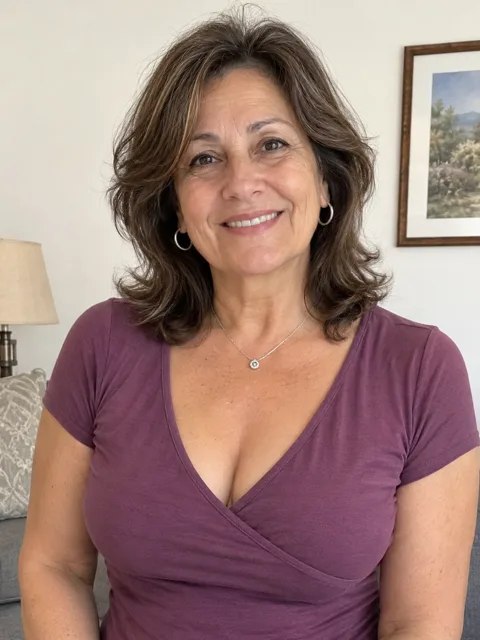
À utiliser : portrait net à mi-corps
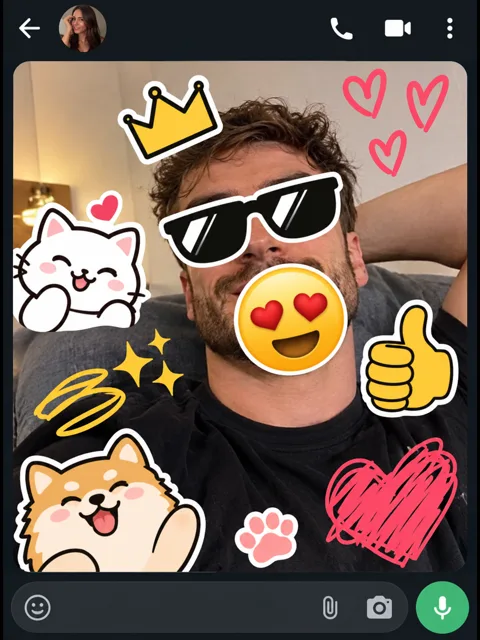
À éviter : capture d’écran avec stickers
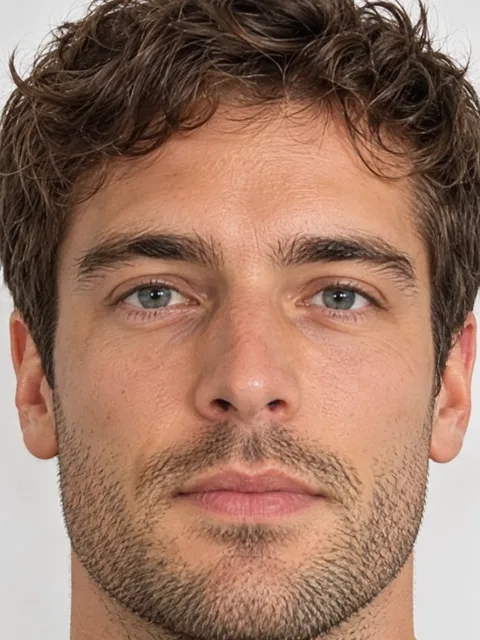
À éviter : cadrage sur la tête seule
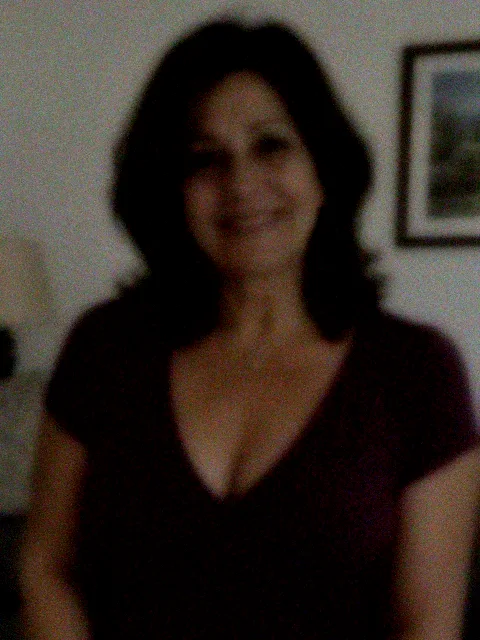
À éviter : sombre ou flou
Créer, vérifier et télécharger le MP4 vertical
Définir la distribution
Ouvrez la zone Tiny Desk AI Create, choisissez votre play et votre mode photo, puis placez chaque photo dans le rôle prévu. En mode Group, placez l’image de groupe ordonnée dans l’emplacement du rôle principal.
Confirmer la résolution et le coût
Choisissez Standard 480p pour 10 crédits ou HD 720p pour 20 crédits. Vérifiez le total sur le bouton d’envoi avant d’approuver la génération avec un compte.
Télécharger et publier
Laissez la tâche se terminer, puis lisez l’intégralité du MP4 avec le son. Vérifiez les identités, les positions du groupe, les lèvres, les instruments et les transitions avant d’utiliser l’action Download MP4.
Faits sur la sortie et le compte pour l’outil actuel. Aucune durée de génération fixe ni aucun quota de génération gratuit n’est affirmé.
| Réglage ou état | Comportement actuel |
|---|---|
| Durée | 8 s pour Solo Spotlight · 10 s pour Lead + Sax · 15 s pour Full Desk Jam |
| Image et audio | MP4 vertical 9:16 avec une piste audio de prestation préparée propre à chaque play |
| Qualité et crédits | 480p = 10 crédits · 720p = 20 crédits, pour tous les plays et modes photo |
| Compte | Consulter les exemples et sélectionner des photos est gratuit ; la génération nécessite un compte et suffisamment de crédits payants |
| Si vous quittez la page | L’espace de travail actuel indique que la tâche continue dans My Creations après la fermeture de la page |
| Si la tâche échoue | La vue de tâche échouée indique que les crédits réservés ont été automatiquement restitués ; lisez son erreur avant de lancer une autre version |
Associez cutA, cutB et cutC au play exact, pas à un nouveau résultat promis
Ces trois paires de posters et de vidéos sont des exemples générés dans le projet source et conservés. Elles montrent un résultat antérieur pour chaque play en mode One per member. Ce ne sont ni de nouveaux tests MakeHit AI de bout en bout, ni des démonstrations du mode Group, ni une garantie de fidélité d’identité pour votre import. Les identifiants de tâches fournisseur et les paramètres de modèle historiques n’ont pas été récupérés.
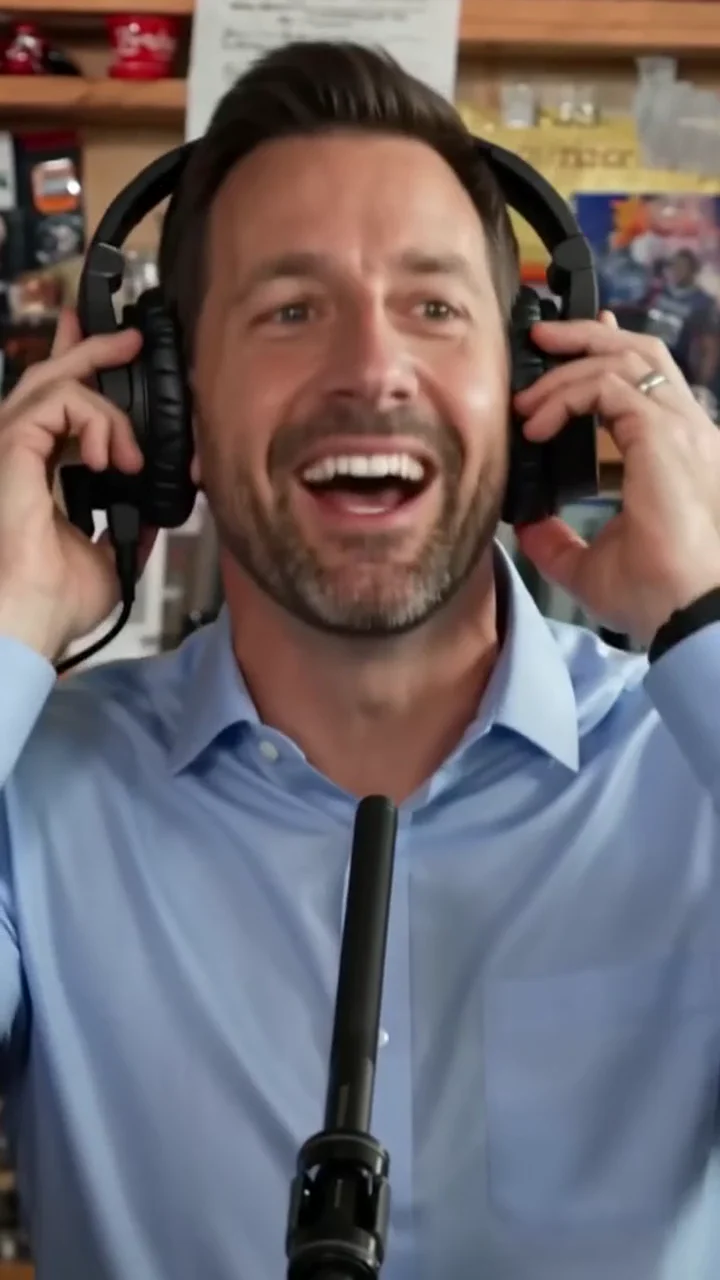
Exemple issu du projet source
cutA · Lead + Sax Solo Cut
play2 · One per member · Vidéo conservée de 10,000 secondes
L’exemple cutA correspondant appartient à play2 en mode individuel : un long plan sur le rôle principal, suivi de la réponse du saxophone et du clavier. La sortie conservée mesure 720×1280.
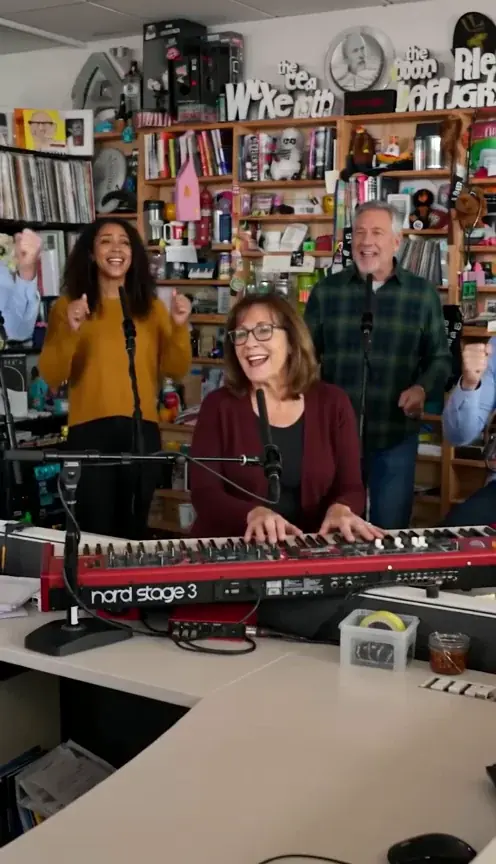
Exemple issu du projet source
cutB · Full Desk Jam & Big Laugh
play3 · One per member · Vidéo conservée de 15,041667 secondes
L’exemple cutB correspondant appartient uniquement à play3 en mode individuel. Il s’ouvre sur l’ensemble avant les moments du rôle principal et du saxophone. La sortie conservée mesure 496×864.
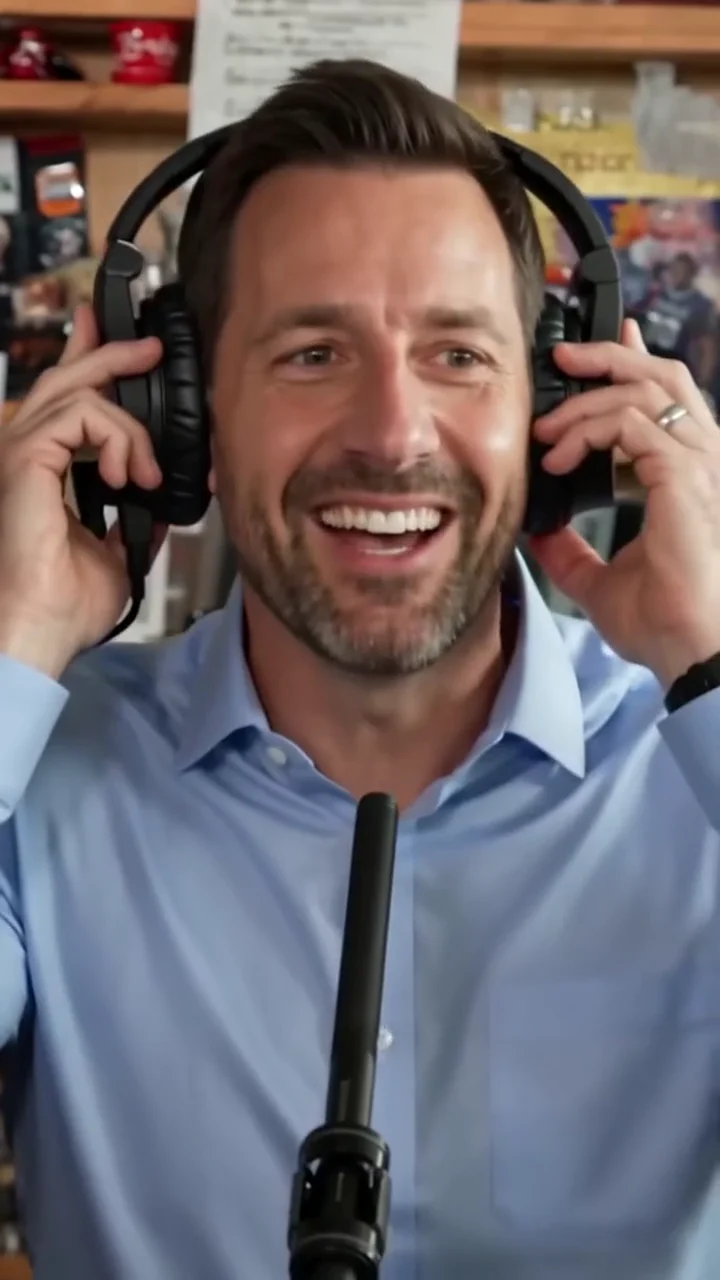
Exemple issu du projet source
cutC · Solo Lead Vocal Spotlight
play4 · One per member · Vidéo conservée de 8,000 secondes
L’exemple cutC correspondant appartient à play4 en mode individuel, où la brève ouverture avec le groupe laisse place au long gros plan sur le rôle principal. La sortie conservée mesure 720×1280.
Utilisez cutA pour comparer l’arrangement court entre rôle principal et saxophone, cutB pour examiner l’ouverture avec tout le groupe et cutC pour juger la mise en avant du rôle principal seul. Les durées précises des fichiers conservés s’écartent légèrement des objectifs lorsque cela est indiqué. Les exemples n’établissent ni le temps de traitement actuel ni le fait que chaque fichier généré possède des dimensions identiques.
Vérifiez ce qu’un poster ne peut pas prouver
- Visages et ordre des rôles : Vérifiez le rôle principal dans chaque gros plan et chaque membre du groupe attribué. En mode Group, comparez les positions avec l’image source.
- Mains et contacts : Examinez le casque, les micros de bureau, le jeu de saxophone, le contact avec le clavier rouge et tous les mouvements des mains pendant le plan, et pas seulement sur sa première image.
- Prestation : Écoutez la piste vocale et instrumentale préparée tout en observant les mouvements de la bouche et le rire. Vérifiez que le résultat contient une prestation et pas seulement un sourire statique.
- Construction des plans : Vérifiez le timing des coupes, la transition du groupe entier au rôle principal et la fin. Chaque play possède sa propre séquence prévue.
- Remplaçants préparés : Si un emplacement de membre individuel était volontairement vide, faites la distinction entre un membre préparé et une erreur d’identité.
Si un visage change entre les gros plans, commencez par utiliser une source plus nette et moins obstruée plutôt que d’essayer d’écrire un prompt correctif : l’interface n’en propose pas. Si un rôle est incorrect, revérifiez la sélection des emplacements individuels ou l’ordre du groupe de gauche à droite avant d’envisager une autre génération.
Résolvez les problèmes d’import, de distribution, de crédits et de tâche échouée dans le bon ordre
Les messages d’import et d’envoi proviennent du contrat actuel de l’outil. Les contrôles visuels sont des aides à la décision, pas des affirmations de défaillances nouvellement reproduites.
| Ce que vous voyez | Limite probable à vérifier | Action suivante |
|---|---|---|
| « Upload the lead singer photo. » | L’emplacement obligatoire dunker/rôle principal est vide. | Ajoutez une image valide du rôle principal ; en mode Group, il s’agit de l’unique image de groupe ordonnée. |
| « Choose a JPG, PNG or WebP photo under 10 MB. » | Le navigateur n’a pas pu fournir d’image non vide prise en charge dans la limite de taille. | Utilisez un fichier JPG, PNG ou WebP de 10 Mo maximum. Si la conversion HEIC/HEIF échoue, convertissez le fichier avant de réessayer. |
| Le message de validation du consentement apparaît | L’âge, le tuteur et les autorisations photo requises n’ont pas été confirmés. | Ne confirmez que si cela est exact ; sinon, obtenez l’autorisation ou choisissez une autre image. |
| Un membre du groupe n’apparaît pas comme prévu | Solo Spotlight ignore les emplacements de membres séparés ; les autres rôles dépendent du play, du mode et de la position. | Vérifiez le tableau des plays et des entrées. Remplissez un emplacement individuel éligible ou modifiez l’ordre dans l’image de groupe. |
| Un artiste inconnu occupe une place éligible | Les places facultatives vides dans Lead + Sax ou Full Desk Jam utilisent des interprètes prédéfinis. | Importez un portrait séparé autorisé si cette identité compte. |
| Un visage change entre les gros plans | La source ne donne peut-être pas à l’effet une vue suffisamment nette et cohérente de la personne. | Remplacez la photo concernée par une image à mi-corps plus nette, de face et sans obstruction. Il n’existe pas de champ de prompt correctif. |
| Vous attendiez le mème complet de 19 secondes ou une chanson personnalisée | MakeHit AI propose des plays fixes de 8, 10 et 15 secondes avec audio préparé, pas la séquence complète du montage sportif ni un audio arbitraire. | Choisissez le play dont vous voulez réellement la séquence. Pour une reconstruction exacte de 19 secondes ou une chanson personnalisée, utilisez une méthode de montage manuel plutôt que de répéter le même préréglage. |
| La génération ne peut pas démarrer pour des raisons de crédits | La qualité sélectionnée a un coût fixe et nécessite suffisamment de crédits payants. | Confirmez 10 crédits en 480p ou 20 en 720p et consultez la page Pricing ; ne supposez pas que la sélection de photos rend la génération gratuite. |
| La tâche passe à l’état failed | Le traitement ou la validation finale ne s’est pas terminé ; l’espace de travail affiche l’erreur disponible. | Lisez l’erreur et le message de restitution des crédits avant de lancer une nouvelle version. N’en déduisez pas une cause garantie ni un délai d’achèvement. |
Flux préréglé ou montage manuel : trois méthodes vérifiées
Les lignes ci-dessous comparent des flux de travail publics, pas des résultats contrôlés. Seules l’implémentation actuelle de MakeHit AI et la provenance des exemples conservés ont été inspectées dans le dépôt. Summrs et Kapwing ont été vérifiés sur leurs pages publiques et n’ont pas été exécutés avec les mêmes entrées ; ce guide ne fait donc aucune affirmation sur leur fidélité relative, leur rapidité, leur filigrane, leur prix actuel ou leur taux de réussite.
Utilisez le flux de travail qui correspond à votre besoin de production. Ne transposez pas à MakeHit AI les consignes de cinq photos ou de 19 secondes d’un autre service.
| Méthode | Entrées et construction | Sortie décrite par sa source | Usage idéal et limite de vérification |
|---|---|---|---|
| Plays prédéfinis MakeHit AI | Une image obligatoire du rôle principal ; des portraits de membres facultatifs sélectionnés ou une image de groupe ordonnée. Choisissez un play préparé et 480p/720p. | MP4 9:16 · 8/10/15 s selon le play · audio préparé · 10/20 crédits | Examiner les commandes actuelles de MakeHit AI. Idéal lorsque vous préférez un timing de plans prédéfini au montage manuel. Trois exemples individuels conservés existent ; aucune nouvelle exécution n’a été effectuée. |
| Modèle dédié Summrs | Cinq photos obligatoires : rôle principal, trois danseurs d’accompagnement et saxophone. Son modèle place ces personnes dans sa prestation. | Son guide public décrit une vidéo d’environ 19 secondes. | Lire le guide Summrs. Pertinent pour un modèle fixe à cinq personnes ; seule la page publique a été vérifiée, pas les réglages de MakeHit AI ni un résultat obtenu avec les mêmes entrées. |
| Montage multi-clips Kapwing | Créez cinq références de personnages, générez quatre clips IA avec son tutoriel d’accompagnement, remplacez quatre espaces réservés et assemblez-les avec de l’audio et des transitions. | Son modèle indique 720×1280 avec six calques ; l’assemblage final reste modifiable. | Examiner le modèle de Kapwing. Convient lorsque la génération et le montage manuels des clips sont souhaités ; davantage d’étapes de production, sans équivalence de résultat vérifiée. |
Publiez la redistribution des rôles sans laisser croire qu’il s’agit du vrai concert
Décrivez le résultat comme une redistribution des rôles générée par IA ou un montage de fan lorsque ce contexte compte. Ne présentez pas une prestation synthétique comme une nouvelle participation programmée par NPR. Séparez conceptuellement le concert original des personnes de votre version ; une distribution générée ne prouve ni participation ni soutien.
Avant de publier, confirmez chaque représentation importée et examinez la musique préparée ainsi que tout élément tiers visible. L’autorisation d’utiliser les photos ne suffit pas à lever tous les droits musicaux ou de prestation. Consultez les règles actuelles de la destination relatives aux médias synthétiques et à l’audio, et évitez de promettre une autorisation d’utilisation commerciale.
Vous cherchez l’histoire et les exemples sportifs et familiaux documentés ? Découvrez d’où vient la tendance Tiny Desk AI. Vous êtes prêt à appliquer les réglages ? Ouvrez l’outil Tiny Desk AI et vérifiez le total affiché sur le bouton d’envoi avant de générer.
Le contexte et les commandes restent à un clic l’un de l’autre
Revenez à l’histoire des sources lorsque vous avez besoin de sens et de preuves ; ouvrez l’outil lorsque vous êtes prêt à choisir une distribution.
Limite de vérification : Ce guide consigne les commandes actuelles et les exemples conservés. Il ne revendique ni nouvelle génération, ni écoute audio complète, ni test de sortie en mode Group, ni comparaison d’outils avec des entrées identiques, ni vérification des droits commerciaux.