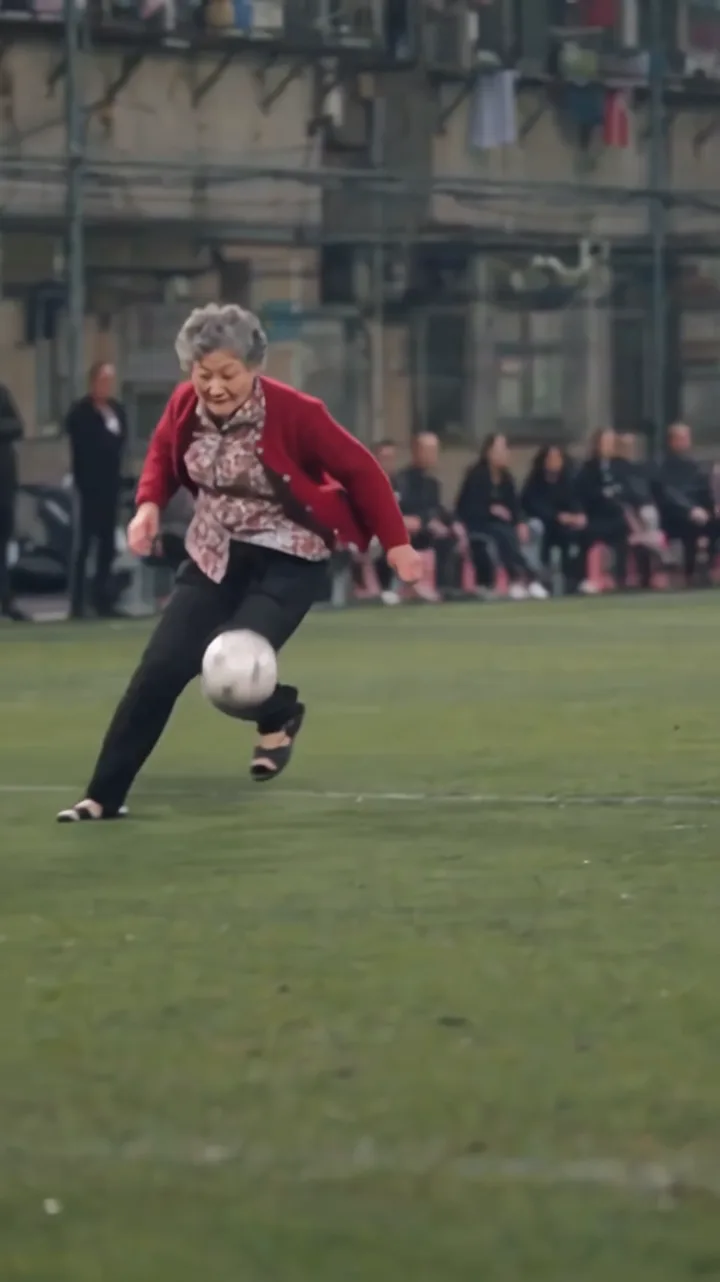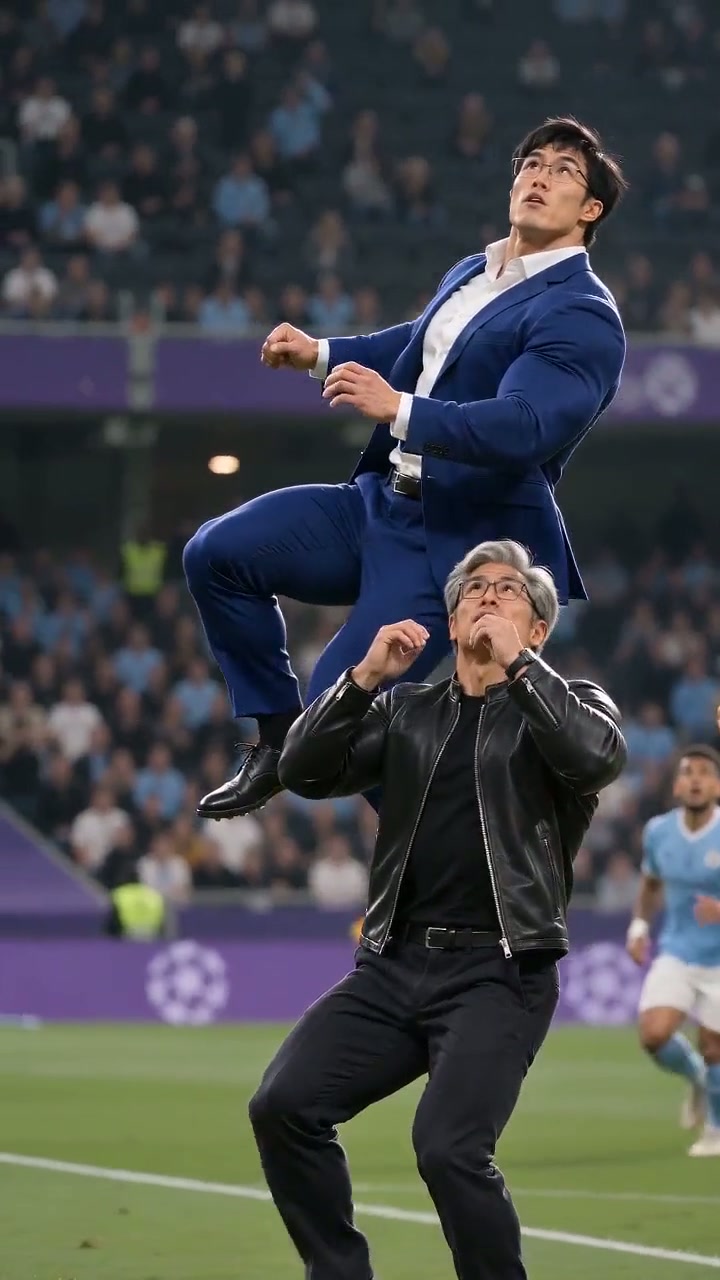
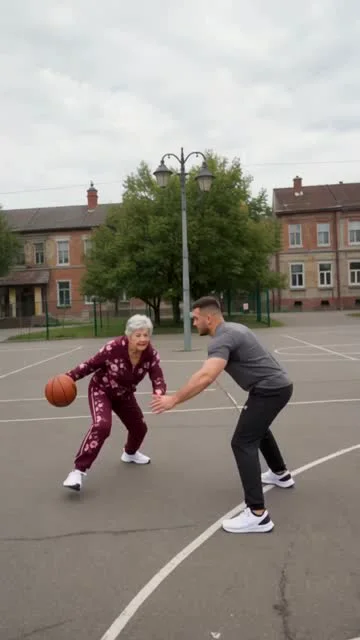
 1–2 photosAI Dunk : Dunk avec majeur tendu1–2 photos · 8–12 s · 9:16 · 10–20 crédits (480p–720p)
Générateur vidéo viral IA
Modèles vidéo IA pour tendances TikTok et mèmes
Découvrez des modèles vidéo IA prêts pour les tendances TikTok, Reels et Shorts dans notre générateur de vidéos virales IA. Regardez gratuitement des exemples, ajoutez vos photos et créez un MP4 synchronisé avec un compte et des crédits payants.
Parcourir les modèles vidéo viraux et effets mèmes IA
Des photos à la vidéo
Transformez vos photos en effet vidéo IA en trois étapes
Choisissez une scène prédéfinie, ajoutez les photos requises et créez une courte vidéo MP4. L’action, le décor et les mouvements de caméra sont déjà intégrés à l’effet : vous n’avez donc ni prompt ni montage chronologique à maîtriser.
Choisissez un effet
Parcourez les mèmes, danses, scènes sportives et autres effets prédéfinis. Chaque modèle indique le type de vidéo créé et le nombre de photos nécessaires.
Ajoutez vos photos
Importez des photos nettes de vous, d’amis ou de toute personne vous ayant donné son autorisation. Si un effet nécessite plusieurs personnes, suivez les rôles photo indiqués dans le créateur.
Télécharger et publier
Vérifiez les crédits et le MP4 final avec son, puis téléchargez-le et publiez-le vous-même sur TikTok, Reels ou Shorts.
Trouvez votre effet
Choisissez un effet adapté à vos photos
Commencez par décider qui doit apparaître dans la vidéo, puis précisez la scène. Inutile de comparer tous les modèles à mesure que la collection s’agrandit.
Commencez par les personnes
Choisissez un effet individuel pour une personne ou une scène à deux pour des amis, un couple ou un autre duo. Vérifiez les rôles photo requis avant l’importation.
Adaptez la scène à votre idée
Choisissez un mème pour une réaction ou une blague, un effet de danse pour créer du mouvement ou une scène sportive pour un moment d’action. Le décor prédéfini reste propre à chaque modèle.
Vérifiez les détails pratiques
Avant de générer, vérifiez dans le créateur les photos requises, la vidéo d’exemple, l’orientation de sortie et le coût exact en crédits.
Questions fréquentes
Questions fréquentes sur les effets vidéo IA
D’autres questions ? Contactez notre équipe d’assistance à support@makehit.app : nous serons ravis de vous aider.
Que sont les effets vidéo IA de MakeHit AI ?
Ce sont des scènes vidéo prédéfinies qui transforment une ou plusieurs photos en une courte vidéo MP4. MakeHit AI n’est pas un éditeur généraliste permettant d’ajouter des effets à une vidéo existante.
Dois-je rédiger un prompt ou utiliser un logiciel de montage ?
Non. Choisissez un effet et importez les photos requises. La scène, les actions et les mouvements de caméra sont déjà intégrés au modèle.
Combien de photos me faut-il ?
Cela dépend de l’effet. Certaines scènes nécessitent une personne, d’autres utilisent au moins deux rôles photo. Le créateur indique exactement ce que vous devez importer avant de commencer.
Les effets vidéo IA sont-ils gratuits ?
Vous pouvez parcourir les effets et regarder les exemples disponibles gratuitement. La génération d’une vidéo nécessite des crédits. Les modèles actuels coûtent au maximum 20 crédits ; le coût exact figure sur le bouton Créer.
Quel type de vidéo vais-je recevoir ?
Vous recevrez un MP4. La durée, le format d’image et les détails visuels varient selon le modèle : consultez donc l’exemple et les informations de sortie avant de générer.
Puis-je importer une photo de n’importe qui ?
Importez uniquement des photos qui vous appartiennent ou que vous êtes autorisé à utiliser. L’achat de crédits ne confère aucun droit sur l’image d’autrui. Avant de publier, vérifiez également les règles de la plateforme sur les contenus générés par IA.
Que se passe-t-il si une génération échoue ?
Les générations échouées ou bloquées restituent automatiquement les crédits réservés. Si une vidéo terminée présente un grave problème de qualité, vous pouvez demander une révision sous 48 heures.
Faut-il un compte pour générer un effet vidéo IA ?
Oui. Vous pouvez parcourir les effets et regarder les exemples sans compte, mais la génération nécessite un compte et des crédits. Le coût exact figure sur le bouton Créer avant l’envoi.
Où puis-je trouver ma vidéo terminée ?
Votre vidéo terminée se trouve dans Mes créations. Vous pouvez fermer la page pendant la génération et revenir plus tard pour voir ou télécharger le MP4.