Dalla foto al video del concerto alla scrivania
Come creare un video Tiny Desk AI: foto, costi e soluzioni
Crea un video Tiny Desk AI con il play, le foto e la qualità giusti. Consulta i crediti attuali, l’ordine dei ruoli, esempi reali, errori di caricamento e soluzioni per la revisione dell’output.
Questa versione italiana è stata verificata rispetto alle fonti pubbliche citate e all’attuale configurazione Tiny Desk di MakeHit. Non documenta un nuovo test di generazione.
Avvio rapido: da una foto a un MP4 verticale
Per la prima versione più semplice, apri Create, mantieni il play predefinito Lead + Sax, aggiungi un ritratto autorizzato del cantante principale e scegli Standard 480p. Artisti predisposti occupano i posti idonei della band lasciati vuoti.
- 01
Apri Create
Vai direttamente ai controlli attuali di Tiny Desk AI. Esplorare e scegliere le foto è gratuito.
- 02
Scegli un play
Scegli 8 s Solo, 10 s Lead + Sax o 15 s Full Desk Jam. Il play fissa la sequenza e l’audio predisposto.
- 03
Aggiungi il cast
Aggiungi un ritratto del cantante, foto facoltative dei membri o un’immagine di gruppo ordinata nello slot principale.
- 04
Scarica e pubblica
Scegli 480p per 10 crediti o 720p per 20, accedi, invia e guarda tutto l’MP4 con l’audio.
La generazione richiede un account e crediti a pagamento sufficienti. Non sono disponibili una canzone personalizzata, il caricamento di un video di movimento o un prompt libero per l’esibizione.
Scegli la sequenza delle inquadrature prima delle foto
Opzioni attuali di MakeHit, ricontrollate il 13 novembre 2026. I play predisposti non sono impostazioni di durata intercambiabili per un unico clip continuo.
| Play | Target e sequenza | Input One per member | Ruoli nella foto di gruppo |
|---|---|---|---|
| Lead + Sax Solo Cut | 10 s · primo piano del cantante, poi sax con tastiera/primo piano | Cantante obbligatorio; sax e tastiera facoltativi | 1 cantante · 2 sax · 3 tastiera/primo piano |
| Full Desk Jam & Big Laugh | 15 s · band completa, primo piano del cantante, poi finale di sax | Cantante obbligatorio; sax, tastiera e due coristi facoltativi | 1 cantante · 2 tastiera · 3 sax · 4 corista a sinistra · 5 corista a destra |
| Solo Lead Vocal Spotlight | 8 s · breve apertura della band, poi primo piano prolungato del cantante | Solo cantante; gli slot separati dei membri della band non si applicano | Viene inviata solo l’immagine nello slot principale; nessuno slot separato per i membri |
Scegli Lead + Sax quando il cantante e la risposta strumentale costituiscono la battuta finale. Usa Full Desk Jam quando contano l’ensemble e le due identità dei coristi. Scegli Solo Spotlight quando una sola persona deve sostenere la battuta e non ti servono membri personalizzati della band.
Tutti e tre i play offrono entrambe le modalità foto, per sei combinazioni. Solo le tre combinazioni One per member hanno anteprime dedicate conservate. La modalità Group resta disponibile, ma nessun clip Individual viene sostituito come se dimostrasse un risultato Group.
Prepara una foto autorizzata del cantante oppure assegna tutto il gruppo da sinistra a destra
Parti dalle foto che hai davvero. Questo selettore le abbina a un play e a una modalità reali; è una guida alla scelta, non una classifica di qualità misurata.
Scegli la configurazione più semplice che conservi le identità e la sequenza di inquadrature che ti interessano.
| Foto disponibili | Configurazione iniziale pratica | Regola dei ruoli da verificare |
|---|---|---|
| Un ritratto nitido | Solo Spotlight (8 s) oppure Lead + Sax con membri della band predisposti | Metti la persona nello slot principale obbligatorio. Solo non usa slot separati per i membri; Lead + Sax può occupare i posti idonei lasciati vuoti. |
| Due o tre ritratti separati | Lead + Sax · One per member | Assegna deliberatamente cantante, sax e tastiera. Ogni posto idoneo lasciato vuoto usa un artista predisposto. |
| Quattro o cinque ritratti separati | Full Desk Jam · One per member | Usa il cantante più uno qualsiasi dei quattro slot idonei per i membri. Anche i posti facoltativi vuoti usano artisti predisposti. |
| Una foto di gruppo nitida | Qualsiasi play · One group photo | Caricala nello slot principale. Lead + Sax e Full Desk Jam leggono i ruoli da sinistra a destra; Solo usa solo questa immagine. |
Una foto per membro
Inizia con un ritratto nitido del cantante che mostri volto, capelli e una porzione sufficiente di busto e abbigliamento per guidare un primo piano. Aggiungi i ritratti facoltativi di sax e tastiera per Lead + Sax. Full Desk Jam accetta anche ritratti del corista a sinistra e di quello a destra. Volti, sagome e abiti distinti facilitano il controllo delle assegnazioni dei ruoli.
Solo il cantante è obbligatorio. Se lasci vuoto uno slot idoneo di un membro della band in Lead + Sax o Full Desk Jam, un membro predisposto occupa quel ruolo. Non dare per scontato che Solo Spotlight usi tali caricamenti: i suoi slot per i membri non si applicano.
Una foto di gruppo
Disponi tutte le persone previste in un’immagine nitida e nell’ordine indicato nella tabella dei play. La modalità Group usa lo slot di caricamento del cantante per questa immagine e ignora gli slot separati non più applicabili. Evita persone nascoste, sovrapposte o ritagliate troppo strettamente: il play assegna le identità in base alla posizione da sinistra a destra, quindi un ordine ambiguo può produrre il ruolo sbagliato.
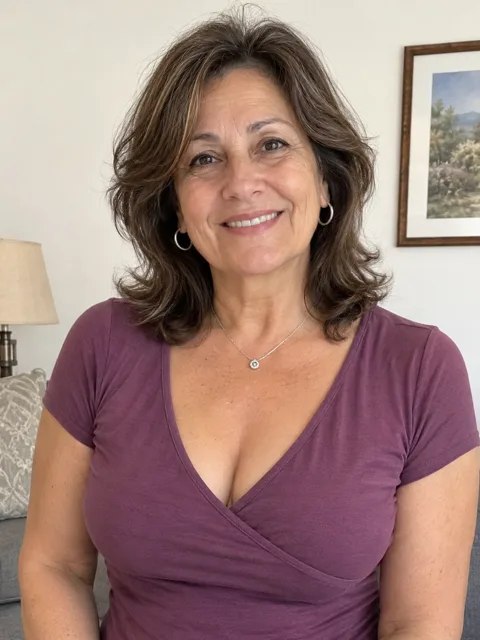
Consigliato: mezzo busto nitido
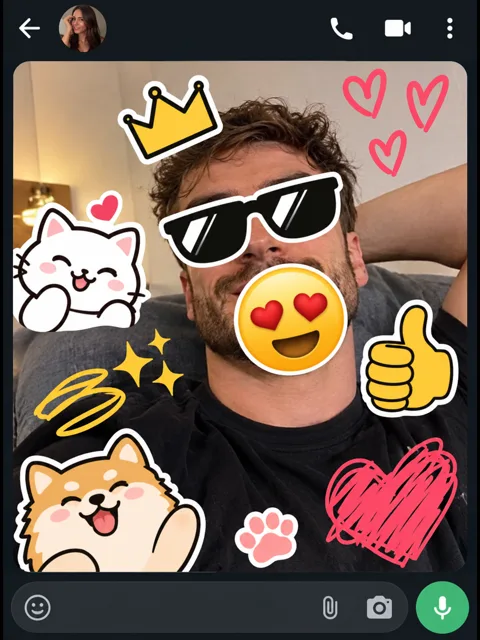
Da evitare: screenshot con adesivi
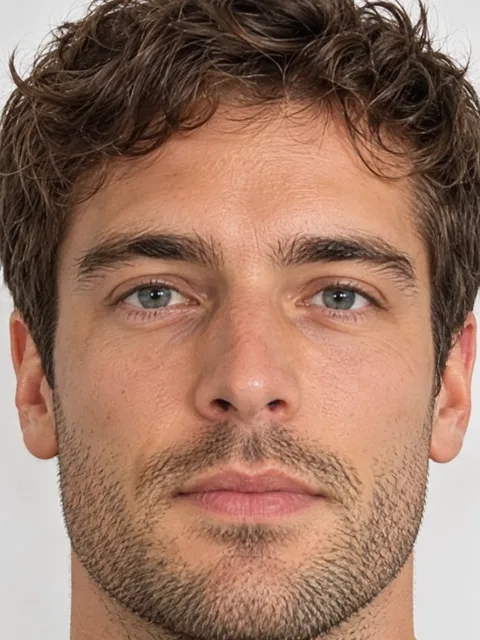
Da evitare: ritaglio della sola testa
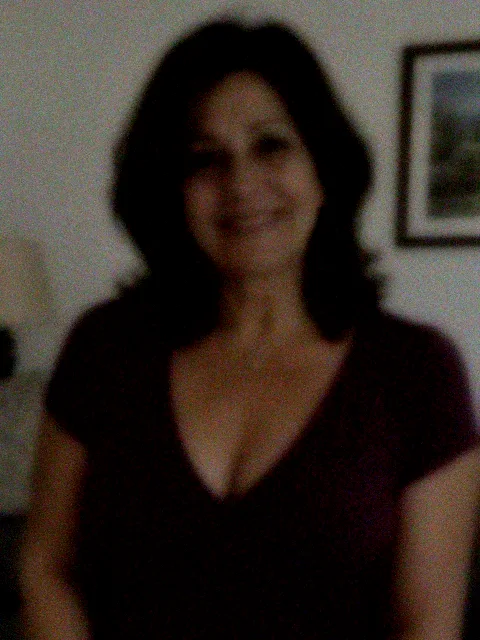
Da evitare: scura o sfocata
Crea, revisiona e scarica l’MP4 verticale
Imposta il cast
Apri l’area Create di Tiny Desk AI, scegli play e modalità foto, quindi colloca ogni foto nel ruolo previsto. In modalità Group, metti l’immagine di gruppo ordinata nello slot principale.
Conferma risoluzione e costo
Scegli Standard 480p per 10 crediti o HD 720p per 20 crediti. Controlla il totale sull’azione di invio prima di approvare la generazione con un account.
Scarica e pubblica
Lascia terminare il job, quindi riproduci tutto l’MP4 con l’audio. Controlla identità, posizioni del gruppo, labbra, strumenti e transizioni prima di usare l’azione Download MP4.
Dati attuali su output e account. Non si afferma un tempo di generazione fisso né una quota di generazioni gratuite.
| Impostazione o stato | Comportamento attuale |
|---|---|
| Durata | 8 s per Solo Spotlight · 10 s per Lead + Sax · 15 s per Full Desk Jam |
| Formato e audio | MP4 verticale 9:16 con audio dell’esibizione predisposto e specifico del play |
| Qualità e crediti | 480p = 10 crediti · 720p = 20 crediti, per tutti i play e le modalità foto |
| Account | Vedere esempi e selezionare foto è gratuito; la generazione richiede un account e crediti a pagamento sufficienti |
| Se esci | Il workspace attuale indica che il job continua in My Creations dopo la chiusura della pagina |
| Se il job non riesce | La vista del job non riuscito indica che i crediti riservati sono stati restituiti automaticamente; leggi l’errore prima di avviare un’altra versione |
Associa cutA, cutB e cutC al play esatto, non a un nuovo risultato promesso
Queste tre coppie poster/video sono esempi generati e conservati dal progetto di origine. Mostrano un risultato precedente per ogni play in modalità One per member. Non sono nuovi test end-to-end di MakeHit, dimostrazioni della modalità Group o una garanzia di fedeltà dell’identità per il tuo caricamento. Non sono stati recuperati ID storici delle attività del provider né impostazioni del modello.
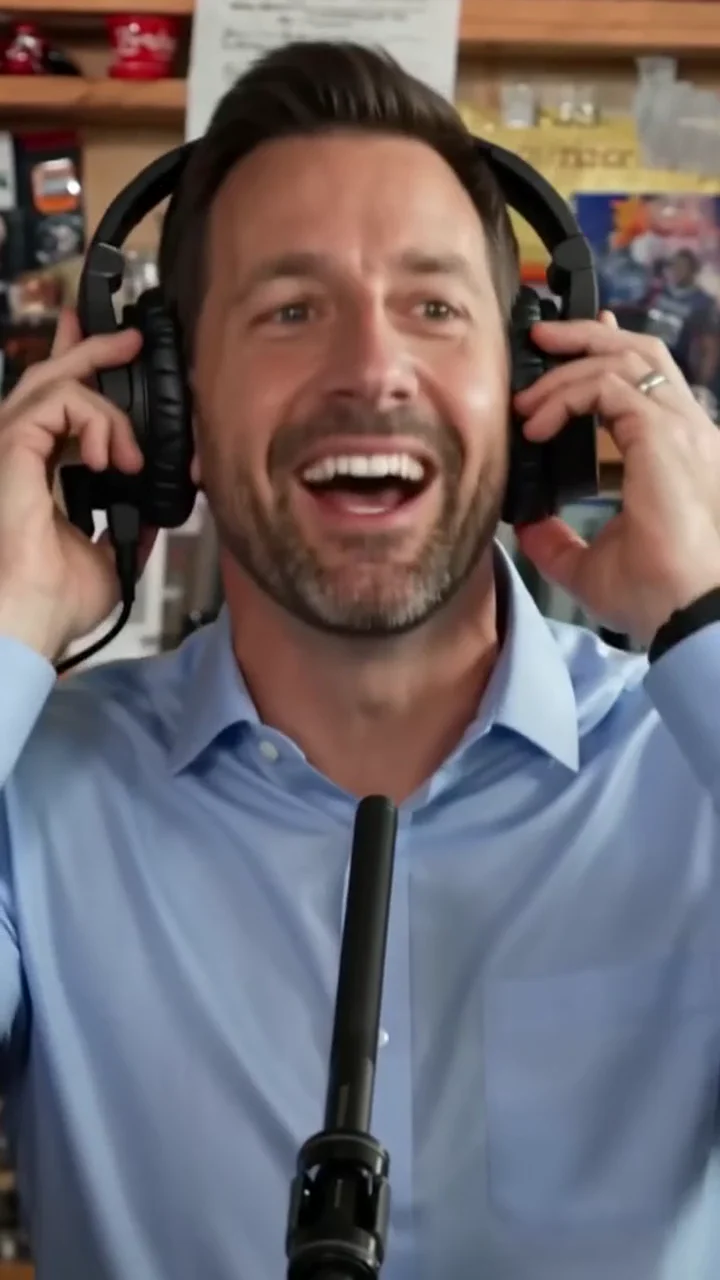
Esempio dal progetto di origine
cutA · Lead + Sax Solo Cut
play2 · One per member · Video conservato di 10,000 secondi
L’esempio cutA corrispondente appartiene a play2 in modalità Individual: un’inquadratura prolungata del cantante seguita dalla risposta di sax e tastiera. L’output conservato è 720×1280.
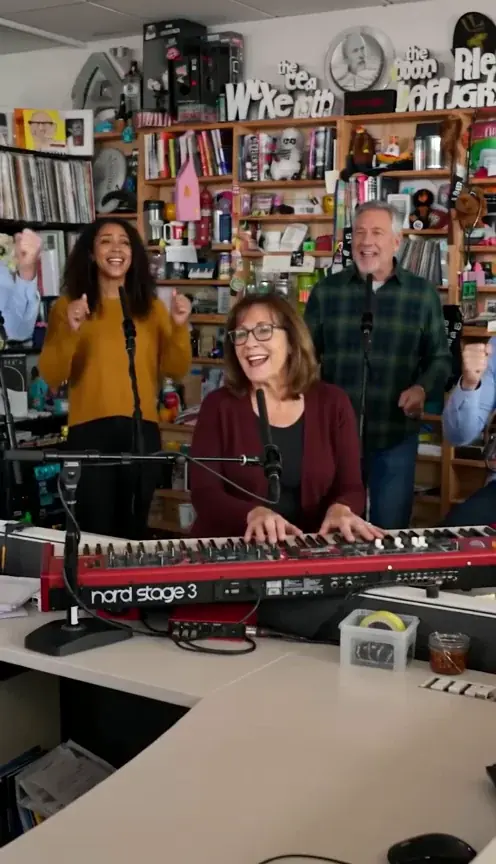
Esempio dal progetto di origine
cutB · Full Desk Jam & Big Laugh
play3 · One per member · Video conservato di 15,041667 secondi
L’esempio cutB corrispondente appartiene esclusivamente a play3 in modalità Individual. Si apre sull’ensemble prima dei momenti del cantante e del sax. L’output conservato è 496×864.
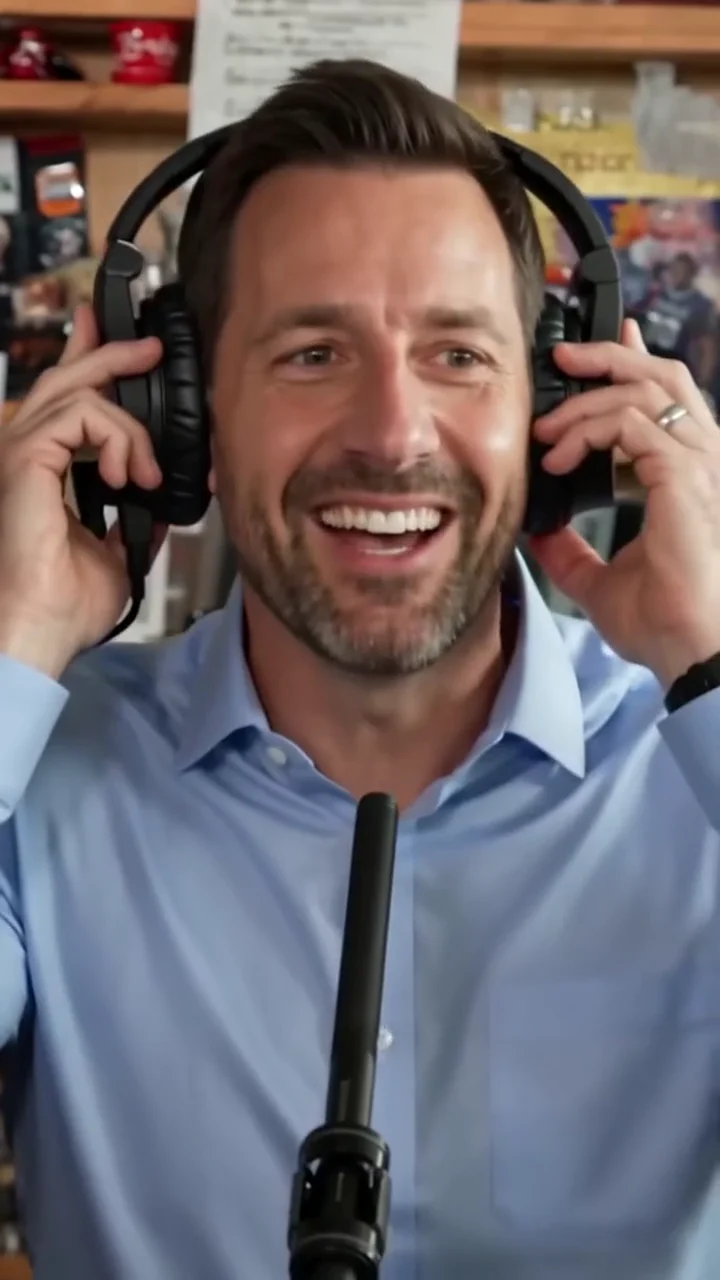
Esempio dal progetto di origine
cutC · Solo Lead Vocal Spotlight
play4 · One per member · Video conservato di 8,000 secondi
L’esempio cutC corrispondente appartiene a play4 in modalità Individual, dove la breve apertura della band lascia spazio al primo piano prolungato del cantante. L’output conservato è 720×1280.
Usa cutA per confrontare la disposizione breve di cantante e sax, cutB per esaminare l’apertura della band completa e cutC per valutare l’enfasi sul solo cantante. Le durate precise dei file conservati differiscono leggermente dai target dove indicato. Gli esempi non stabiliscono il tempo di elaborazione attuale né che tutti i file generati abbiano dimensioni identiche.
Revisiona gli elementi che un poster non può dimostrare
- Volti e ordine dei ruoli: Controlla il cantante in ogni primo piano e tutti i membri assegnati della band. In modalità Group, confronta le posizioni con l’immagine di origine.
- Mani e contatto: Esamina cuffie, microfoni da scrivania, uso del sax, contatto con la tastiera rossa e movimenti delle mani per tutta l’inquadratura, non solo nel primo fotogramma.
- Esibizione: Ascolta il percorso vocale e strumentale predisposto osservando al contempo il movimento della bocca e la risata. Verifica che il risultato contenga un’esibizione, non solo un sorriso statico.
- Costruzione delle inquadrature: Controlla i tempi dei tagli, la transizione dalla band completa al cantante e il finale. Ogni play ha una propria sequenza prevista.
- Sostituti predisposti: Se uno slot individuale della band era intenzionalmente vuoto, distingui un membro predisposto da un errore di identità.
Se un volto cambia tra i primi piani, inizia da una fonte più nitida e meno ostruita anziché provare a scrivere un prompt correttivo: l’interfaccia non ne offre uno. Se un ruolo è sbagliato, ricontrolla la selezione degli slot individuali o l’ordine del gruppo da sinistra a destra prima di valutare un’altra generazione.
Risolvi problemi di caricamento, cast, crediti e job non riusciti nell’ordine giusto
I messaggi di caricamento e invio derivano dal contratto attuale dello strumento. I controlli visivi sono indicazioni decisionali, non affermazioni di errori appena riprodotti.
| Che cosa vedi | Probabile limite da verificare | Azione successiva |
|---|---|---|
| «Upload the lead singer photo.» | Lo slot obbligatorio dunker/cantante principale è vuoto. | Aggiungi un’immagine principale valida; in modalità Group è l’unica immagine di gruppo ordinata. |
| «Choose a JPG, PNG or WebP photo under 10 MB.» | Il browser non ha potuto fornire un’immagine supportata, non vuota e entro il limite del file. | Usa JPG, PNG o WebP di massimo 10 MB. Se la conversione HEIC/HEIF non riesce, converti il file prima di riprovare. |
| Appare il messaggio di convalida del consenso | Età/tutela e permessi fotografici obbligatori non sono stati confermati. | Conferma solo se corrisponde al vero; altrimenti ottieni il permesso o scegli un’altra immagine. |
| Un membro della band non appare come previsto | Solo Spotlight ignora gli slot separati dei membri; gli altri ruoli dipendono da play, modalità e posizione. | Controlla la tabella di play e input. Compila uno slot individuale idoneo o riordina l’immagine di gruppo. |
| Un artista sconosciuto occupa un posto idoneo | I posti facoltativi vuoti di Lead + Sax o Full Desk Jam usano artisti predisposti. | Carica un ritratto separato autorizzato se quell’identità è importante. |
| Un volto cambia tra i primi piani | La fonte potrebbe non offrire all’effetto una vista chiara e coerente della persona. | Sostituisci la foto interessata con un’immagine frontale a mezzo busto più nitida e senza ostruzioni. Non esiste un campo per un prompt correttivo. |
| Ti aspettavi il meme completo di 19 secondi o una canzone personalizzata | MakeHit offre play fissi da 8, 10 e 15 secondi con audio predisposto, non l’intera sequenza del montaggio sportivo o audio arbitrario. | Scegli il play con la sequenza che desideri davvero. Per una ricostruzione esatta di 19 secondi o una canzone personalizzata, usa un metodo di montaggio manuale anziché ripetere lo stesso preset. |
| La generazione non può iniziare per motivi di crediti | La qualità selezionata ha un costo fisso e richiede crediti a pagamento sufficienti. | Conferma 10 crediti a 480p o 20 a 720p e consulta la pagina dei prezzi; non presumere che selezionare le foto equivalga a una generazione gratuita. |
| Il job passa a failed | L’elaborazione o la convalida finale non è stata completata; il workspace mostra l’errore disponibile. | Leggi l’errore e il messaggio di restituzione dei crediti prima di avviare una nuova versione. Non dedurre una causa garantita o un tempo di completamento. |
Scegli un flusso basato su preset o un montaggio manuale: tre metodi verificati
Le righe seguenti confrontano flussi di lavoro pubblici, non output controllati. Nel repository sono stati esaminati solo l’implementazione attuale di MakeHit e la provenienza degli esempi conservati. Summrs e Kapwing sono stati verificati sulle loro pagine pubbliche e non eseguiti con gli stessi input; questa guida quindi non afferma nulla sulla loro fedeltà relativa, velocità, filigrana, prezzo attuale o tasso di successo.
Usa il flusso di lavoro adatto alle tue esigenze di produzione. Non trasferire a MakeHit le istruzioni di un altro servizio per cinque foto o 19 secondi.
| Metodo | Input e costruzione | Output descritto dalla fonte | Uso ideale e limite della verifica |
|---|---|---|---|
| Play predefiniti di MakeHit | Un’immagine principale obbligatoria; ritratti facoltativi selezionati dei membri o un’immagine di gruppo ordinata. Scegli un play predisposto e 480p/720p. | MP4 9:16 · 8/10/15 s in base al play · audio predisposto · 10/20 crediti | Esamina i controlli attuali di MakeHit. Ideale quando vuoi tempi delle inquadrature predefiniti anziché un montaggio manuale. Esistono tre esempi Individual conservati; non è stata eseguita una nuova prova. |
| Template dedicato di Summrs | Cinque foto obbligatorie: cantante, tre ballerini di supporto e sax. Il template inserisce quelle persone nella sua esibizione. | La sua guida pubblica descrive un video di circa 19 secondi. | Leggi la guida di Summrs. Pertinente per un template fisso da cinque persone; verifica della sola pagina pubblica, non delle impostazioni MakeHit o di un risultato con gli stessi input. |
| Montaggio multi-clip di Kapwing | Crea cinque riferimenti dei personaggi, genera quattro clip con IA seguendo il tutorial associato, poi sostituisci quattro segnaposto e combinali con audio e transizioni. | Il suo template indica 720×1280 con sei livelli; il montaggio finale resta modificabile. | Esamina il template di Kapwing. Adatto quando desideri generare e montare clip manualmente; richiede più passaggi di produzione e non è un output equivalente verificato. |
Pubblica la reinterpretazione senza insinuare che sia il concerto reale
Descrivi l’output come una reinterpretazione o un montaggio di fan generato con IA quando quel contesto è importante. Non presentare un’esibizione sintetica come una nuova apparizione NPR ottenuta tramite ingaggio. Mantieni concettualmente separati il concerto originale e le persone della tua versione; un cast generato non dimostra partecipazione né sostegno.
Prima di pubblicare, conferma ogni immagine caricata e revisiona la musica predisposta ed eventuali materiali di terzi visibili. Il permesso fotografico da solo non copre tutti i diritti musicali o dell’esibizione. Consulta le regole attuali della destinazione su contenuti sintetici e audio ed evita di promettere un’autorizzazione per l’uso commerciale.
Ti servono la storia e gli esempi sportivi e familiari documentati? Leggi da dove nasce il trend Tiny Desk AI. Pronto ad applicare le impostazioni? Apri lo strumento Tiny Desk AI e controlla il totale attuale dell’invio prima di generare.
Contesto e controlli restano a un clic di distanza
Torna alla storia della fonte quando ti servono significato e prove; apri lo strumento quando sei pronto a scegliere un cast.
Limite della verifica: Questa guida documenta i controlli attuali e gli esempi conservati. Non afferma una nuova generazione, una revisione completa dell’ascolto audio, un test dell’output in modalità Group, un confronto degli strumenti con input identici o una verifica dei diritti commerciali.