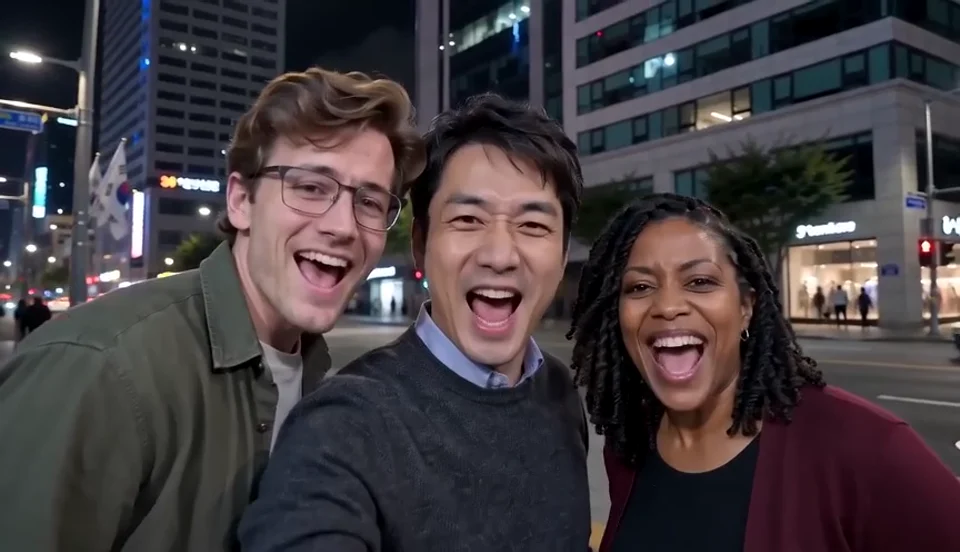
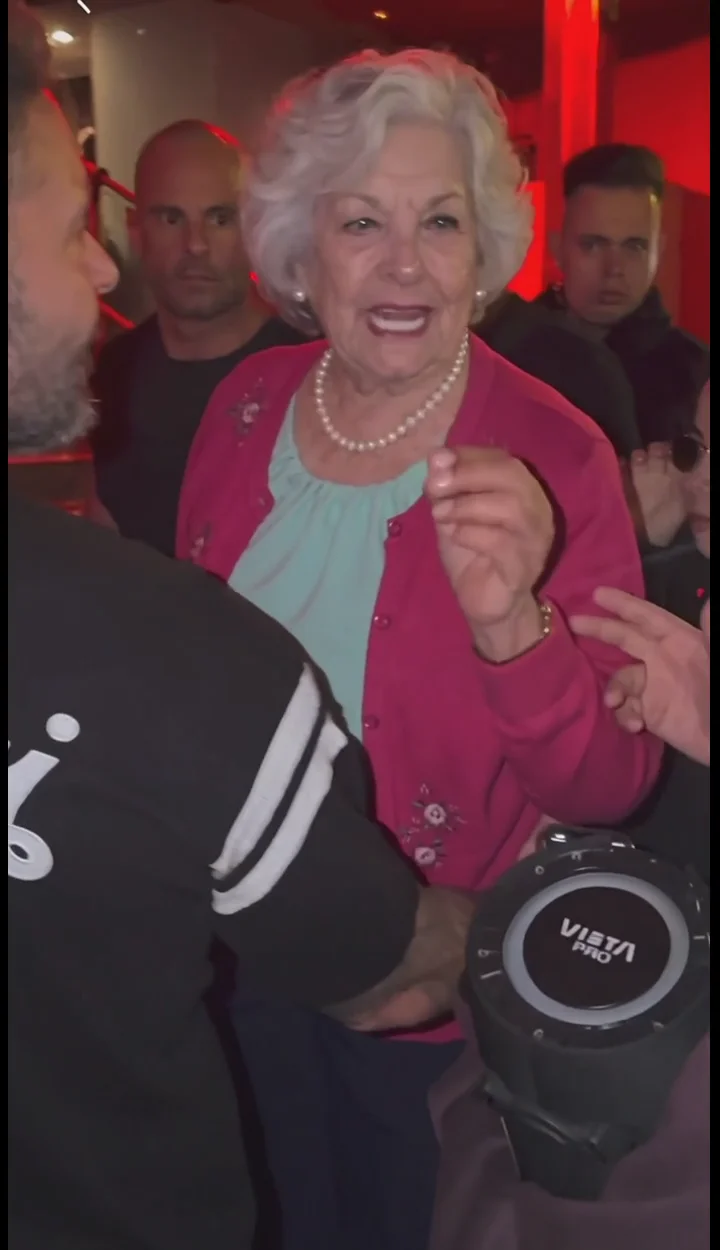
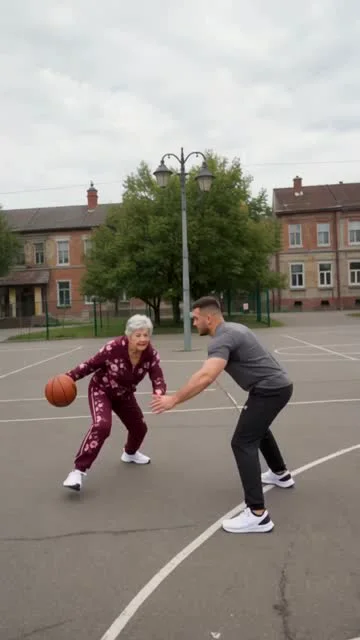
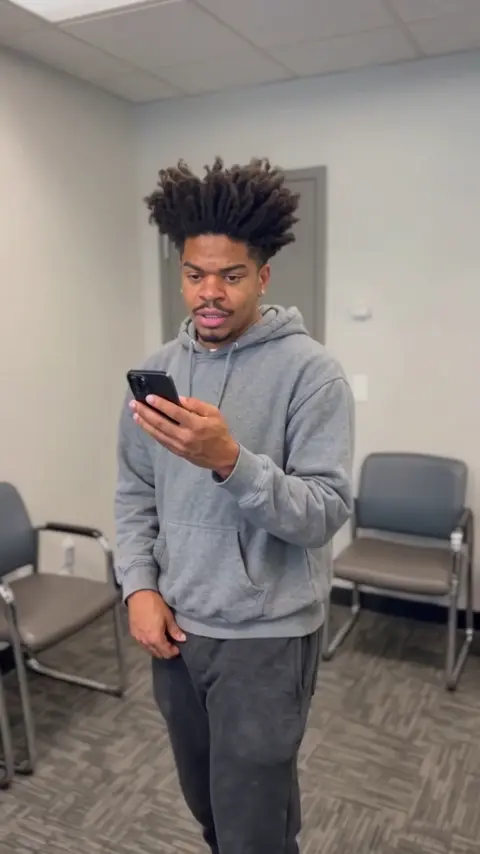
Carica un'immagine principale obbligatoria, aggiungendo ritratti dei membri supportati in modalità Uno per membro o sostituendo con una foto di gruppo da sinistra a destra in modalità Gruppo; scegli uno dei tre spettacoli da scrivania-concerto, passa tra la band intera e primi piani del cantante principale o degli strumenti, poi termina sul sassofono o sull'assolo vocale sostenuto specificato per quello spettacolo. Sfogliare e scegliere le opzioni è gratuito; generare un video richiede un account registrato MakeHit e costa 10 crediti a 480p o 20 crediti a 720p.
1 foto principale + foto dei membri 8/10/15 s · Audio attivo 9:16 · TikTok/Reels Nessun watermark aggiunto dal sito
Scegli un play e la configurazione delle foto
1Cast e ambientazione
2Carica foto
Foto del cantante principale obbligatorio
Primo piano centrale
Foto facoltativeFacoltativoi preset riempiono gli spazi vuoti
Foto del sassofonista Facoltativo
Preset se vuoto
Foto del tastierista Facoltativo
Preset se vuoto
Usa una tua foto o quella di un adulto consenziente. Non caricare foto di altri minori o personaggi pubblici.
3Scegli la qualità del video
10 s · 9:16
Generando il video confermi di avere l’autorizzazione a usare le persone presenti nelle foto. Termini · Privacy
Attività e risultato privati · 10 crediti · 480p · 20 crediti · 720p
IL RISULTATO
Come appare il video Tiny Desk AI
Guarda gli esempi generati per tutti e tre gli spettacoli in modalità Uno per membro. Confronta il cantante principale, l'allestimento della band, i primi piani degli strumenti e l'audio preparato, poi rivedi il tuo cast e il risultato completo. Una foto di gruppo non ha un'anteprima dedicata.
1 / 3
Lead + Sax Solo Cut
Uno per membro10.000 secondi · 720×1280 · audio preparato
Rivedi il lead al microfono della scrivania prima del primo piano strumentale.
10.000 secondi · 720×1280 · audio preparato
Controlla il lead e i ruoli della band rispetto alla configurazione Uno per membro selezionata.
Questo esempio utilizza Uno per membro; Una foto di gruppo non ha un'anteprima dedicata.
Riferimenti in ingresso
Ritratto principale richiesto per il brano selezionato
Posizionamento della band specifico per il brano e ruoli dei membri
Questo esempio utilizza Uno per membro; Una foto di gruppo non ha un'anteprima dedicata.
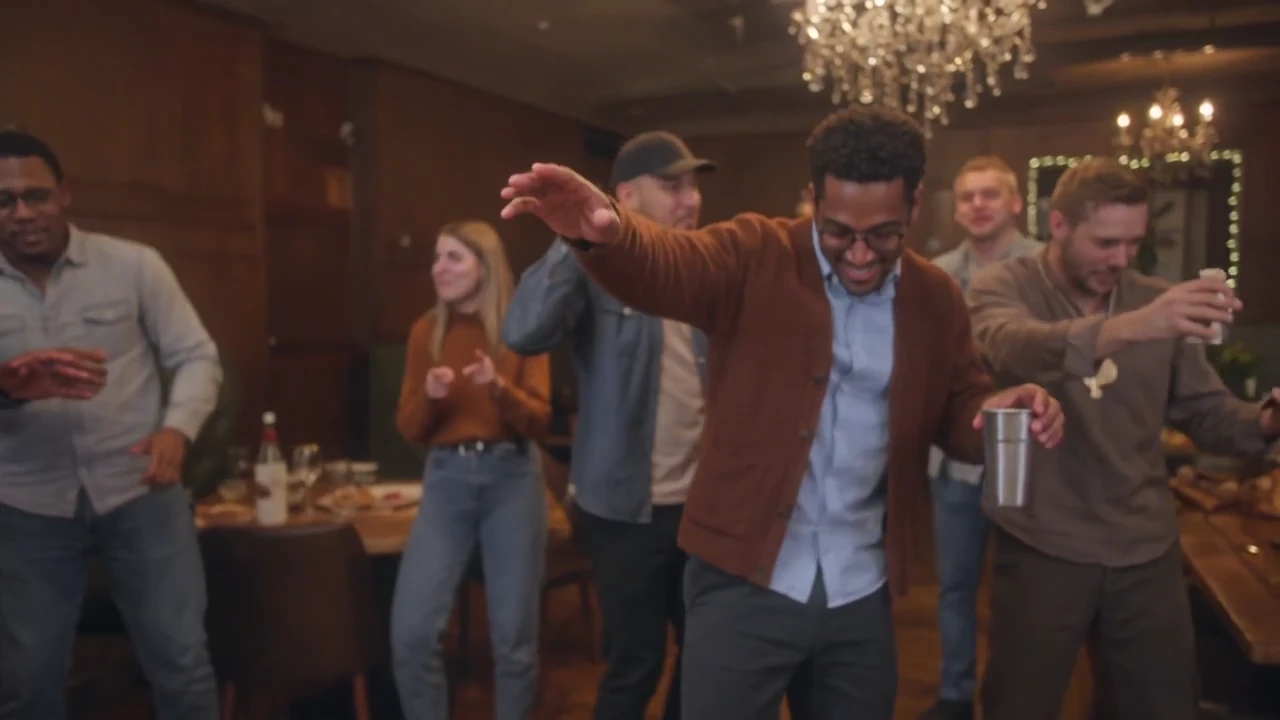
Full Desk Jam & Grande Risata
Uno per membro15.041667 secondi · 496×864 · audio preparato
Esamina l'apertura della band con scaffali di libri e i momenti successivi di lead e strumentali.
15.041667 secondi · 496×864 · audio preparato
Controlla i ruoli di lead e della band rispetto alla configurazione selezionata One per membro.
Questo esempio utilizza One per membro; una foto di gruppo One non ha un'anteprima dedicata.
Riferimenti in ingresso
Ritratto lead richiesto per il play selezionato
Messa in scena della band e ruoli dei membri specifici del play
Questo esempio utilizza One per membro; una foto di gruppo One non ha un'anteprima dedicata.
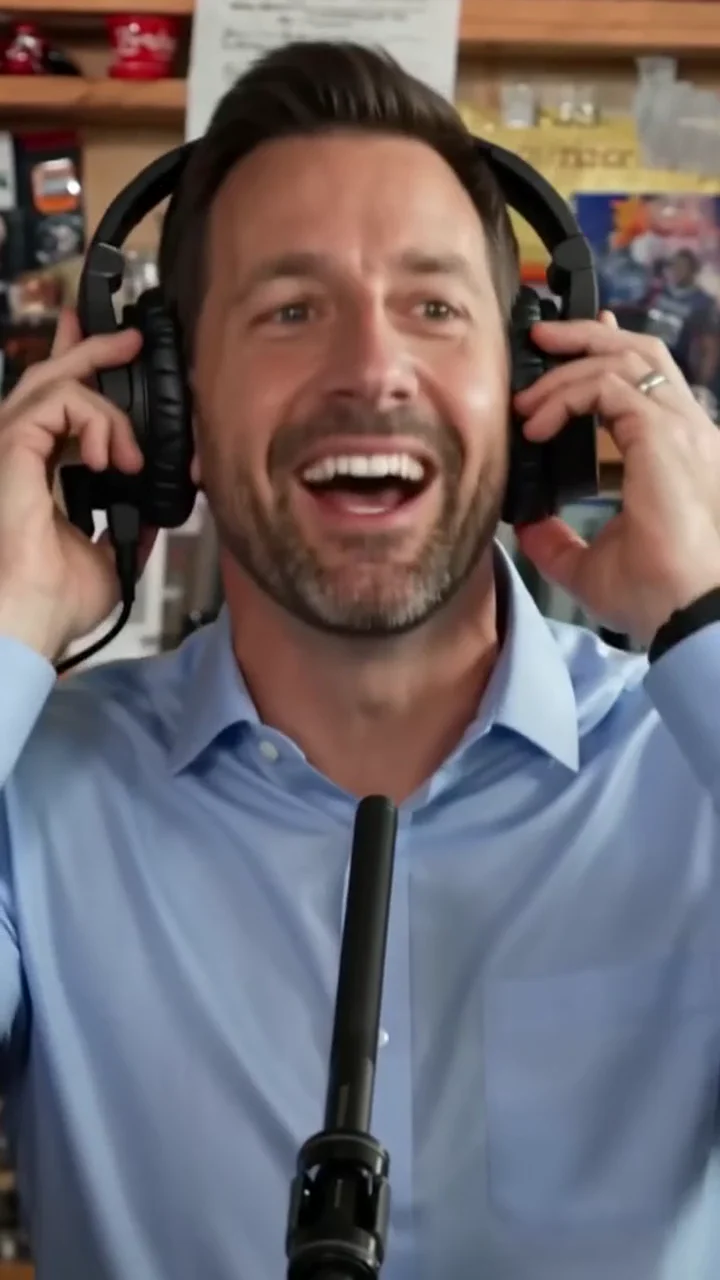
Spotlight sul Cantante Solista
Uno per membro8.000 secondi · 720×1280 · audio preparato
Rivedi il movimento della bocca del solista, la relazione con il microfono e il primo piano prolungato.
8.000 secondi · 720×1280 · audio preparato
Verifica i ruoli del solista e della band rispetto alla configurazione Uno per membro selezionata.
Questo esempio utilizza Uno per membro; Una foto del gruppo non ha un'anteprima dedicata.
Riferimenti in ingresso
Ritratto del solista richiesto per l'esibizione selezionata
Messa in scena della band specifica per il brano e ruoli dei membri
Questo esempio utilizza Uno per membro; Una foto del gruppo non ha un'anteprima dedicata.
TRE PASSI
Come creare un video Tiny Desk AI
Scegli Lead + Sax per una funzione di 10 secondi, Full Desk Jam per un ensemble di 15 secondi, o Solo Spotlight per un momento da protagonista di 8 secondi.
01
Seleziona la performance
Scegli Lead + Sax per una funzione di 10 secondi, Full Desk Jam per un ensemble di 15 secondi, o Solo Spotlight per un momento da protagonista di 8 secondi.
02
Abbina la configurazione fotografica
Usa ritratti autorizzati per il lead richiesto e per eventuali ruoli membri supportati, oppure passa a Una foto di gruppo e posiziona un'immagine chiara del gruppo da sinistra a destra nello slot del lead.
03
Scarica e pubblica
Scegli 480p o 720p e rivedi il risultato completo con audio: ordine dei ruoli, volti, mani, microfoni, strumenti, movimento della bocca, transizioni e conclusione.
CHECKLIST FOTO
Quale foto funziona meglio?
Individuale
Input e ordine dei ruoli
Individuale: un ritratto principale prima, poi ritratti opzionali dei membri della band supportati.
Componi l’inquadratura
Mostra ogni persona separatamente con il viso chiaro, cuffie e mani visibili dove possibile.
Da evitare
Evita foto di gruppo, caratteristiche identificative nascoste, sfocature da movimento e filtri di bellezza.
Gruppo
Input e ordine dei ruoli
Gruppo: una foto di gruppo nello slot principale, letta da sinistra a destra.
Componi l’inquadratura
Mostra ogni persona completamente e senza sovrapposizioni così che l'ordine da sinistra a destra sia chiaro.
Da evitare
Evita foto di gruppo, caratteristiche identificative nascoste, sfocature da movimento e filtri di bellezza.
Ogni caricamento
Usa foto nitide e ben illuminate; evita le folle in modalità individuale, le persone tagliate, i collage e il mosso.
FONTE & CRONOLOGIA
Da dove viene la tendenza Tiny Desk AI
Radicata nel finale del giugno 2023 del Tiny Desk Concert su NPR di Charlie Wilson sulle note di "Outstanding" dei The Gap Band, la parodia è esplosa il 18 ottobre 2026 quando @theburnerfromhe11 ha inserito gli allenatori sconfitti di college football in un'esibizione da 4.4M visualizzazioni e 328.4K Mi piace su 650 remix audio. Recast con gruppi di amici e politici di @maconehundred (282.9K visualizzazioni), @tinydesk.video (232.9K) e @onlynorthernjay hanno seguito a ruota mentre gli utenti commentavano "Man ai getting scary 😂" e "Deboer singing his ass off 🤣 😂".
La sezione fiati NPR di Charlie Wilson guida l'inquadratura dell'assolo
L'esibizione al Tiny Desk del 2023 abbina la voce solista a un serrato assolo di fiati in prima fila che i successivi tagli a soggetto singolo e in duo mettono al centro. Fonte ufficiale
4.4M spettatori si concentrano sul taglio cantante solista e sassofonista
Nella clip di svolta di @theburnerfromhe11, le risposte principali mettono in evidenza il focus a due tempi con 'he playing tf outta that Saxophone' e 'Freeman on the sax is crazy'. TikTok · @theburnerfromhe11
Le tappe combinano l'annuncio ufficiale del Tiny Desk NPR di Charlie Wilson del 2023 con post pubblici su TikTok di ottobre–novembre 2026; le clip virali non concedono diritti commerciali su audio o immagine.
Usa una guida pubblica di replicazione per pianificare gli stessi ruoli del cast e l'ordine delle riprese in un altro strumento video compatibile. MakeHit prepara già la scena selezionata, quindi non è necessario incollare nulla qui.
Uno per membroUn ritratto principale autorizzato più eventuali ritratti dei membri opzionali supportati per la scena selezionata.
Crea una performance da concerto su scrivania verticale partendo da un ritratto autorizzato per ogni ruolo assegnato. Mantieni il leader al microfono, conserva ogni volto e abbigliamento, quindi segui le variazioni di inquadratura del play scelto verso il primo piano dello strumento in evidenza. Mantieni le reazioni della band gioiose ma non aggiungere persone non autorizzate, una canzone diversa, didascalie o filigrane.
Una foto di gruppoUn'immagine di gruppo autorizzata da sinistra a destra nella posizione del leader richiesta.
Usa l'immagine del gruppo da sinistra a destra fornita come scheda del cast per il concerto-scrivania selezionato. Mantieni il performer più a sinistra come protagonista e assegna le persone rimanenti alle posizioni specificate dello spettacolo. Conserva le identità nelle inquadrature ampie e ravvicinate, mantieni stabile la scrivania e gli strumenti, e usa solo audio e somiglianze per cui hai il permesso d'uso.
COSTO ATTUALE IN CREDITI
Quanti crediti costa Tiny Desk AI?
La scelta della qualità cambia il totale dei crediti, non i ruoli delle immagini o l'effetto preparato. Consultare esempi e selezionare foto non genera un video.
480p10 creditiObiettivo di 10, 15 o 8 secondi per gioco · verticale 9:16 · Livello di qualità standard; i ruoli di input e l'effetto preparato rimangono invariati.
720p20 creditiObiettivo di 10, 15 o 8 secondi per gioco · verticale 9:16 · Livello di qualità HD; i ruoli di input e l'effetto preparato rimangono invariati.
Sfogliare esempi, scegliere opzioni e selezionare foto non genera di per sé un video. Conferma l'importo di credito mostrato su Genera prima di inviare. Se una generazione fallisce, controlla il risultato sullo schermo e i termini di supporto prima di un altro tentativo a pagamento. La generazione richiede un account e crediti a pagamento sufficienti.
Mappa dei colpi
Tiny Desk AI, secondo per secondo
Seleziona un brano per vedere solo i suoi intervalli di colpi, azioni e punti di revisione. Questi intervalli guidano la revisione e non garantiscono che ogni esportazione generata tagli sullo stesso frame.
Tempo
Passaggio
Cosa deve succedere
0–6,3 s
Primo piano del lead
Il taglio di 10 secondi Lead & Solo di Sax si apre sul lead al microfono della scrivania fino a 6,3 secondi.Mantieni stabile l'identità del lead, il movimento della bocca e il rapporto con il microfono.
6,3–10 s
Primo piano del sax e finale
Il brano passa dal lead al sax a 6,3 secondi, mantenendo la tastiera in primo piano fino alla fine.Controlla i ruoli di sax e tastiera, il taglio vicino a 6,3 secondi e la giunzione audio finale.
SCEGLI UNA MODALITÀ DI RIPRODUZIONE E FOTO
Quale versione di Tiny Desk AI dovresti usare?
Uno per ogni membro
IDEALE PERControllo separato dei ritratti del protagonista e dei membri idonei in uno dei tre spettacoli.
Fornire i posti richiesti per il protagonista e solo quelli opzionali utilizzati dallo spettacolo selezionato; i posti idonei vuoti vengono occupati da performer preparati.
Una foto di gruppo
IDEALE PERUn foglio del cast ordinato per uno dei tre spettacoli senza caricamenti separati dei membri.
Posizionare un'immagine di gruppo chiara da sinistra a destra nello slot del protagonista e controllare la mappatura persone-ruolo specifica dello spettacolo.
CONTROLLA & RIPARA
Problemi comuni di Tiny Desk AI e relative soluzioni
Usa questi controlli per identificare le cause probabili e migliorare il ritratto del leader, dei membri, l'ordine del gruppo o la revisione prima di riprovare.
Problema
Causa probabile
Cosa modificare
Il leader cambia tra le inquadrature
Un volto di riferimento ostruito o persone incoerenti tra le immagini di origine.
Sostituisci il leader con un ritratto autorizzato nitido e frontale e verifica ogni primo piano prima di accettarlo.
Identità di sax e tastiera invertite
Ordine di caricamento per membro errato, riferimenti simili tra loro o posizioni di gruppo poco chiare.
Riassegna esplicitamente ogni slot individuale; in modalità Gruppo usa un'immagine senza ambiguità da sinistra a destra con persone distinte.
Volti inattesi riempiono la band
Un ruolo opzionale vuoto in modalità Individuale utilizza un membro preparato.
Fornisci il ritratto di un membro autorizzato per il posto che vuoi controllare, oppure mantieni il casting preimpostato intenzionale.
Il cantante sorride, ma la bocca non appare come se stesse cantando
Bocca occlusa o relazione bocca/microfono fallita.
Usa un volto non ostruito e verifica l'intera ripresa principale con audio; non giudicare dal poster.
Mani, microfono, sax o tastiera si fondono
Oggetti di scena affollati, mani coperte o viste laterali difficili.
Usa ritratti più chiari con spalle e mani visibili, poi controlla ogni primo piano strumentale e ogni transizione.
Una selezione di Gruppo appare come il campione Individuale
I tre campioni dedicati appartengono solo alla modalità Individuale; il Gruppo non ha anteprima dedicata.
Conferma la modalità selezionata e genera il tuo risultato autorizzato; non riutilizzare un altro campione come approvazione.
Guarda l'esportazione completa con audio e confrontala con le assegnazioni di ruolo richieste prima della pubblicazione. Controlla il testo incorporato, le identità, i permessi e qualsiasi avviso di accessibilità necessario alla tua modifica.
Audio preparato e controlli dei permessi
Ogni spettacolo ha il proprio audio di esibizione preparato invece di un input di canzone personalizzata. Ascolta l'intero risultato, comprese le giunzioni e la conclusione, e assicurati di avere il permesso per la musica e ogni somiglianza prima di pubblicare.
Ogni spettacolo ha il proprio audio di esibizione preparato invece di un input di canzone personalizzata. Ascolta l'intero risultato, comprese le giunzioni e la conclusione, e assicurati di avere il permesso per la musica e ogni somiglianza prima di pubblicare.
Idee per i sottotitoli
Il nostro quintetto titolare è arrivato al Tiny Desk · recast AI
La chat di gruppo ha messo su una band · AI
Quando la stagione chiede un ultimo bis · video AI
Una voce, quattro musicisti e una gran risata · recast AI
Hashtag
#tinydeskai#aivideo#aigenerated#bandmeme
Divulgazione AI e sicurezza
Divulgare il materiale generato o modificato dall'IA dove la destinazione o le regole applicabili lo richiedono. Formulazioni come 'rifacimento generato dall'IA' dovrebbero descrivere il clip, non semplicemente ripetere un hashtag di tendenza.
Usare solo volti e musica autorizzati; non implicare che NPR o un artista nominato abbiano approvato il tuo rifacimento. Evitare di copiare loghi, mascherare filmati generati dall'IA come eventi reali o caricare immagini protette di artisti senza permesso.
Guardare l'esportazione completa con audio e confrontarla con le assegnazioni di ruolo richieste prima di pubblicare. Controllare testo incorporato, identità, permessi e eventuali avvisi di accessibilità necessari per la tua modifica.
FAQ
Domande su Tiny Desk AI, con risposte
Ottieni risposte rapide su filmati NPR, foto richieste, slot della band vuoti, modalità foto, durate, scelte audio, anteprime e crediti. support@makehit.app
GUIDE DI APPROFONDIMENTO
Approfondisci: origine del trend e guida passo-passo