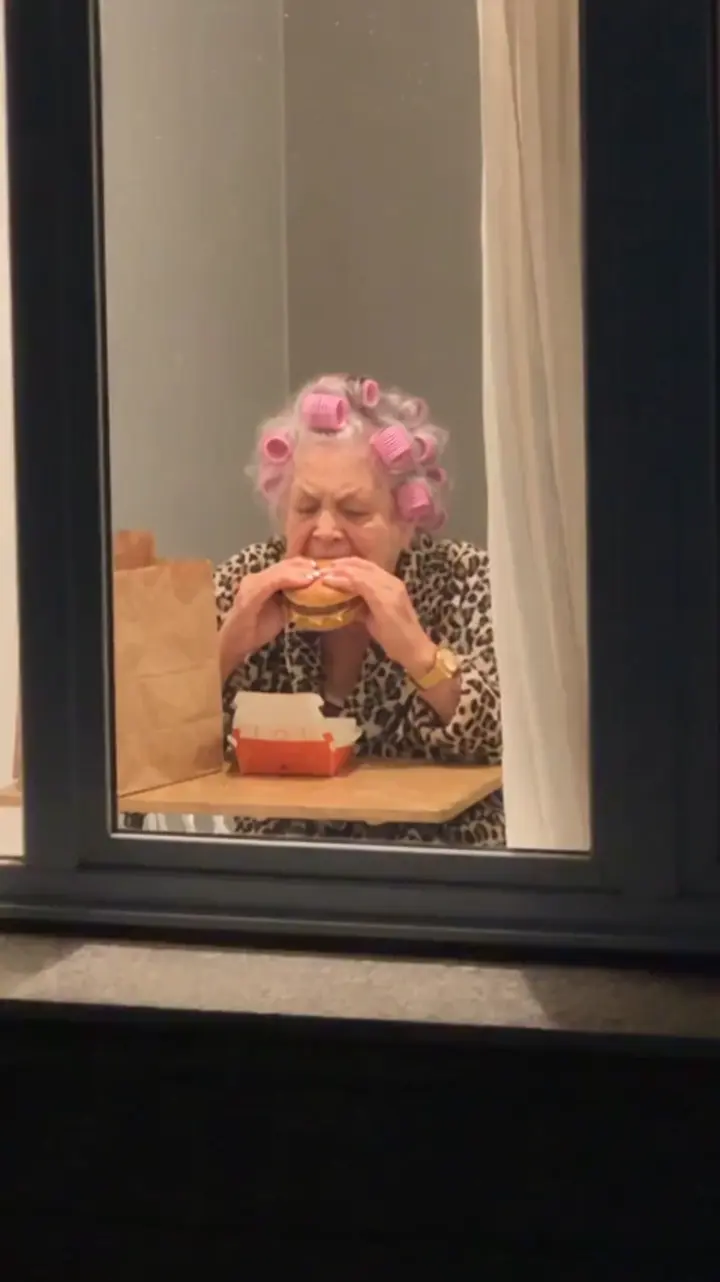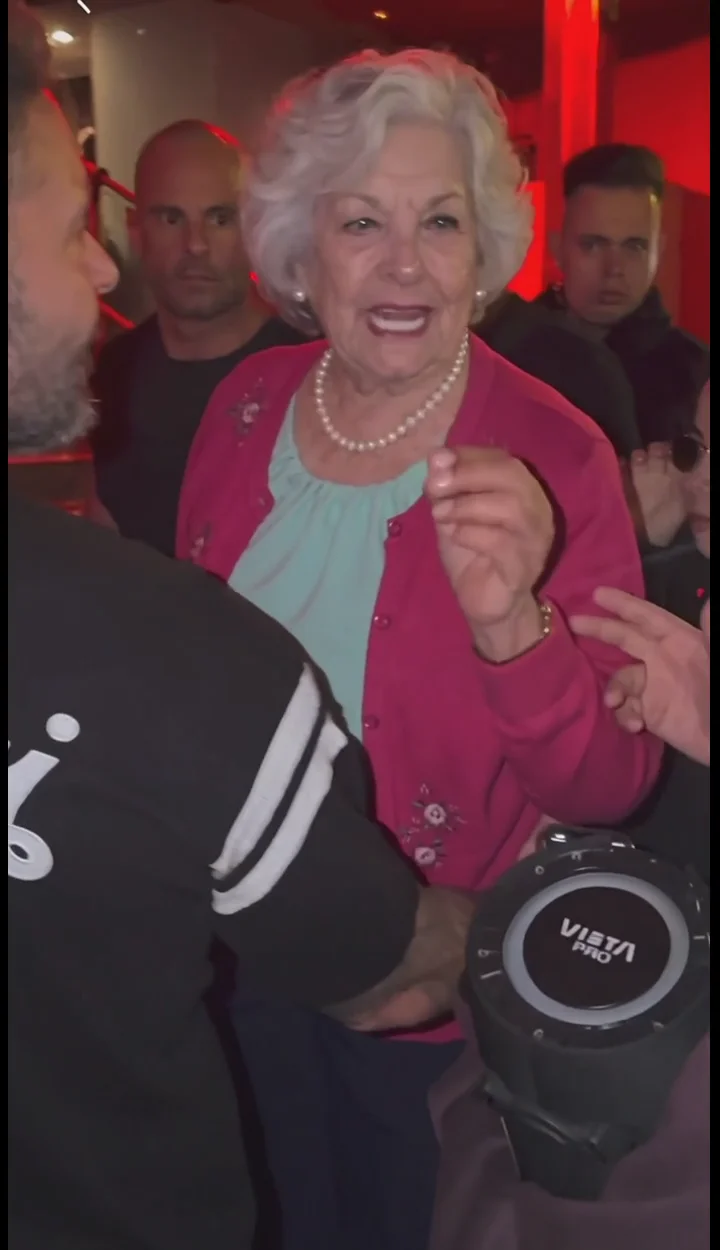
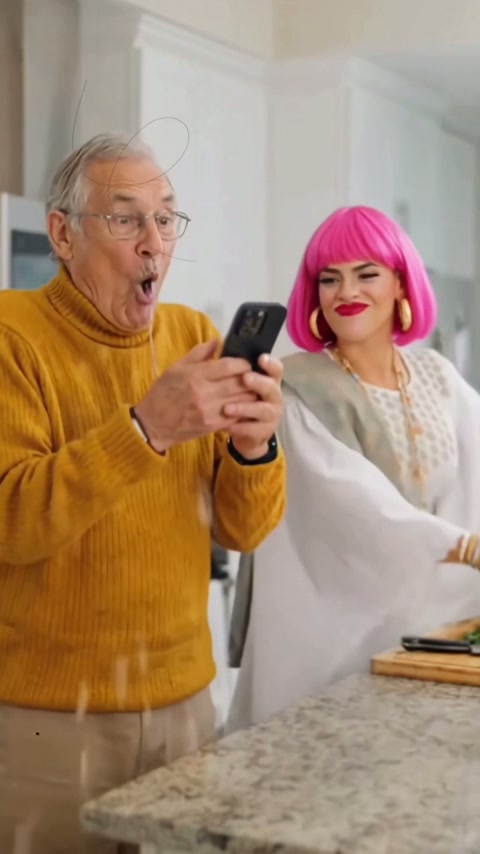
 5.0s · 9:16Kiss Your Phone AI Trend2 Fotos · 5 Sek. · 9:16 · 10–20 Guthaben (480p–720p)Selbst machen
Vom Foto zum Meme-Video
KI Meme-Video-Maker online für deine Fotos
MakeHit AI ist ein Online-KI-Meme-Video-Maker und viraler KI-Video-Generator, der deine Fotos in angesagte Clips für TikTok, Reels und Shorts verwandelt. Vorlagen durchstöbern und Beispiele ansehen ist kostenlos; zum Generieren brauchst du ein Konto und bezahlte Credits – ohne Prompts oder Timeline.
Ab $4.99 · Für gekaufte Credits aus Paketen und Abos ist kein Ablaufdatum geplant, solange dein Konto und der Dienst aktiv bleiben
Erstellen
Erstelle dein Meme-Video
Wähle eine Szene, füge die gewünschten Fotos hinzu und prüfe vor der Videoerstellung die Kosten und die Berechtigungsbestätigung.
- Foto
- Stil
- Erstellen
Schritt 1Hauptfoto1. Hauptfoto erforderlich
Verwende dein eigenes Foto oder das eines einwilligenden Erwachsenen. Keine Fotos anderer Minderjähriger oder öffentlicher Personen.
Schritt 2Wähle den Stil2. Meme-Stil
Mit der Generierung bestätigst du, dass du die Personen auf deinen Fotos verwenden darfst. Nutzungsbedingungen · Datenschutz
So funktioniert es
In drei Schritten vom Foto zum Video
Wähle eine vorbereitete Szene, füge die angeforderten Fotos hinzu und sieh dir dein fertiges Video an, bevor du es herunterlädst.
Wähle eine Meme-Video-Vorlage
Wähle eine Vorlage und bestätige die benötigten Eingaben.
Füge deine Fotos hinzu
Füge das oder die erforderlichen Fotos hinzu. Im angemeldeten Vorschaumodus können sie vor dem Absenden vorübergehend hochgeladen werden.
Herunterladen & posten
Sende dein Video ab, prüfe das Ergebnis in Meine Kreationen, lade die MP4-Datei herunter und poste sie selbst auf TikTok, Reels oder Shorts.
Angesagte Szenen
Meme-Video-Vorlagen für deine Fotos
Beginne mit einer dieser sechs vorbereiteten Szenen oder durchstöbere die gesamte Bibliothek nach einer anderen Idee für deinen nächsten Beitrag.
5.0s · 9:16Kiss Your Phone AI Trend2 Fotos · 5 Sek. · 9:16 · 10–20 Guthaben (480p–720p)Selbst machen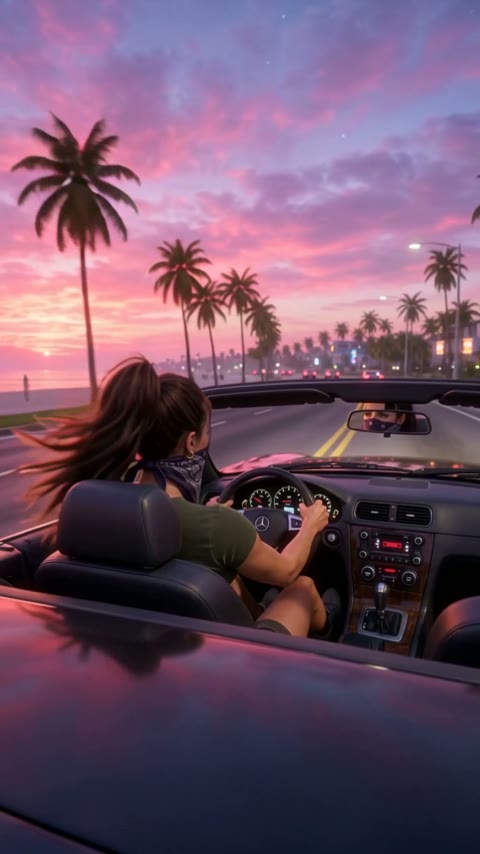 12,0 s · 9:16GTA 6 Trailer AI1 Foto · 12 Sek. · 9:16 · 10–20 Guthaben (480p–720p)Selbst machen
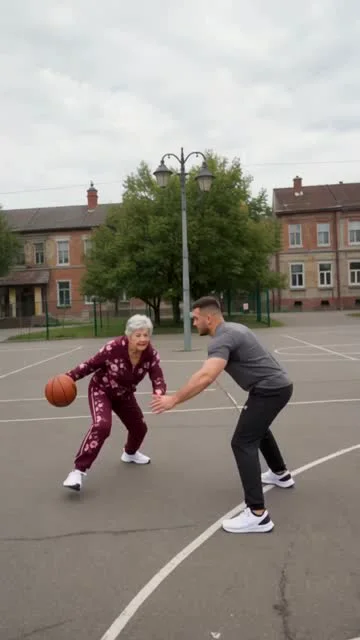 8 Sek. · 9:16AI Dunk: Dunk mit Mittelfinger1–2 Fotos · 8–12 Sek. · 9:16 · 10–20 Guthaben (480p–720p)Selbst machen
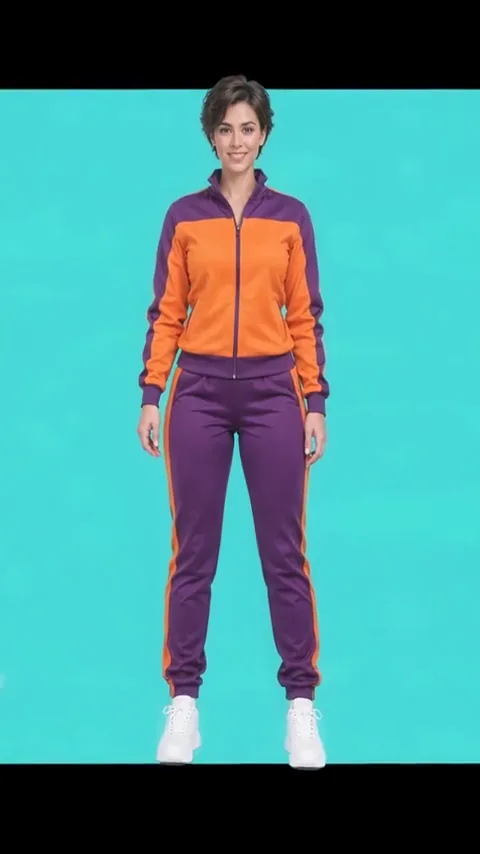 15,25 Sek. · 9:16Tweenslop AI Trend1–5 Fotos · 15.25 Sek. · 9:16 · 10–20 Guthaben (480p–720p)Selbst machen
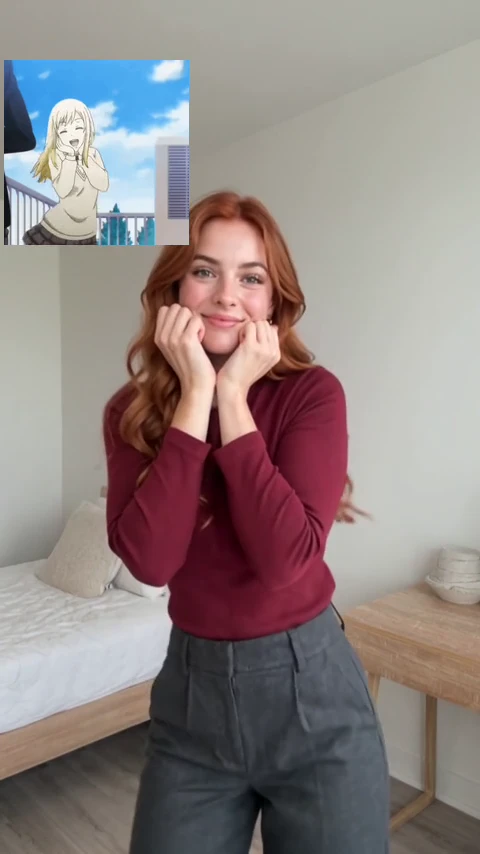 8 Sek. · 9:16Talk to Me Doja1 Foto · 8 Sek. · 9:16 · 10–20 Guthaben (480p–720p)Selbst machen
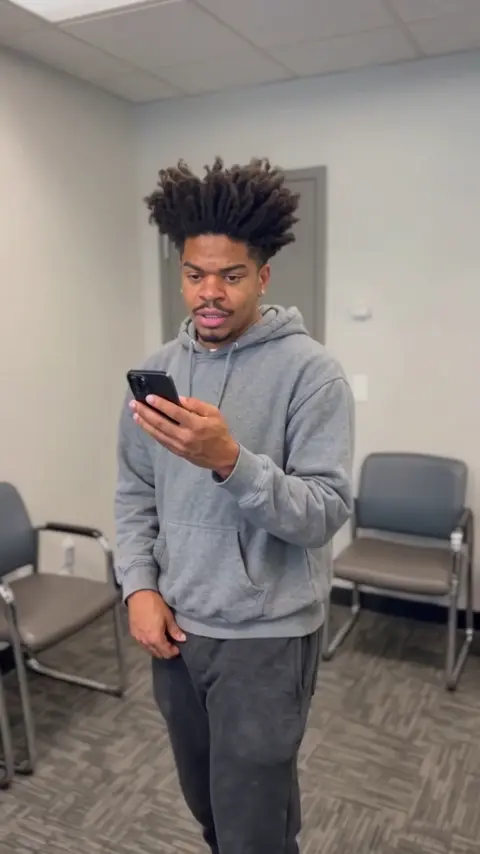 9:16ChatGPT Millionaire1 Foto · 13 Sek. · 9:16 · 10–20 Guthaben (480p–720p)Selbst machen
Neue Veröffentlichungen
Neueste Meme-Video-Effekte
Die zuletzt öffentlich veröffentlichten Meme-Video-Effekte; Szenen derselben Veröffentlichung bleiben in fester Reihenfolge.
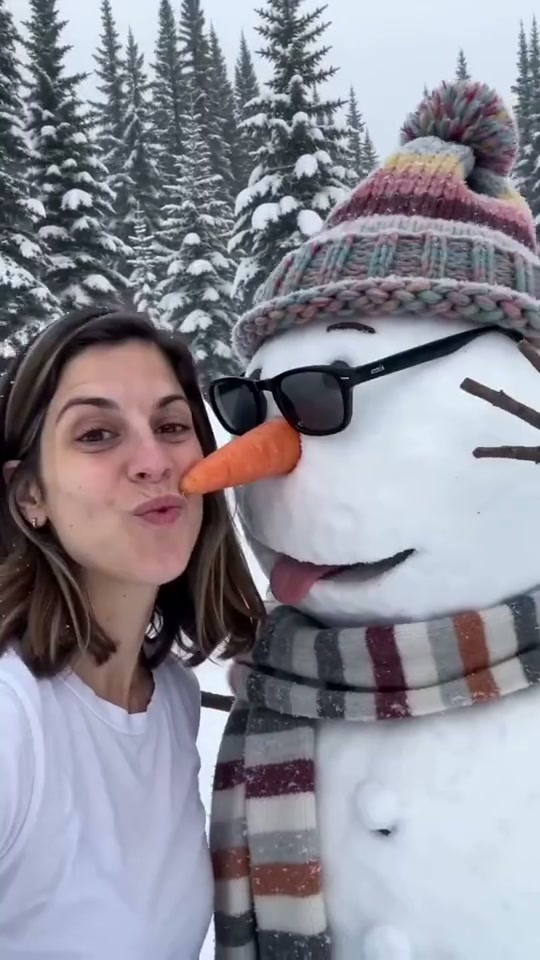 10.0s · 9:16Snowman Bestie AI Trend1 Foto · 10.04 Sek. · 9:16 · 10–20 Guthaben (480p–720p)Selbst machen
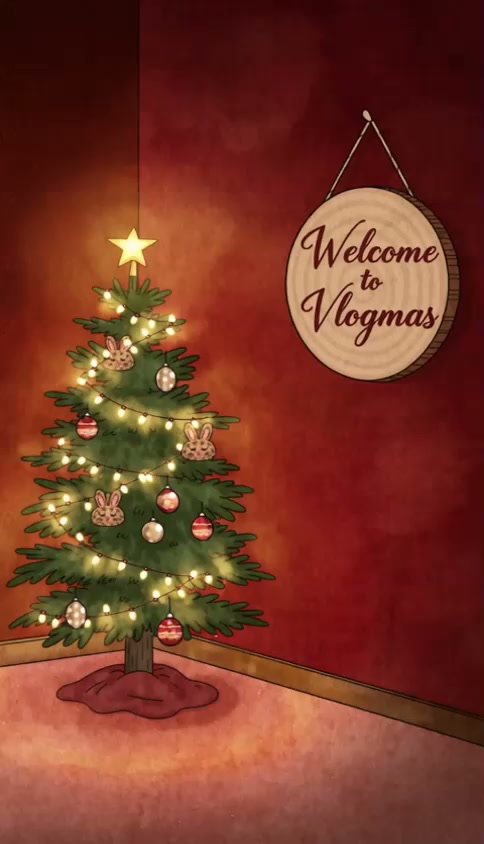 15.1s · 9:16Vlogmas Intro Cartoon1 Foto · 15.07 Sek. · 9:16 · 10–20 Guthaben (480p–720p)Selbst machen
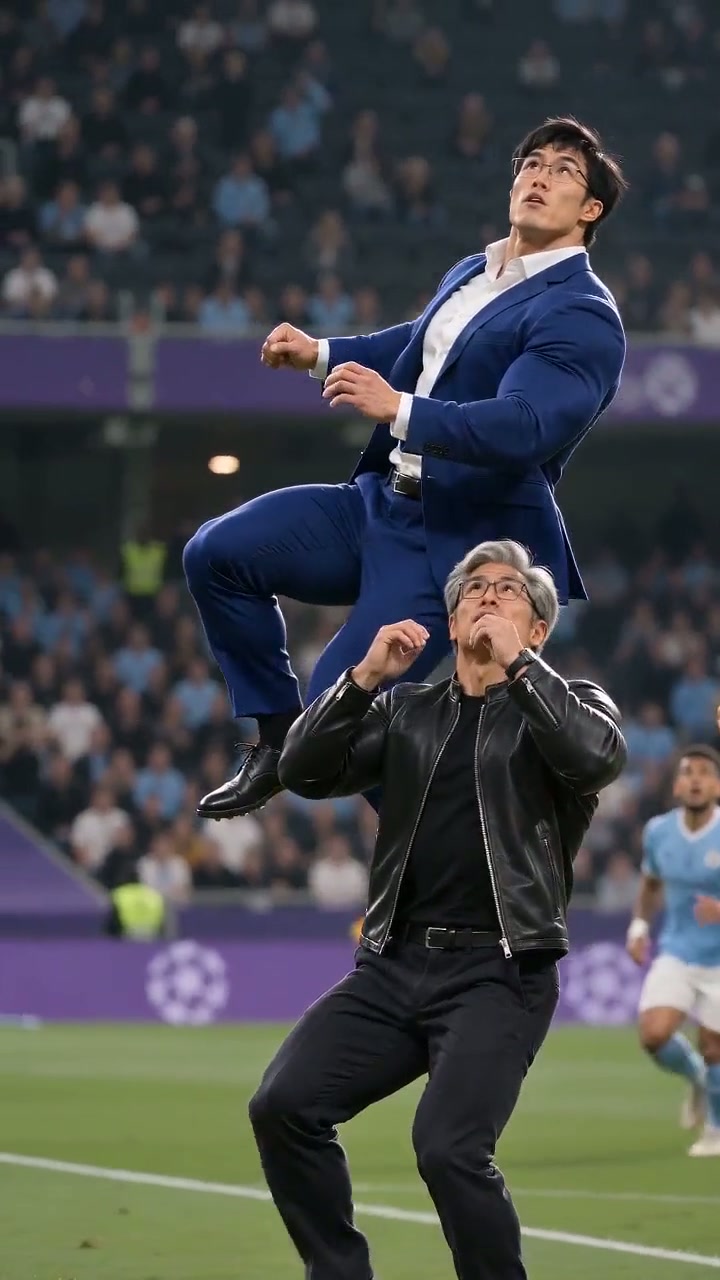 8.0s · 9:16Ronaldo Header AI2 Fotos · 8 Sek. · 9:16 · 10–20 Guthaben (480p–720p)Selbst machen
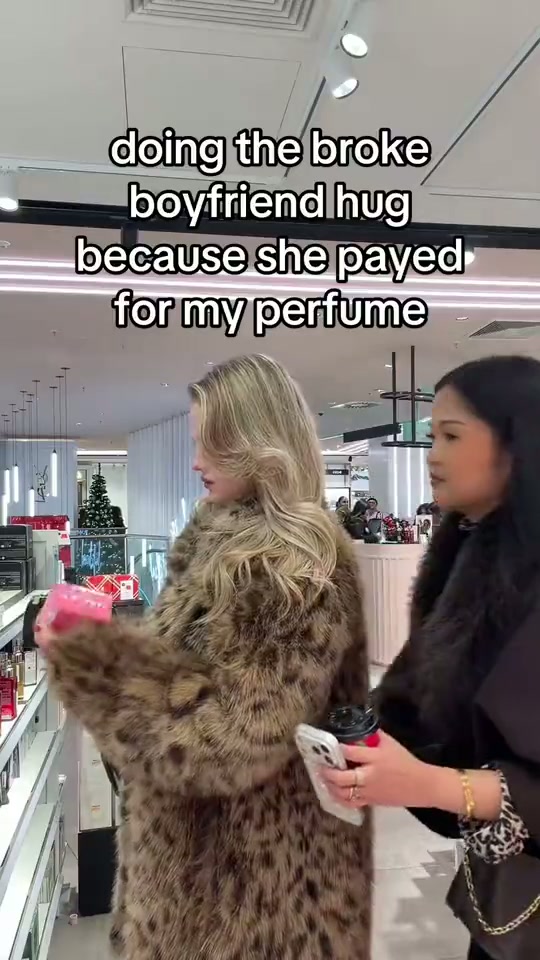 7.4s · 9:16Broke Boyfriend Hug AI Trend2 Fotos · 7.42 Sek. · 9:16 · 10–20 Guthaben (480p–720p)Selbst machen
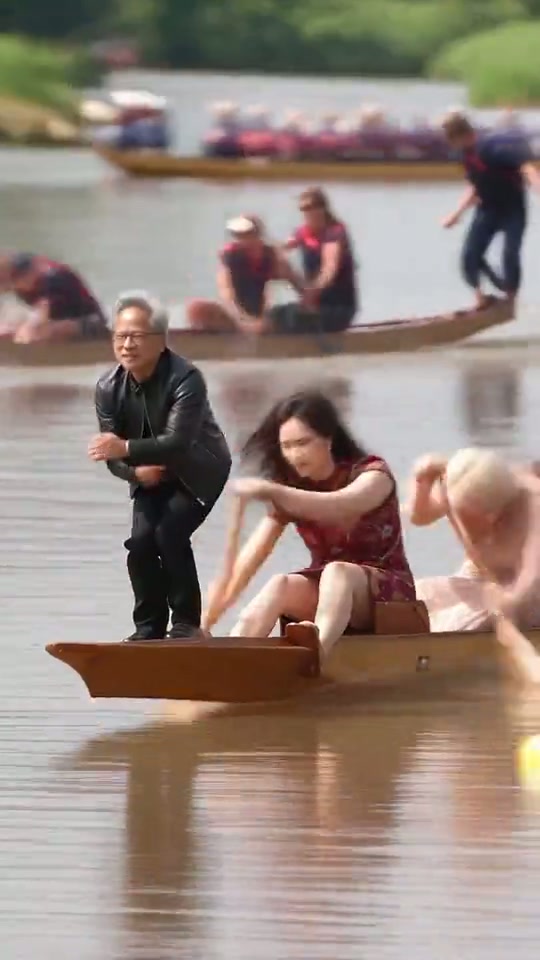 14.0s · 9:16Aura Farming AI Video1 Foto · 14.04 Sek. · 9:16 · 10–20 Guthaben (480p–720p)Selbst machen
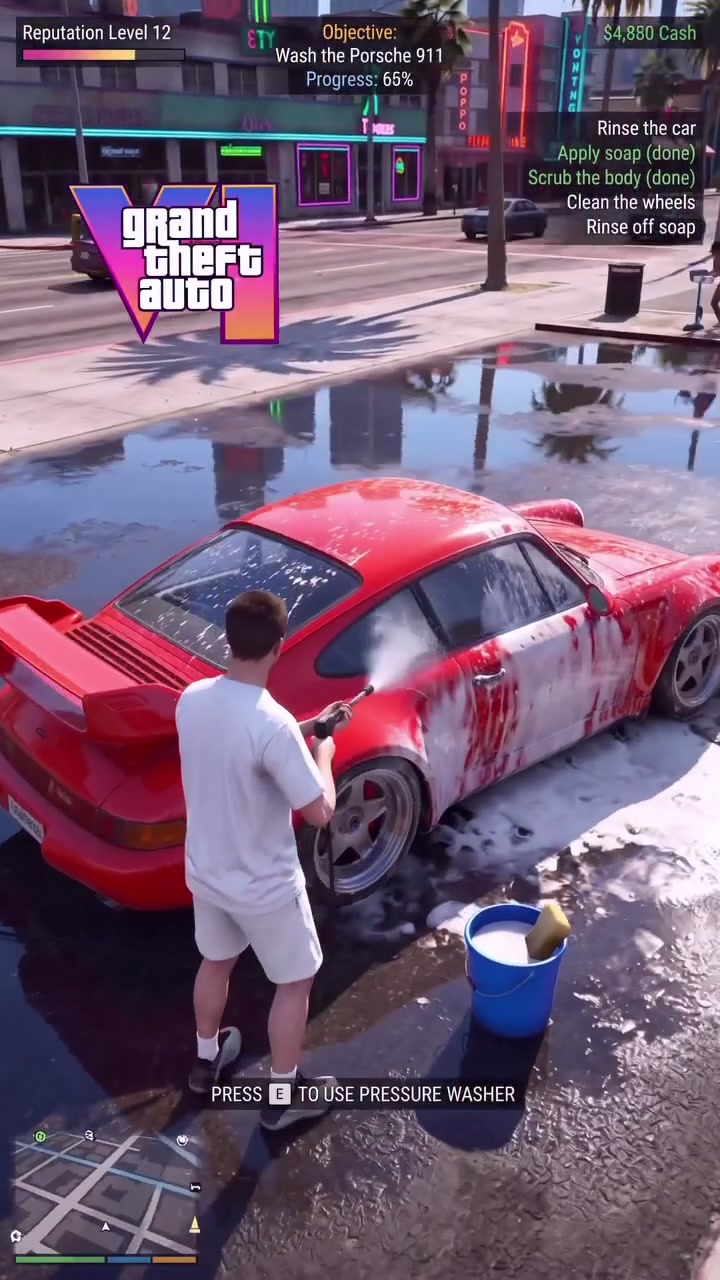 8.0s · 9:16Urban Mission Shine GTA 6 Video Generator2 Fotos · 8 Sek. · 9:16 · 10–20 Guthaben (480p–720p)Selbst machen
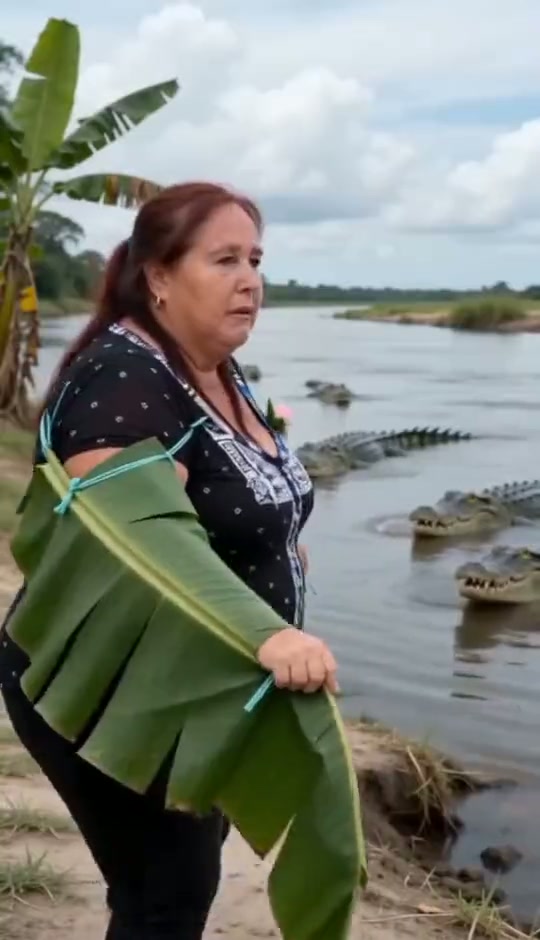 15.1s · 9:16Banana Leaf Flying AI1 Foto · 15.09 Sek. · 9:16 · 10–20 Guthaben (480p–720p)Selbst machen
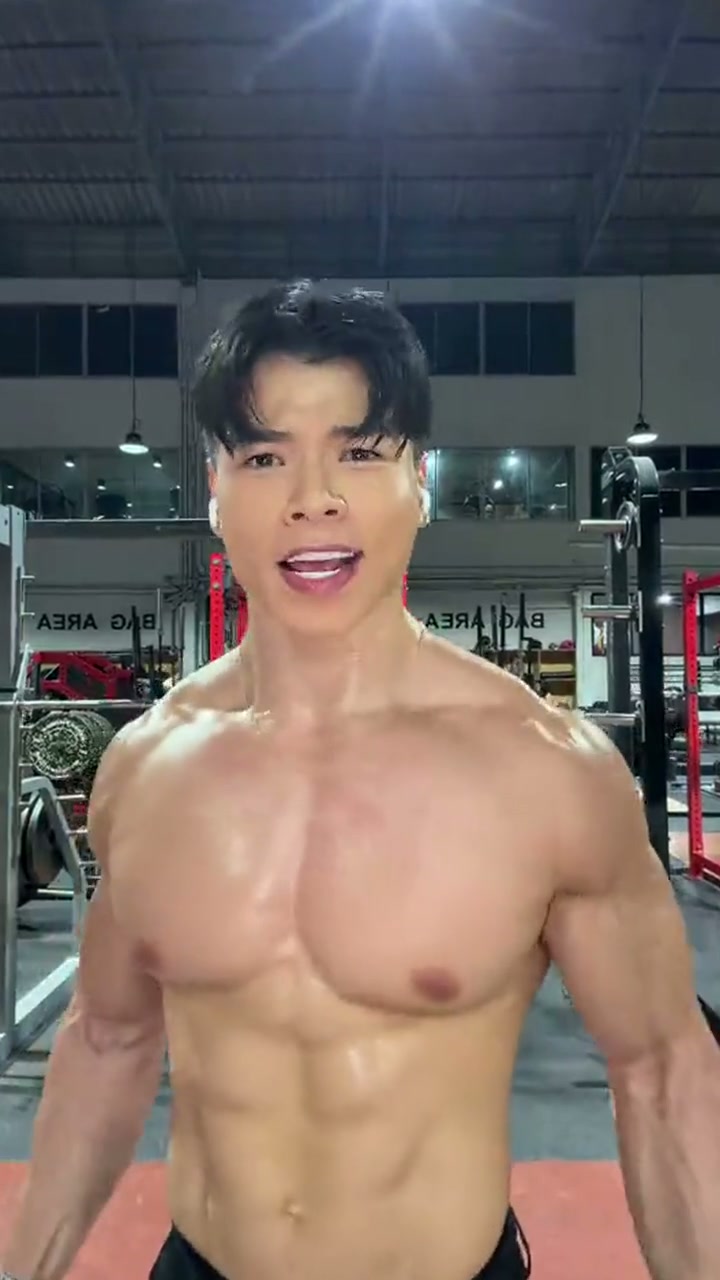 15.0s · 9:16Huss Huss Huss AI Trend1 Foto · 15 Sek. · 9:16 · 10–20 Guthaben (480p–720p)Selbst machen
Echte Eingabe → echtes Ergebnis
Ein echtes MakeHit-Ergebnis
Vergleiche die tatsächlichen Eingabefotos mit dem Video, das mit demselben MakeHit AI-Workflow erstellt wurde, der auch dir zur Verfügung steht.
Eingabefotos für dieses Meme-Video
Über MakeHit AI
Was ist MakeHit AI?
MakeHit AI ist ein Online-KI-Meme-Video-Maker und viraler KI-Video-Generator mit fertigen KI-Videovorlagen für TikTok-Trends, Reels und Shorts. Jede Vorlage bereitet Szene, Aktion und Ton vor, sodass du ohne Prompts oder Timeline-Bearbeitung erstellen kannst.
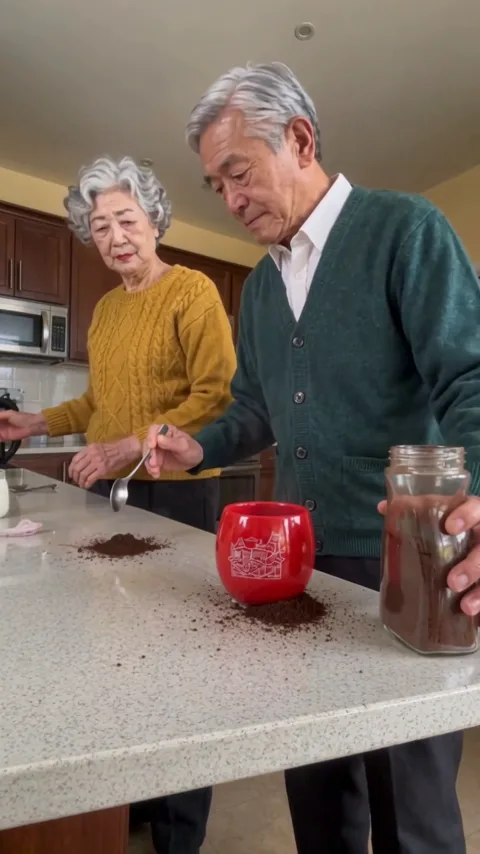
Von Fotos zum MP4, ganz ohne Bearbeitungsaufwand
Beginne mit einer vorbereiteten Meme-Szene, füge deine Fotos hinzu und erhalte ein MP4 mit fertiger Aktion, Kameraführung und Ton – ohne Prompts oder Timeline-Bearbeitung.
Prüfe die Szene, bevor du erstellst
Sieh dir im Erstellbereich die erforderlichen Fotos, das Beispielvideo und die Ausgabedetails an, bevor du Credits ausgibst. Wähle die Vorlage, die zu deinen Fotos und deiner Idee passt.
Kenne die Kosten, bevor du erstellst
Sieh vor dem Absenden die genauen Credit-Kosten. Bei fehlgeschlagenen oder blockierten Aufträgen werden die reservierten Credits automatisch zurückgegeben.
Kategorien
Finde die passende Szene für dich
Stöbere nach Stimmung, Motiv oder Anlass und wähle dann eine Szene, die zu den Fotos und dem Video passt, die du im Sinn hast.
MemesReaktionsclips, Witze, Missgeschicke und Internetmomente.16 VorlagenTanzTanz-Challenges, Auftritte und Musik-Trends.10 VorlagenVerwandelnGlow-ups, Umstyling, Rollenwechsel und Vorher-nachher-Momente.8 VorlagenHaustiereHaustiere, die tanzen, reagieren und erstaunlich menschliche Dinge tun.1 VorlageFreundeDuos, Gruppen, Familienmomente und Beziehungs-Trends.2 VorlagenSaisonalGeburtstage, Feste, Feiertage und saisonale Momente.1 VorlageSportGroßartige Spielzüge, sportliche Challenges, Stunts und Actionszenen.4 VorlagenPopBekannte Formate, Entertainment-Momente und Fankultur.13 VorlagenFantasyMagie, alternative Welten, Figuren und Anime-Flair.2 VorlagenBeautyLooks, Styling, Laufstegmomente und Beauty-Verwandlungen.1 VorlageLifestyleEssensmomente, Alltag zu Hause, Reisen und Alltagskultur.2 VorlagenGamesSpielwelten, GTA-Remixe, Gamer-Witze und Charakterszenen.27 Vorlagen
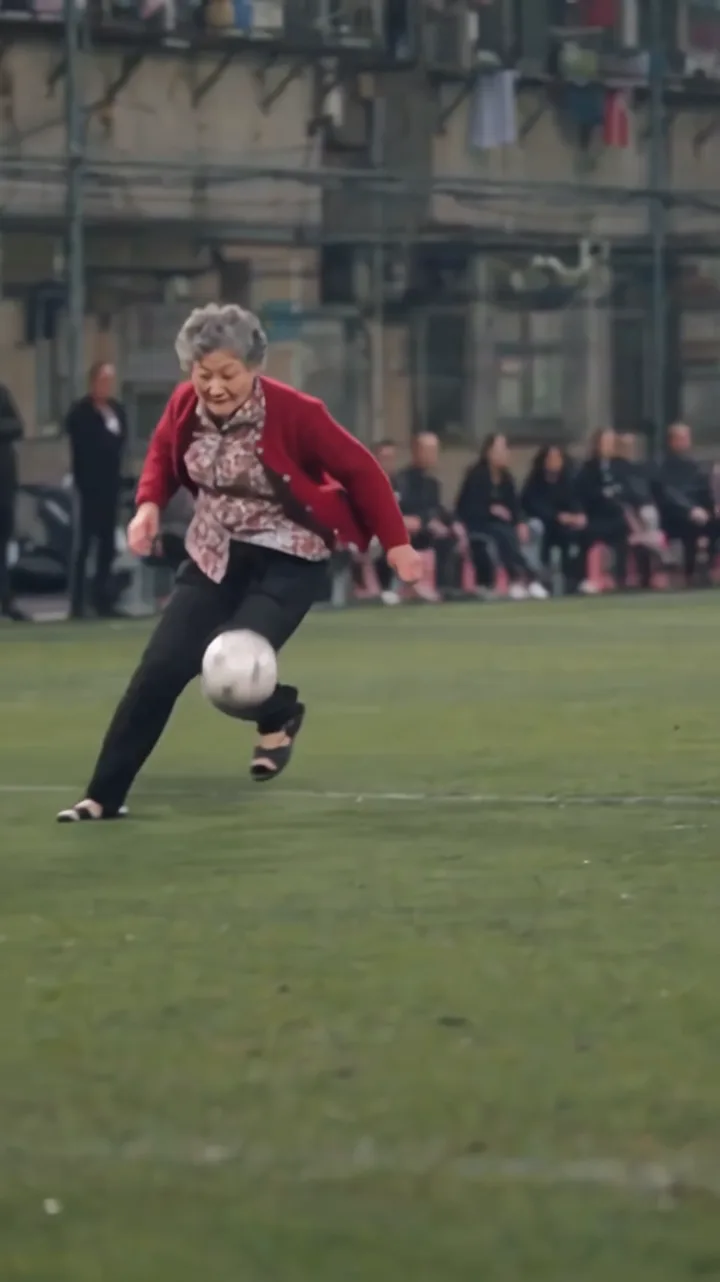 Sport
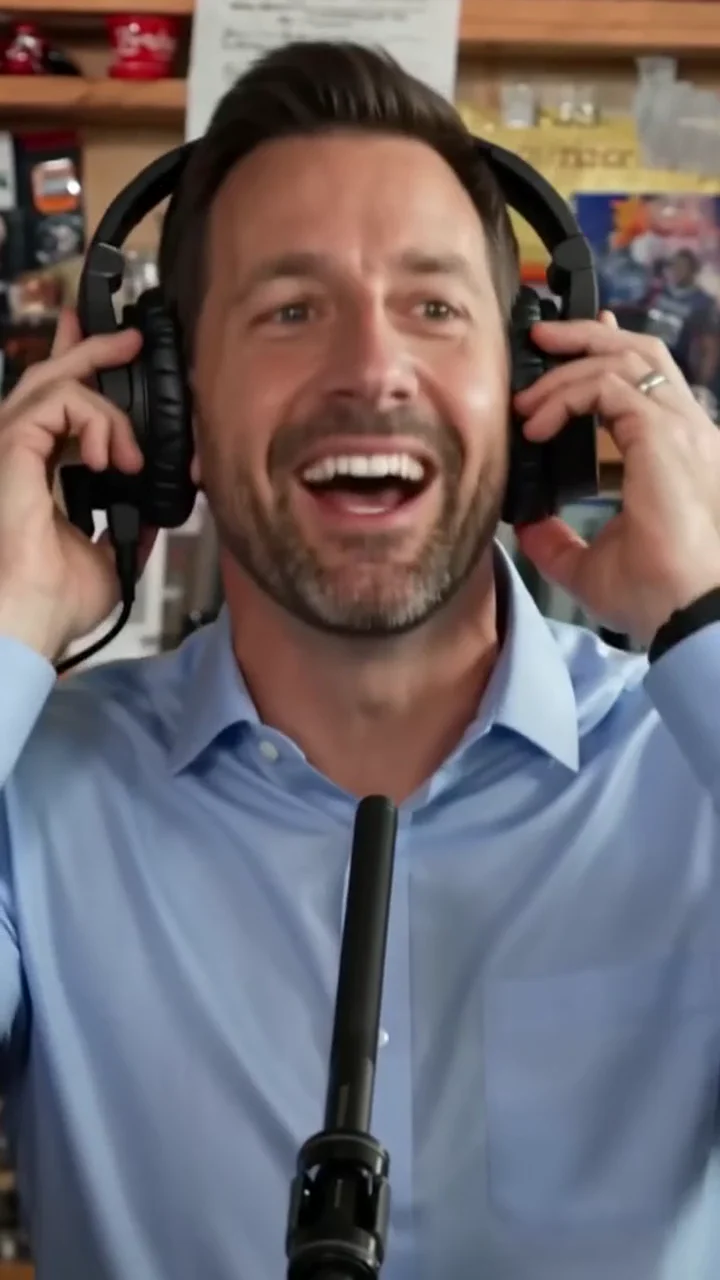 Pop
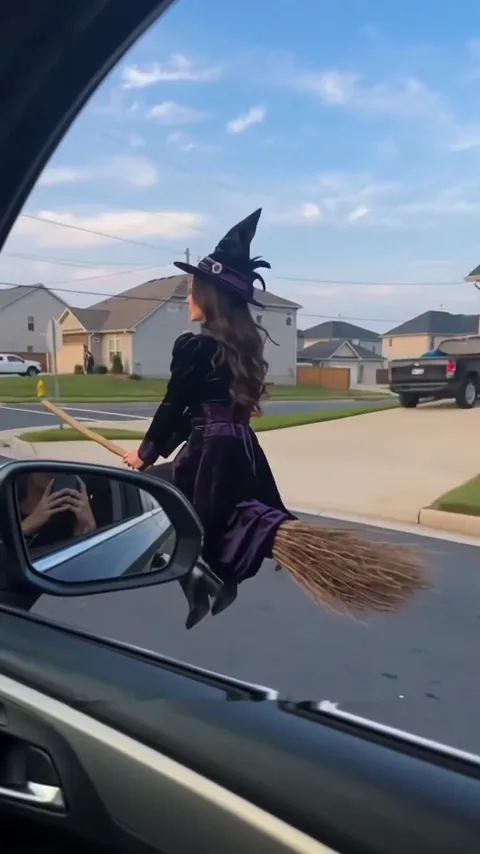 Fantasy
Sicherheit und Datenschutz
Deine Fotos, deine Berechtigungen
Erfahre, wen du hochladen darfst, wann Fotos dein Gerät verlassen, wie das Löschen funktioniert und wann fehlgeschlagene oder blockierte Aufträge Credits zurückgeben.
Fotos von dir und einwilligenden Erwachsenen
Verwende dein eigenes Foto, wenn du mindestens 13 Jahre alt bist; wenn du unter 18 bist, brauchst du die Erlaubnis eines Elternteils oder Erziehungsberechtigten. Jede andere abgebildete Person muss eine einwilligende erwachsene Person sein, und du musst das Recht zur Nutzung jedes Bildes haben.
Altersgrenzen und Schutz öffentlicher Personen
Lade keine Bilder anderer Minderjähriger, Prominenter oder öffentlicher Personen hoch. Nutzer unter 13 Jahren dürfen weder ein Konto erstellen noch persönliche Daten übermitteln.
Lokale Entwürfe und vorübergehende Uploads
Die anonyme Auswahl erstellt eine lokale Vorschau und kann einen Browser-Entwurf speichern. Beim Erstellen im angemeldeten Vorschaumodus werden Fotos mit einer Gültigkeit von 24 Stunden in einen temporären Speicher hochgeladen; im Live-Modus erfolgt der Upload beim Absenden.
Fotos löschen und Meine Kreationen
Für Dateien nativer Vorlagenaufgaben ist keine automatische Bereinigung geplant. Lösche eine abgeschlossene oder fehlgeschlagene native Aufgabe unter „Meine Kreationen“, um gespeicherte Fotos, Referenzen, das Video und das Vorschaubild zu entfernen. Bei einem Fehler wähle „Erneut versuchen“ in der Löschmeldung. Andere Videotypen unterstützen derzeit nur die Verlaufsentfernung. Für Browser-Entwürfe, Backups und Anbieterkopien gelten gesonderte Regeln.
Credit-Rückgabe bei fehlgeschlagenen oder blockierten Videos
Reservierte Credits werden automatisch zurückgegeben, wenn ein Auftrag fehlschlägt oder blockiert wird. Dies ist eine Credit-Rückgabe, keine Barerstattung.
Preise und Credits
Einfache, transparente Preise
Sieh dir kostenlos Beispiele an und wähle deine Fotos aus. Für die Generierung brauchst du ein Konto und genügend Credits für die gewählte Qualität; vergleiche unten die aktuellen Einmalpakete und Abos.
Vollständige Preis- und Credit-Regeln ansehenWährung
Trial
1 Standard-Video
4,99 $
≈ 4,99 $ / Video · 10 CREDITS · 480P
- 480p MP4
- Credits für jede Vorlage verwenden; die Kosten variieren je nach Vorlage.
- Gekaufte Paket-Credits haben kein festes Ablaufdatum, solange dein Konto und der Dienst aktiv bleiben
- Bei fehlgeschlagenen Renderings werden Credits zurückgegeben
Solo
1 HD-Video
9,99 $
≈ 9,99 $ / HD-Video · 20 CREDITS
- HD 720p MP4
- Credits für jede Vorlage verwenden; die Kosten variieren je nach Vorlage.
- Gekaufte Paket-Credits haben kein festes Ablaufdatum, solange dein Konto und der Dienst aktiv bleiben
- Bei fehlgeschlagenen Renderings werden Credits zurückgegeben
Duo
2 HD-Videos
17,99 $
≈ 9,00 $ / HD-Video · 40 CREDITS
- HD 720p MP4
- Credits für jede Vorlage verwenden; die Kosten variieren je nach Vorlage.
- Gekaufte Paket-Credits haben kein festes Ablaufdatum, solange dein Konto und der Dienst aktiv bleiben
- Bei fehlgeschlagenen Renderings werden Credits zurückgegeben
Trio
3 HD-Videos
24,99 $
≈ 8,33 $ / HD-Video · 60 CREDITS
- HD 720p MP4
- Credits für jede Vorlage verwenden; die Kosten variieren je nach Vorlage.
- Gekaufte Paket-Credits haben kein festes Ablaufdatum, solange dein Konto und der Dienst aktiv bleiben
- Bei fehlgeschlagenen Renderings werden Credits zurückgegeben
High Five
5 HD-Videos
39,99 $
≈ 8,00 $ / HD-Video · 100 CREDITS
- HD 720p MP4
- Credits für jede Vorlage verwenden; die Kosten variieren je nach Vorlage.
- Gekaufte Paket-Credits haben kein festes Ablaufdatum, solange dein Konto und der Dienst aktiv bleiben
- Bei fehlgeschlagenen Renderings werden Credits zurückgegeben
Crew
10 HD-Videos
59,99 $
≈ 6,00 $ / HD-Video · 200 CREDITS
- HD 720p MP4
- Credits für jede Vorlage verwenden; die Kosten variieren je nach Vorlage.
- Gekaufte Paket-Credits haben kein festes Ablaufdatum, solange dein Konto und der Dienst aktiv bleiben
- Bei fehlgeschlagenen Renderings werden Credits zurückgegeben
Einmalzahlung · gekaufte Paket-Credits haben kein festes Ablaufdatum, solange dein Konto und der Dienst aktiv bleiben · kein Abo erforderlich
Einmalpakete unterstützen PayPal sowie direkte Zahlung per Kredit-/Debitkarte
Wiederholte Bestellungen bringen Bonus-Credits – automatisch angerechnet.
Videoformat und Credit-Kosten
- Standard · 480p
- 480p MP4
- 10Credits pro Video bei Kernvorlagen
- HD · 720p
- HD 720p MP4
- 20Credits pro Video bei Kernvorlagen
Bei fehlgeschlagenen oder blockierten Aufträgen werden reservierte Credits automatisch zurückgegeben. Bei einem schwerwiegenden Problem mit einem fertigen Ergebnis kannst du innerhalb von 48 Stunden eine Qualitätsprüfung anfordern.
Prüfe vor der Veröffentlichung die Bildrechte und die KI-Regeln der Plattform. Der Kauf von Credits überträgt keine Rechte Dritter. Erstattungsrichtlinie ansehen.
Wichtige Fakten
Eingaben, Ausgaben und Grenzen
Eine kurze Übersicht über benötigte Fotos, das erhaltene Video, den Bearbeitungsaufwand sowie die Datenschutz- und Teilungsregeln.
| Benötigte Fotos | Das Foto oder die Fotos, die deine gewählte Vorlage anfordert. |
|---|---|
| Videoausgabe | Ein MP4 zum direkten Posten, etwa 5–36 Sekunden lang, je nach Vorlage vertikal oder quer. |
| Bearbeitung | Keine Prompts zu schreiben und keine Timeline zu bearbeiten. |
| Foto-Datenschutz | Die anonyme Auswahl bleibt in deinem Browser; beim Erstellen im angemeldeten Vorschaumodus erfolgt ein temporärer Upload mit 24-stündiger Gültigkeit, während die Live-Generierung beim Absenden hochlädt. Für native Vorlagenaufgaben ist keine automatische Dateibereinigung geplant. Lösche abgeschlossene oder fehlgeschlagene native Aufgaben unter „Meine Kreationen“, um ihre Dateien zu entfernen; nach Speicherfehlern erfolgt der erneute Versuch manuell. Andere Videotypen unterstützen derzeit nur die Verlaufsentfernung. |
| Berechtigung und Teilen | Verwende nur Fotos, deren Nutzung dir erlaubt ist, und befolge die Regeln der Zielplattform für KI-Inhalte. Der Kauf von Credits verleiht keine Rechte an Aufnahmen oder Abbildungen anderer Personen. |
FAQ
Fragen vor dem Erstellen
Klare Antworten zu Kosten, Generierungszeit, Foto-Berechtigungen, Datenschutz, Teilen und der Lösung häufiger Probleme. Bei weiteren Fragen kontaktiere support@makehit.app.
Kann ich MakeHit AI kostenlos ausprobieren?
Das Durchstöbern von Vorlagen, Ansehen von Beispielen und Vorbereiten deiner Fotos ist kostenlos. Die Generierung eines Videos verbraucht Credits aus einem Einmalpaket oder einem Abo.
Wie viel kostet ein Video?
Jede Vorlage verbraucht höchstens 20 Credits. Kernvorlagen verbrauchen 10 Credits in Standard 480p oder 20 Credits in HD 720p; die genauen Kosten werden vor dem Absenden auf der Schaltfläche „Erstellen“ angezeigt. Pakete beginnen bei $4.99, und für $9.99 erhältst du 20 Credits – genug für ein HD-Video mit jeder Vorlage.
Laufen Credits ab?
Gekaufte Credits aus Paketen und Abos teilen sich ein Guthaben; ein Ablauf ist nicht geplant, solange dein Konto und der Dienst aktiv bleiben. Pakete sind Einmalkäufe, Abos verlängern sich monatlich oder jährlich. Wenn du ein Abo kündigst, bleiben bereits gutgeschriebene Credits dieses Abos unter denselben Bedingungen in deinem Guthaben.
Wie lange dauert die Generierung eines Videos?
Eine Fertigstellungszeit ist nicht garantiert – sie hängt von der Vorlage und der Warteschlange ab. Du kannst die Seite schließen und das fertige Video später unter „Meine Kreationen“ abrufen.
Darf ich das Video posten oder kommerziell nutzen?
Du darfst ein Video nur dann teilen oder kommerziell nutzen, wenn die aktuellen Nutzungsbedingungen deine beabsichtigte Nutzung erlauben, du die erforderlichen Rechte an jedem hochgeladenen Foto und jeder anderen Eingabe besitzt und die Regeln der Zielplattform für KI-Inhalte einhältst. Der Kauf von Credits verleiht keine Rechte an Aufnahmen oder Abbildungen anderer Personen.
Wurde das Beispiel unter „Echte Ergebnisse“ mit MakeHit AI erstellt?
Ja. Das paarweise gezeigte Beispiel zeigt die tatsächlichen Eingabefotos und das Video aus dem Ozil Goal-Workflow dieser Website. Einträge, die andernorts in der Sammlung als „Trend-Referenz“ gekennzeichnet sind, zeigen den ursprünglichen Trend und kein MakeHit-Rendering.
Was passiert mit meinen hochgeladenen Fotos?
Die anonyme Fotoauswahl bleibt in diesem Browser. Beim Erstellen im angemeldeten Vorschaumodus werden Fotos mit einer Gültigkeit von 24 Stunden in einen temporären Speicher hochgeladen; im Live-Modus erfolgt der Upload beim Absenden. Für native Vorlagendateien ist keine automatische Bereinigung geplant. Lösche eine abgeschlossene oder fehlgeschlagene native Aufgabe unter „Meine Kreationen“, um ihre Dateien zu entfernen, mit manuellem erneuten Versuch nach Speicherfehlern. Andere Videotypen unterstützen derzeit nur die Verlaufsentfernung. Für Browser-Entwürfe, Backups und Anbieterkopien gelten gesonderte Regeln; siehe Datenschutzerklärung.
Wie erziele ich ein besseres Ergebnis?
Verwende ein schärferes, frontales Foto mit guter Beleuchtung und versuche es erneut. KI-Details können zwischen den Durchläufen variieren. Das Beispiel vermittelt die Idee und ist keine Einstellung-für-Einstellung-Kopie; prüfe dein fertiges Video vor dem Teilen.
Wie behebe ich häufige Foto- oder Renderprobleme?
Verwende ein JPG-, PNG-, WebP-, HEIC- oder HEIF-Foto mit bis zu 10 MB und versuche es erneut. Wenn eine Rolle falsch aussieht, weise ihr ein anderes Foto zu oder lasse das Feld leer, damit die KI diesen Teil generiert. Bei fehlgeschlagenen oder blockierten Renderings werden reservierte Credits automatisch zurückgegeben; behebe das Fotoproblem und sende den Auftrag erneut.
Jetzt erstellen
Verwandle deine Fotos in ein Meme-Video
Wähle eine Szene, füge deine Fotos hinzu und erstelle ein teilbares MP4.