

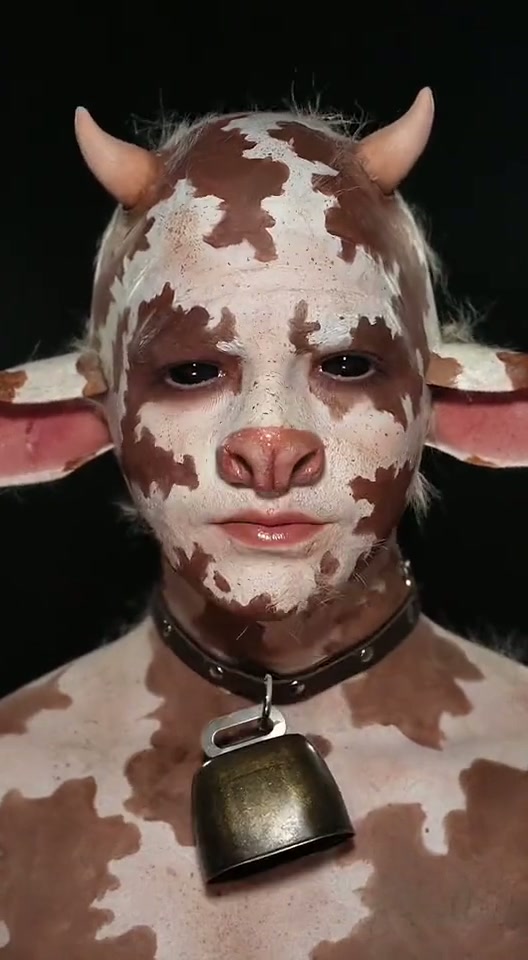
 1 FotoAI Cow Makeup Trend1 Foto · 15 Sek. · 9:16 · 10–20 Guthaben (480p–720p)
Viraler KI-Video-Generator
KI-Videovorlagen für TikTok-Trends & Memes
Durchstöbere fertige KI-Videovorlagen für TikTok-Trends, Reels und Shorts in unserem KI-Video-Generator. Sieh dir Beispiele kostenlos an, füge deine Fotos hinzu und erstelle mit einem Konto und bezahlten Credits dein synchrones MP4 – ohne Prompts oder Timeline.
Virale KI-Videovorlagen & Meme-Effekte durchstöbern
Vom Foto zum Video
Verwandle deine Fotos in drei Schritten in einen KI-Videoeffekt
Wähle eine vorbereitete Szene, füge die erforderlichen Fotos hinzu und erstelle ein kurzes MP4. Aktion, Umgebung und Kamerabewegung sind bereits im Effekt enthalten – du musst dich weder mit Prompts noch mit einer Bearbeitungs-Timeline herumschlagen.
Effekt auswählen
Stöbere durch Memes, Tänze, Sportszenen und andere vorbereitete Effekte. Jede Vorlage zeigt, welche Art Video sie erzeugt und wie viele Fotos du benötigst.
Fotos hinzufügen
Lade deutliche Fotos von dir, Freunden oder Personen hoch, die dir ihre Erlaubnis gegeben haben. Benötigt ein Effekt mehrere Personen, beachte die im Erstellungsbereich angegebenen Foto-Rollen.
Herunterladen & posten
Prüfe die Credits und das fertige MP4 mit Ton, lade es herunter und poste es selbst auf TikTok, Reels oder Shorts.
Passenden Effekt finden
Wähle einen Effekt, der zu deinen Fotos passt
Lege zuerst fest, wer im Video erscheinen soll, und grenze dann die Szene ein. Du musst nicht jede Vorlage vergleichen, während die Sammlung wächst.
Mit den Personen beginnen
Wähle einen Solo-Effekt für eine Person oder eine Szene für zwei Personen, etwa Freunde, Paare oder andere Duos. Prüfe vor dem Hochladen die erforderlichen Foto-Rollen.
Szene passend zur Idee wählen
Wähle ein Meme für eine Reaktion oder einen Witz, einen Tanz-Effekt für Bewegung oder eine Sportszene für einen Action-Moment. Die vorbereitete Umgebung bleibt für jede Vorlage spezifisch.
Praktische Details prüfen
Bestätige vor dem Generieren im Erstellungsbereich die erforderlichen Fotos, das Beispielvideo, die Ausrichtung der Ausgabe und die genauen Credit-Kosten.
Häufige Fragen
FAQ zu KI-Videoeffekten
Noch Fragen? Kontaktiere unser Support-Team unter support@makehit.app. Wir helfen dir gerne weiter.
Was sind KI-Videoeffekte bei MakeHit AI?
Das sind vorbereitete Videoszenen, die eines oder mehrere Fotos in ein kurzes MP4 verwandeln. MakeHit AI ist kein allgemeiner Editor, mit dem du Effekte zu einem vorhandenen Video hinzufügst.
Muss ich einen Prompt schreiben oder eine Bearbeitungssoftware verwenden?
Nein. Wähle einen Effekt und lade die erforderlichen Fotos hoch. Szene, Aktionen und Kamerabewegung sind in der Vorlage bereits vorbereitet.
Wie viele Fotos benötige ich?
Das hängt vom Effekt ab. Manche Szenen benötigen eine Person, andere zwei oder mehr Foto-Rollen. Der Erstellungsbereich zeigt vor dem Start genau an, was du hochladen musst.
Sind KI-Videoeffekte kostenlos?
Du kannst Effekte durchstöbern und verfügbare Beispiele kostenlos ansehen. Für das Generieren eines Videos werden Credits benötigt. Aktuelle Vorlagen kosten höchstens 20 Credits; die genauen Kosten stehen auf der Schaltfläche „Erstellen“.
Welche Art Video erhalte ich?
Du erhältst ein MP4. Länge, Seitenverhältnis und visuelle Details unterscheiden sich je nach Vorlage. Prüfe daher vor dem Generieren das Beispiel und die Angaben zur Ausgabe.
Darf ich ein Foto einer beliebigen Person hochladen?
Lade nur Fotos hoch, die dir gehören oder die du verwenden darfst. Der Kauf von Credits verleiht keine Rechte am Bild einer anderen Person. Prüfe vor dem Veröffentlichen außerdem die Regeln der Plattform für KI-generierte Inhalte.
Was passiert, wenn eine Generierung fehlschlägt?
Bei fehlgeschlagenen oder blockierten Generierungen werden die reservierten Credits automatisch zurückgegeben. Weist ein fertiges Video ein schwerwiegendes Qualitätsproblem auf, kannst du innerhalb von 48 Stunden eine Überprüfung anfordern.
Benötige ich ein Konto, um einen KI-Videoeffekt zu generieren?
Ja. Du kannst Effekte und verfügbare Beispiele ohne Konto ansehen. Für das Generieren eines Videos benötigst du jedoch ein Konto und Credits. Die genauen Kosten werden vor dem Absenden auf der Schaltfläche „Erstellen“ angezeigt.
Wo finde ich mein fertiges Video?
Dein fertiges Video findest du unter „Meine Kreationen“. Du kannst die Seite während der Generierung schließen und später zurückkehren, um das MP4 anzusehen oder herunterzuladen.