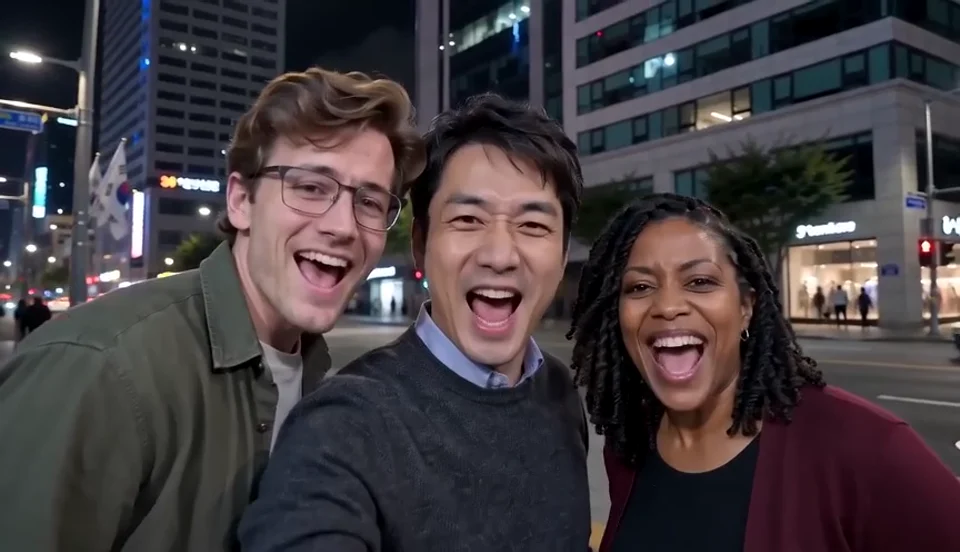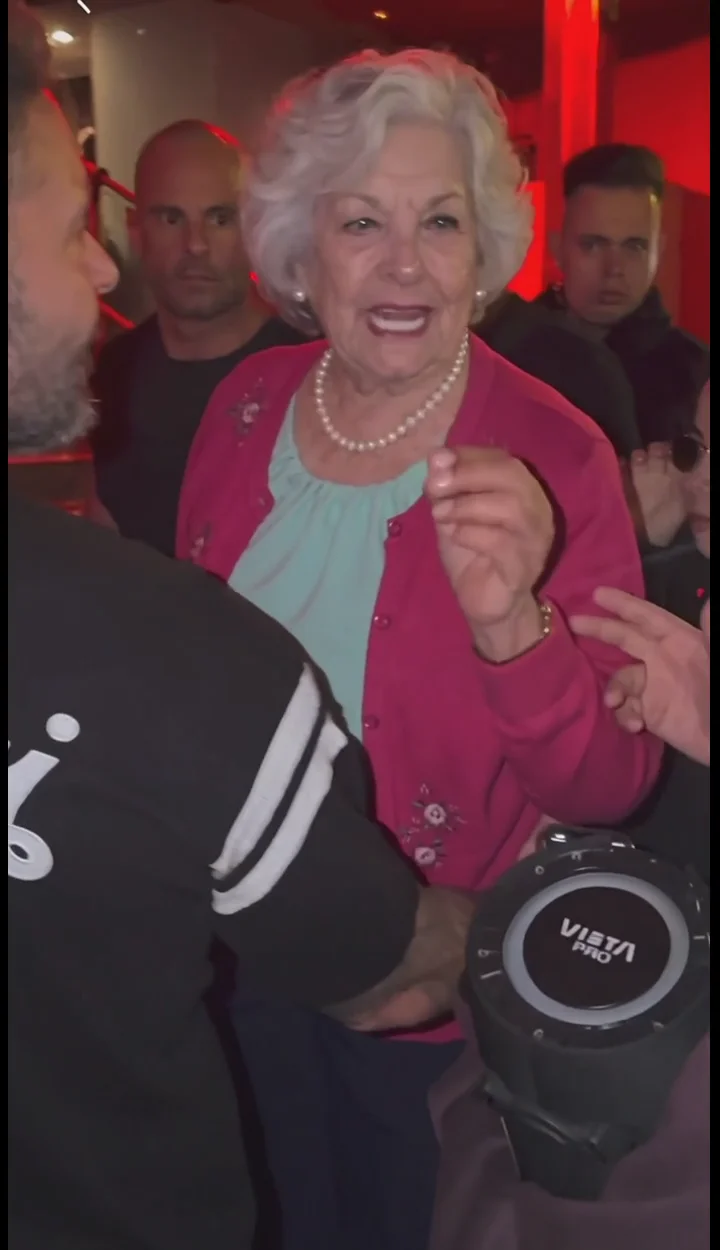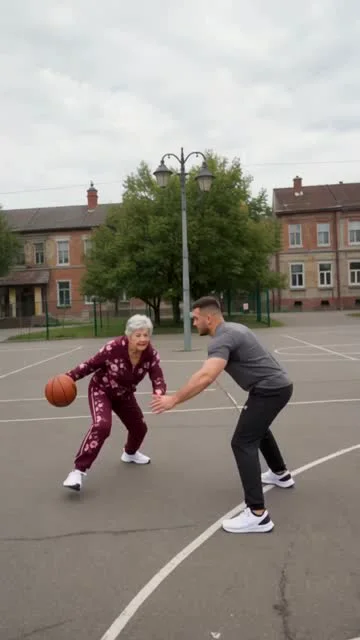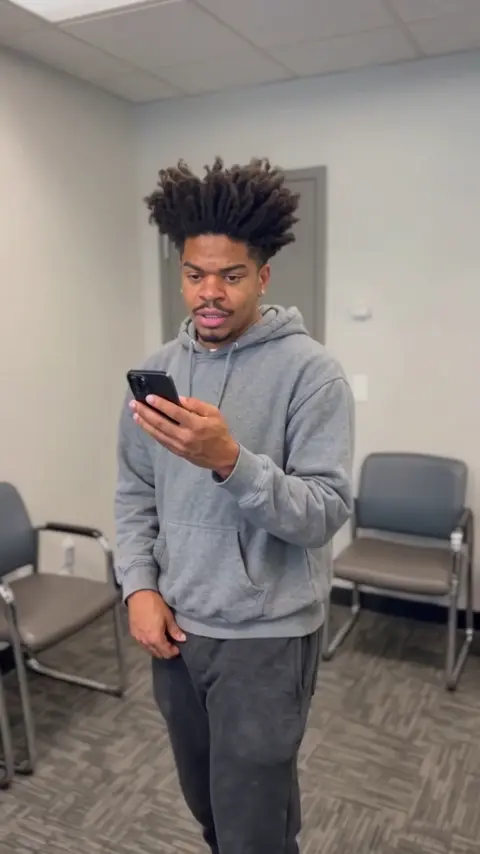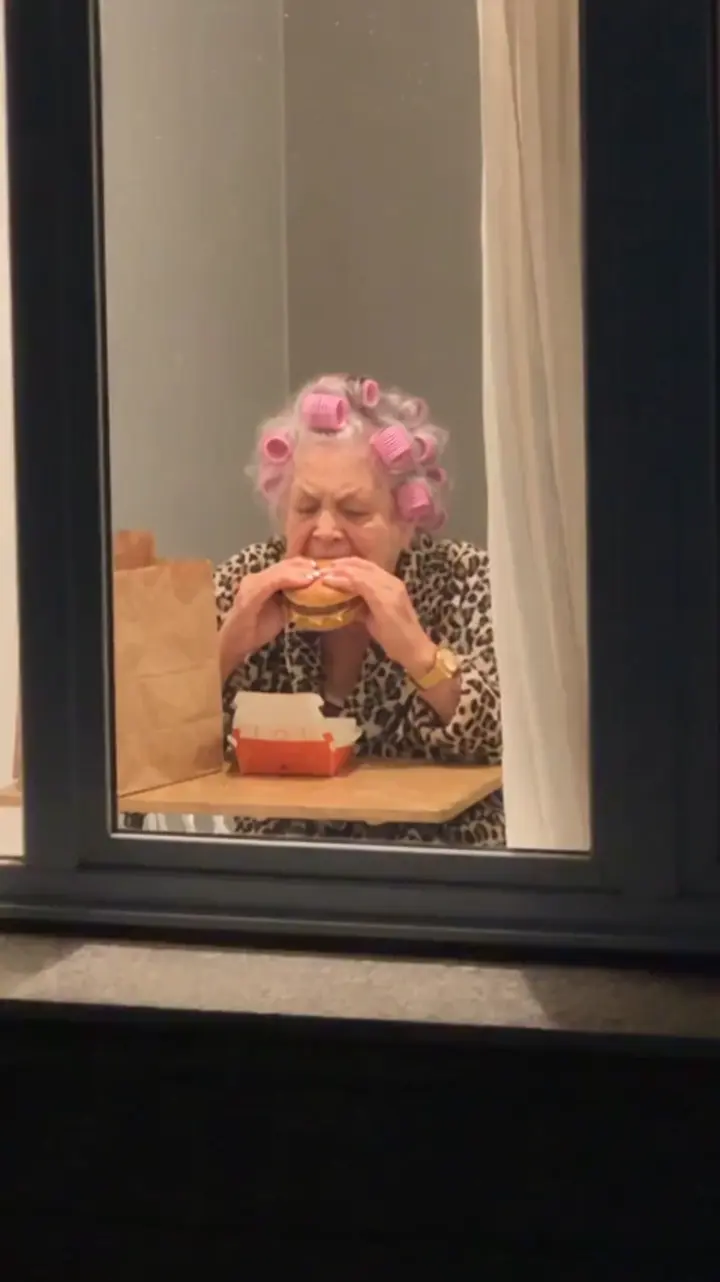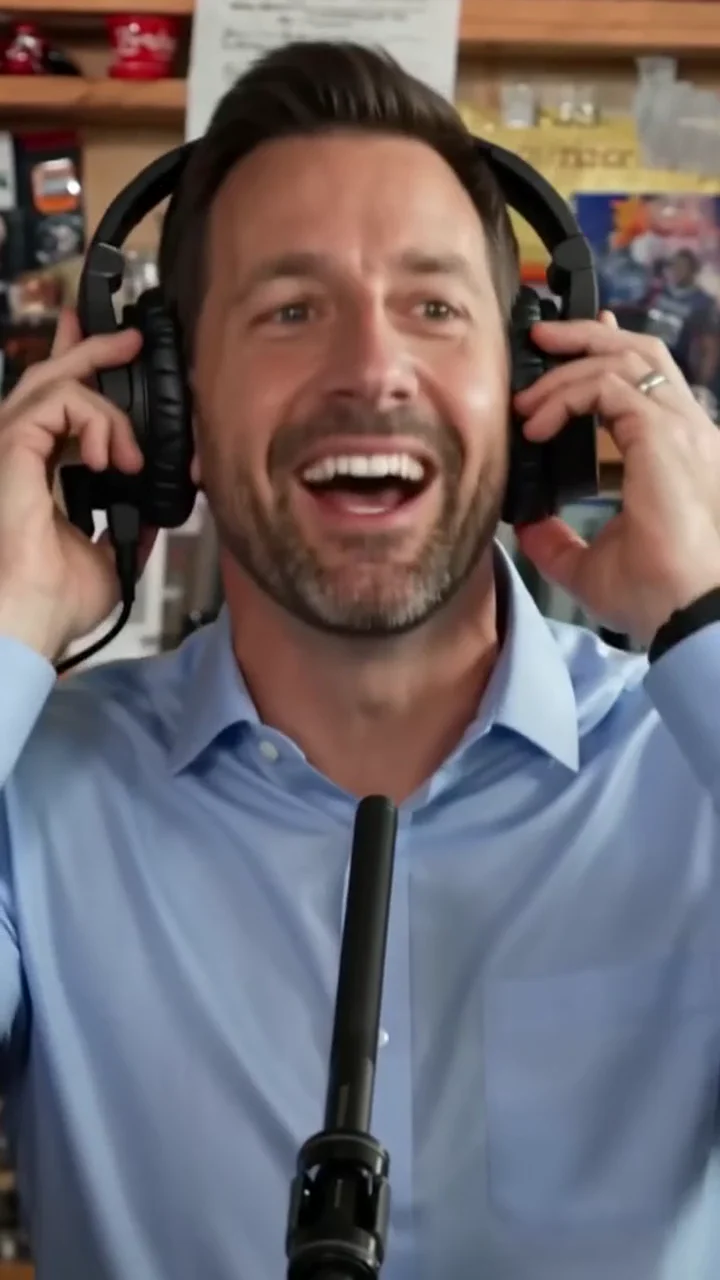
EURE BESZETZUNG. EIN WINZIGER SCHREIBTISCH. DREI SPIELE.

Tiny Desk KIVerwandeln Sie Ihre Fotos in eine Schreibtisch-Konzertaufführung

Kostenlos ansehen10 Guthaben (480p) · 20 Guthaben (720p)

Laden Sie ein erforderliches Hauptbild hoch, fügen Sie unterstützte Mitgliederporträts im Modus „Ein Bild pro Mitglied“ hinzu oder ersetzen Sie ein Gruppenfoto von links nach rechts im Gruppenmodus; wählen Sie eines von drei Schreibtisch-Konzertstücken, wechseln Sie zwischen bandweiten Ansichten und Nahaufnahmen von Leads oder Instrumenten, und enden Sie dann mit dem für dieses Stück angegebenen Saxophon oder gehaltenen Lead-Gesang. Das Durchsuchen und Auswählen von Optionen ist kostenlos; das Erstellen eines Videos erfordert ein registriertes MakeHit-Konto und kostet 10 Credits bei 480p oder 20 Credits bei 720p.

1 Lead + Mitgliederfotos 8/10/15 s · Audio an 9:16 · TikTok/Reels Kein vom Internet hinzugefügtes Wasserzeichen

Wähle ein Play & dein Foto-Setup

1Besetzung und Szene

Version
Fotos

2Fotos hochladen

Foto des Leadsängers erforderlich

Zentrale Nahaufnahme

Optionale FotosOptionalPresets füllen leere Felder

Foto des Saxophonisten Optional

Voreinstellung, wenn leer

Foto des Keyboarders Optional

Voreinstellung, wenn leer

Verwende dein eigenes Foto oder das eines einwilligenden Erwachsenen. Keine Fotos anderer Minderjähriger oder öffentlicher Personen.

3Videoqualität wählen

10 Sek. · 9:16
Auflösung

Mit der Generierung bestätigst du, dass du die Personen auf deinen Fotos verwenden darfst. Nutzungsbedingungen · Datenschutz

Privater Auftrag und privates Ergebnis · 10 Guthaben · 480p · 20 Guthaben · 720p

Erzeugtes Tiny Desk-Beispiel: Lead + Saxophon-Solo Cut
DAS ERGEBNIS

Wie das Tiny Desk AI-Video aussieht

Sehen Sie sich generierte Beispiele für alle drei Stücke im Modus 'Eins pro Mitglied' an. Vergleichen Sie den Lead, die Bandinszenierung, die Instrumentalaufnahmen und den vorbereiteten Ton, und überprüfen Sie dann Ihren eigenen Cast und das vollständige Ergebnis. Ein Gruppenfoto hat keine eigene Vorschau.

1 / 3

Lead + Saxophon-Solo Cut

Eins pro Mitglied10.000 Sekunden · 720×1280 · vorbereitete Audio
  • Überprüfen Sie den Lead am Tischmikrofon vor der instrumentalen Nahaufnahme.
  • 10.000 Sekunden · 720×1280 · vorbereitete Audio
  • Überprüfen Sie die Lead- und Bandrollen anhand des ausgewählten Eins pro Mitglied-Setups.
  • Dieses Beispiel verwendet Eins pro Mitglied; Ein Gruppenfoto hat keine eigene Vorschau.
Eingabereferenzen

Erforderliches Hauptportrait für das ausgewählte Stück

Stückbezogene Bandaufstellung und Mitgliederrollen

Dieses Beispiel verwendet Eins pro Mitglied; Ein Gruppenfoto hat keine eigene Vorschau.
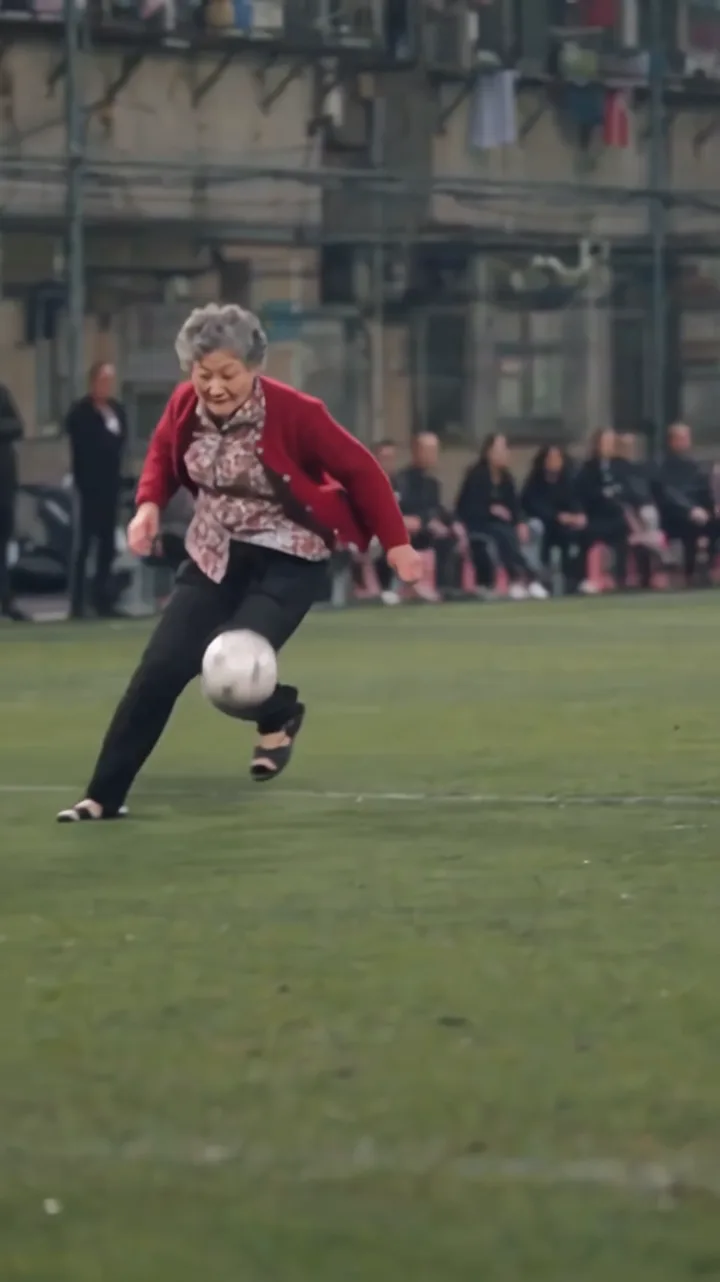
Volles Desk Jam & Große Lacher

One per Member15,041667 Sekunden · 496×864 · vorbereitete Audiodatei
  • Überprüfen Sie die buchgefüllte Band-Eröffnung und später die Lead- und Instrumentalmomente.
  • 15,041667 Sekunden · 496×864 · vorbereitete Audiodatei
  • Überprüfen Sie die Lead- und Bandrollen anhand der ausgewählten One-per-Member-Einstellung.
  • Dieses Beispiel verwendet One per Member; Ein Gruppenfoto hat keine eigene Vorschau.
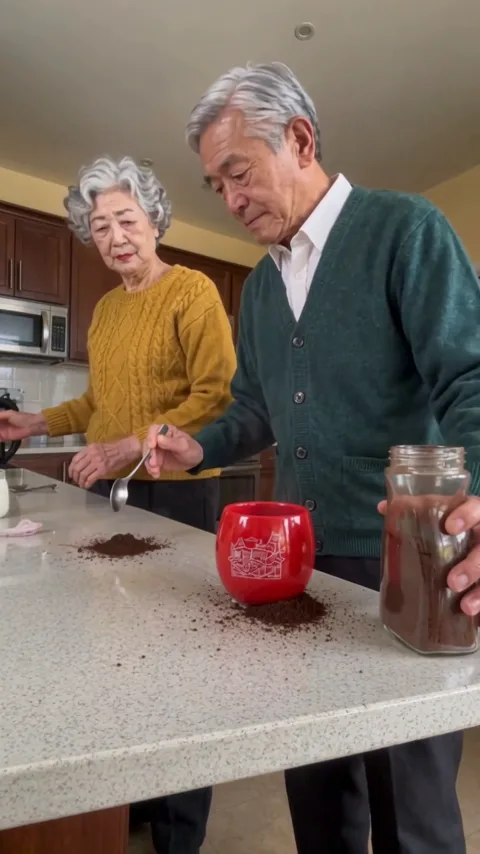
Eingabereferenzen

Erforderliches Lead-Porträt für das ausgewählte Stück

Spiel-spezifisches Band-Staging und Mitgliederrollen

Dieses Beispiel verwendet One per Member; Ein Gruppenfoto hat keine eigene Vorschau.
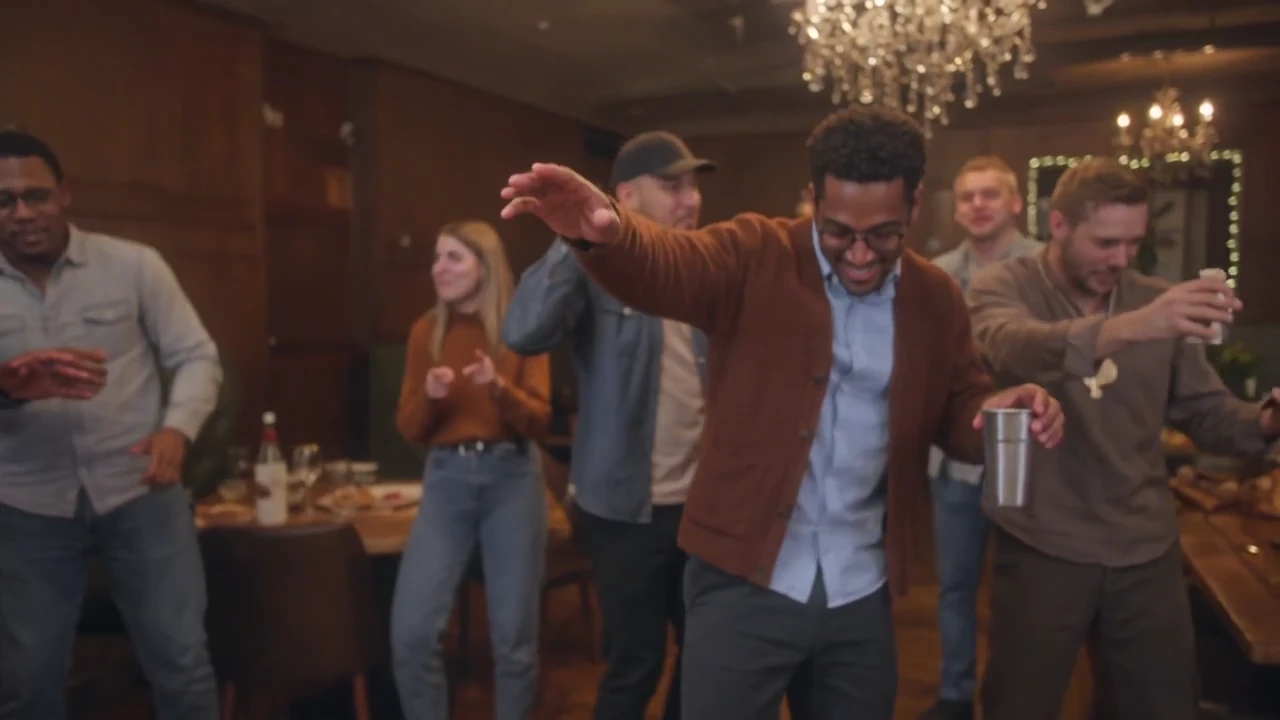
Solo-Lead-Vokal-Spotlight

Eins pro Mitglied8.000 Sekunden · 720×1280 · vorbereitete Audio
  • Überprüfen Sie die Mundbewegungen des Leads, die Mikrofonbeziehung und Nahaufnahmen mit Dauer.
  • 8.000 Sekunden · 720×1280 · vorbereitete Audio
  • Überprüfen Sie die Rollen von Lead und Band anhand des ausgewählten „Eine pro Mitglied“-Setups.
  • Dieses Beispiel verwendet „Eine pro Mitglied“; Ein Gruppenfoto hat keine dedizierte Vorschau.
Eingabereferenzen

Erforderliches Lead-Porträt für das ausgewählte Stück

Spiel-spezifische Bandbühne und Mitgliederrollen

Dieses Beispiel verwendet „Eine pro Mitglied“; Ein Gruppenfoto hat keine dedizierte Vorschau.

DREI SCHRITTE

Wie man ein Tiny Desk AI-Video erstellt

Wählen Sie Lead + Sax für ein 10-Sekunden-Feature, Full Desk Jam für ein 15-Sekunden-Ensemble oder Solo Spotlight für einen 8-Sekunden-Lead-Moment.

01

Wählen Sie die Aufführung

Wählen Sie Lead + Sax für ein 10-Sekunden-Feature, Full Desk Jam für ein 15-Sekunden-Ensemble oder Solo Spotlight für einen 8-Sekunden-Lead-Moment.

02

Passen Sie das Foto-Setup an

Verwenden Sie genehmigte Porträts für die erforderliche Führungsperson und alle unterstützten Mitgliederrollen, oder wechseln Sie zu einem Gruppenfoto und platzieren Sie ein klares Gruppenbild von links nach rechts im Führungsbereich.

03

Herunterladen & posten

Wählen Sie 480p oder 720p und überprüfen Sie das vollständige Ergebnis mit Ton: Rollenreihenfolge, Gesichter, Hände, Mikrofone, Instrumente, Mundbewegungen, Übergänge und das Ende.

FOTO-CHECKLISTE

Welches Foto funktioniert am besten?

Einzeln

Eingabe und Rollenreihenfolge

Einzelperson: zuerst ein Hauptporträt, dann optionale Porträts für unterstützte Bandmitglieder.

Aufnahme gestalten

Zeigen Sie jede Person einzeln mit deutlich sichtbarem Gesicht, Kopfhörern und Händen, falls sichtbar.

Vermeiden

Vermeiden Sie Gruppenaufnahmen, verdeckte identifizierende Merkmale, Bewegungsunschärfe und Schönheitsfilter.

Gruppe

Eingabe und Rollenreihenfolge

Gruppe: ein Gruppenfoto im Hauptslot, von links nach rechts gelesen.

Aufnahme gestalten

Zeigen Sie jede Person vollständig und ohne Überlappung, sodass die Reihenfolge von links nach rechts klar ist.

Vermeiden

Vermeiden Sie Gruppenaufnahmen, verdeckte identifizierende Merkmale, Bewegungsunschärfe und Schönheitsfilter.

Jeder Upload

  • Verwenden Sie scharfe, gleichmäßig beleuchtete Fotos; vermeiden Sie Menschenmengen im Einzelmodus, abgeschnittene Personen, Collagen und Bewegungsunschärfe.
QUELLE & ZEITPLAN

Woher der Tiny Desk AI-Trend stammt

Ausgehend von Charlie Wilsons NPR-Tiny-Desk-Concert-Finale von „Outstanding“ (The Gap Band) im Juni 2023 zündete die Parodie am 18. Oktober 2026 richtig durch, als @theburnerfromhe11 verlierende College-Football-Trainer in eine Performance mit 4.4M Aufrufen und 328.4K Likes über 650 Sound-Remixe steckte. Freundeskreis- und Politik-Neubesetzungen von @maconehundred (282.9K Aufrufe), @tinydesk.video (232.9K) und @onlynorthernjay folgten rasch, während Zuschauer lachten: „Man ai getting scary 😂“ und „Deboer singing his ass off 🤣 😂“.

  1. Charlie Wilsons NPR-Bläsersatz prägt das Solo-Framing

    Die Tiny-Desk-Performance von 2023 verbindet Leadgesang mit einem prägnanten Bläsersolo in der ersten Reihe, das spätere Einzel- und Duo-Schnitte in den Fokus rücken. Offizielle Quelle

  2. 4.4M Zuschauer fixieren sich auf den Schnitt mit Sänger & Saxophonist

    In @theburnerfromhe11s Durchbruchsclip heben Top-Antworten den Zwei-Takt-Fokus mit „he playing tf outta that Saxophone“ und „Freeman on the sax is crazy“ hervor. TikTok · @theburnerfromhe11

Meilensteine verbinden Charlie Wilsons offizielle NPR-Tiny-Desk-Ankündigung von 2023 mit öffentlichen TikTok-Beiträgen von Oktober–November 2026; virale Clips gewähren keine kommerziellen Audio- oder Persönlichkeitsrechte.

Vollständige Timeline, Varianten & Musikrechte:

Trend-Analyse lesen
KOPIERBARE ANLEITUNG

Tiny Desk AI-Prompts für Einzelpersonen & Gruppen

Verwenden Sie einen öffentlichen Replikationsleitfaden, um die gleichen Rollenbesetzungen und die Reihenfolge der Aufnahmen in einem anderen kompatiblen Videotool zu planen. MakeHit bereitet das ausgewählte Stück bereits vor, sodass Sie hier nichts einfügen müssen.

Eins pro MitgliedEin autorisiertes Hauptporträt sowie optional unterstützte Mitgliederporträts für das ausgewählte Stück.

Erstellen Sie eine vertikale Schreibtisch-Konzertdarbietung aus einem autorisierten Porträt pro zugewiesener Rolle. Halten Sie den Leadsänger am Mikrofon, bewahren Sie jedes Gesicht und Outfit und folgen Sie dann den Kamerawinkeln des gewählten Stücks in die hervorgehobene Instrumentalaufnahme. Halten Sie die Reaktionen der Band fröhlich, fügen Sie jedoch keine nicht autorisierten Personen, ein anderes Lied, Untertitel oder Wasserzeichen hinzu.

Öffentliche Nachbau-AnleitungVertikal 9:16Vorbereiteter EffektÖffentlicher Replikationsleitfaden
Ein GruppenfotoEin autorisiertes Gruppenbild von links nach rechts in der erforderlichen Lead-Position.

Verwenden Sie das bereitgestellte Gruppenbild von links nach rechts als Besetzungsplan für das ausgewählte Desk-Konzertstück. Behalten Sie den linken Darsteller als Hauptperson bei und weisen Sie die übrigen Personen den im Stück festgelegten Positionen zu. Bewahren Sie die Identitäten in Weit- und Nahaufnahmen, halten Sie den Schreibtisch und die Instrumente stabil und verwenden Sie nur Audio und Abbildungen, für die Sie die Erlaubnis haben.

Öffentliche Nachbau-AnleitungVertikal 9:16Vorbereiteter EffektÖffentliche Replikationsanleitung
AKTUELLE GUTSCHRIFTKOSTEN

Wie viele Credits kostet Tiny Desk AI?

Die Qualitätswahl ändert die Gesamtanzahl der Credits, nicht die Bildrollen oder den vorbereiteten Effekt. Das Durchsuchen von Beispielen und Auswählen von Fotos erzeugt kein Video.

480p10 Credits10-, 15- oder 8-Sekunden-Ziel pro Spiel · 9:16 vertikal · Standard-Qualitätsstufe; die Eingaberollen und der vorbereitete Effekt bleiben unverändert.
720p20 Credits10-, 15- oder 8-Sekunden-Ziel pro Spiel · 9:16 vertikal · HD-Qualitätsstufe; die Eingaberollen und der vorbereitete Effekt bleiben unverändert.

Beispiele durchsuchen, Optionen auswählen und Fotos auswählen erzeugen selbst kein Video. Bestätigen Sie den auf "Generieren" angezeigten Guthabenbetrag, bevor Sie absenden. Wenn eine Generierung fehlschlägt, überprüfen Sie das Ergebnis auf dem Bildschirm und die Supportbedingungen, bevor Sie einen weiteren kostenpflichtigen Versuch starten. Für die Generierung wird ein Konto und ausreichendes bezahltes Guthaben benötigt.

AUFNAHMEKARTE

Tiny Desk KI, Sekunde für Sekunde

Wählen Sie ein Stück, um nur dessen eigene Aufnahmebereiche, Aktionen und Überprüfungspunkte zu sehen. Diese Bereiche leiten die Überprüfung und versprechen nicht, dass jeder generierte Export im identischen Frame geschnitten wird.

ZeitSequenzWas passieren soll
0–6,3 sNahaufnahme des LeadsDer 10-Sekunden-Lead- & Saxophon-Solo-Cut beginnt mit dem Lead am Schreibtischmikrofon bis 6,3 Sekunden.Halten Sie die Identität des Leads, die Mundbewegung und die Mikrofonbeziehung stabil.
6,3–10 sSaxophon-Nahaufnahme & EndeDas Stück wechselt nach 6,3 Sekunden vom Lead zum Saxophon, wobei das Keyboard bis zum Ende im Vordergrund bleibt.Überprüfen Sie die Rollen von Saxophon und Keyboard, den Schnitt bei 6,3 Sekunden und das endgültige Audio-Join.
WÄHLEN SIE EINEN SPIEL- & FOTO-MODUS

Welche Tiny Desk AI-Version sollten Sie verwenden?

Eine pro Mitglied

AM BESTEN FÜRGetrennte Steuerung der Haupt- und berechtigten Mitgliederporträts in jedem der drei Stücke.

Liefern Sie die erforderlichen Haupt- und nur die optionalen Sitzplätze, die vom ausgewählten Stück verwendet werden; leere berechtigte Plätze verwenden vorbereitete Darsteller.

Ein Gruppenfoto

AM BESTEN FÜREin geordnetes Besetzungsblatt für eines der drei Stücke ohne separate Mitglieder-Uploads.

Platzieren Sie ein klares Gruppenbild von links nach rechts im Hauptslot und überprüfen Sie die stück-spezifische Personen-zu-Rollen-Zuordnung.

PRÜFEN & REPARIEREN

Häufige Tiny Desk AI-Probleme & Lösungen

Verwenden Sie diese Überprüfungen, um wahrscheinliche Ursachen zu identifizieren und Ihre Führung, Mitgliederporträts, Gruppenreihenfolge oder Bewertung zu verbessern, bevor Sie es erneut versuchen.

ProblemWahrscheinliche UrsacheWas du ändern solltest
Die Führung ändert sich zwischen den AufnahmenEin verdecktes Referenzgesicht oder inkonsistente Personen in den Quellbildern.Ersetzen Sie die Führung durch ein scharfes, frontales autorisiertes Porträt und überprüfen Sie jede Nahaufnahme, bevor Sie sie akzeptieren.
Saxophon- und Keyboard-Identitäten scheinen vertauschtFalsche Upload-Reihenfolge pro Mitglied, ähnlich aussehende Referenzen oder unklare Gruppenpositionen.Weisen Sie jedem Einzelplatz explizit eine Person zu; verwenden Sie im Gruppenmodus ein unmissverständliches Bild von links nach rechts mit deutlich erkennbaren Personen.
Unerwartete Gesichter füllen die BandEine leere optionale Rolle im Einzelspielermodus verwendet ein vorbereitetes Mitglied.Stellen Sie ein autorisiertes Mitgliederporträt für den Platz bereit, den Sie steuern möchten, oder behalten Sie die absichtlich voreingestellte Besetzung bei.
Der Sänger lächelt, aber der Mund wirkt nicht singendEin verdeckter Mund oder nicht stimmige Mund-/Mikrofon-Beziehung.Verwenden Sie ein ungehindertes Gesicht und prüfen Sie die komplette Aufnahme mit Ton; beurteilen Sie nicht vom Poster her.
Hände, Mikrofon, Saxophon oder Tastatur verschmelzenÜberfüllte Requisiten, verdeckte Hände oder schwierige Seitenansichten.Verwenden Sie klarere Porträts mit sichtbaren Schultern und Händen, und überprüfen Sie dann jede instrumentale Nahaufnahme sowie jeden Übergang.
Eine Gruppenauswahl sieht wie das einzelne Beispiel ausDie drei dedizierten Beispiele gehören nur zum Einzelmodus; die Gruppe hat keine dedizierte Vorschau.Bestätigen Sie den ausgewählten Modus und erstellen Sie Ihr eigenes autorisiertes Ergebnis; verwenden Sie kein anderes Beispiel als Genehmigung erneut.

Foto-Checkliste, Blueprint & Fehlerbehebung:

Anleitung lesen
POSTING-KIT

Ton, Untertitel, Hashtags & Sicherheit

Sehen Sie sich den vollständigen Export mit Ton an und vergleichen Sie ihn mit den erforderlichen Rollen zugewiesenen Aufgaben, bevor Sie veröffentlichen. Überprüfen Sie eingebetteten Text, Identitäten, Berechtigungen und alle Barrierefreiheitswarnungen, die Ihre Bearbeitung benötigt.

Vorbereitete Audio- & Genehmigungsprüfungen

Jedes Stück hat sein eigenes vorbereitete Aufführungs-Audio anstelle einer benutzerdefinierten Song-Eingabe. Hören Sie sich das gesamte Ergebnis an, einschließlich Übergänge und Ende, und stellen Sie sicher, dass Sie die Erlaubnis für die Musik und jedes Abbild haben, bevor Sie es veröffentlichen.

Jedes Stück hat sein eigenes vorbereitete Aufführungs-Audio anstelle einer benutzerdefinierten Song-Eingabe. Hören Sie sich das gesamte Ergebnis an, einschließlich Übergänge und Ende, und stellen Sie sicher, dass Sie die Erlaubnis für die Musik und jedes Abbild haben, bevor Sie es veröffentlichen.

Bildunterschrift-Ideen

  • Unsere Starting Five hat es gerade zum Tiny Desk geschafft · KI-generierte Neubesetzung
  • Der Gruppenchat hat stattdessen eine Band bekommen · KI-generiert
  • Wenn die Saison noch eine letzte Zugabe braucht · KI-generiertes Video
  • Ein Lead, vier Bandmitglieder und ein richtig großes Lachen · KI-Neubesetzung

Hashtags

#tinydeskai#aivideo#aigenerated#bandmeme

KI-Hinweis & Sicherheit

  • Offenlegen, dass das Material generiert oder KI-bearbeitet wurde, wenn dies das Ziel oder die geltenden Vorschriften erfordern. Formulierungen wie ‚KI-generiertes Remake‘ sollten den Clip beschreiben, nicht nur einen Trend-Hashtag wiederholen.
  • Verwenden Sie nur autorisierte Gesichter und Musik; geben Sie nicht den Eindruck, dass NPR oder ein namentlich genannter Künstler Ihr Remake unterstützt haben. Vermeiden Sie das Kopieren von Logos, das Verschleiern von KI-Aufnahmen als echte Ereignisse oder das Hochladen von geschütztem Künstlerbildmaterial ohne Erlaubnis.
  • Sehen Sie den vollständigen Export mit Ton an und vergleichen Sie ihn vor der Veröffentlichung mit den erforderlichen Rollenaufgaben. Prüfen Sie eingebetteten Text, Identitäten, Berechtigungen und eventuelle Barrierefreiheitswarnungen, die Ihre Bearbeitung benötigt.
FAQ

Tiny Desk KI-Fragen, beantwortet

Erhalten Sie schnelle Antworten zu NPR-Aufnahmen, erforderlichen Fotos, leeren Band-Slots, Fotomodi, Dauer, Audiooptionen, Vorschauen und Credits. support@makehit.app

BEREIT FÜR SOUND-CHECK?

Machen Sie Ihr Tiny Desk KI-Video

Wählen Sie ein 10-, 15- oder 8-Sekunden-Stück, passen Sie die Porträt-Einrichtung an und überprüfen Sie dann jedes Gesicht, Instrument und jede Audioverbindung, bevor Sie posten.