Vom Foto zum Schreibtischkonzert-Video
Tiny Desk AI Video erstellen: Fotos, Kosten & Lösungen
Erstelle ein Tiny-Desk-AI-Video mit dem richtigen Play, passenden Fotos und der gewünschten Qualität. Hier findest du aktuelle Credits, Rollenfolge, echte Beispiele, Uploadfehler und Lösungen für die Ergebnisprüfung.
Diese deutsche Fassung wurde anhand der öffentlichen Quellen und der aktuellen Tiny-Desk-Konfiguration von MakeHit geprüft. Sie beschreibt keinen neuen Generierungstest.
Schnellstart: von einem Foto zum vertikalen MP4
Öffne für die einfachste erste Version Create, behalte das Standard-Play Lead + Sax, füge ein autorisiertes Lead-Porträt hinzu und wähle Standard 480p. Vorbereitete Performer besetzen zulässige leere Bandplätze.
- 01
Create öffnen
Öffne direkt die aktuellen Tiny-Desk-AI-Steuerelemente. Ansehen und Fotos auswählen sind kostenlos.
- 02
Play wählen
Wähle 8 s Solo, 10 s Lead + Sax oder 15 s Full Desk Jam. Das Play legt Sequenz und vorbereitetes Audio fest.
- 03
Besetzung hinzufügen
Füge ein Lead-Porträt, optionale Mitgliederfotos oder ein geordnetes Gruppenbild im Lead-Slot hinzu.
- 04
Herunterladen & posten
Wähle 480p für 10 Credits oder 720p für 20, melde dich an, sende den Auftrag und sieh das gesamte MP4 mit Ton an.
Zum Generieren brauchst du ein Konto und genügend bezahlte Credits. Es gibt keinen eigenen Song, keinen Motion-Upload und kein freies Performance-Prompt.
Wähle die Einstellungssequenz vor den Fotos
Aktuelle MakeHit-Optionen, erneut geprüft am 13. November 2026. Die vorbereiteten Plays sind keine austauschbaren Dauer-Einstellungen für einen durchgehenden Clip.
| Play | Ziel & Sequenz | Eingaben pro Mitglied | Rollen im Gruppenfoto |
|---|---|---|---|
| Lead + Sax Solo Cut | 10 s · Lead-Nahaufnahme, dann Sax mit Keyboard/Vordergrund | Lead erforderlich; Sax und Keyboard optional | 1 Lead · 2 Sax · 3 Keyboard/Vordergrund |
| Full Desk Jam & Big Laugh | 15 s · ganze Band, Lead-Nahaufnahme, dann Sax-Finale | Lead erforderlich; Sax, Keyboard und zwei Backups optional | 1 Lead · 2 Keyboard · 3 Sax · 4 Backup links · 5 Backup rechts |
| Solo Lead Vocal Spotlight | 8 s · kurzer Bandanfang, dann lange Lead-Nahaufnahme | Nur Lead; separate Band-Slots gelten nicht | Nur das eine Bild im Lead-Slot wird übermittelt; keine separaten Mitglieder-Slots |
Wähle Lead + Sax, wenn Sänger und instrumentale Antwort die Pointe tragen. Nutze Full Desk Jam, wenn Ensemble und zwei Backup-Identitäten wichtig sind. Solo Spotlight eignet sich, wenn eine Person den Witz tragen soll und du keine eigenen Bandmitglieder brauchst.
Alle drei Plays bieten beide Fotomodi, also sechs Kombinationen. Nur für die drei Kombinationen mit einem Foto pro Mitglied gibt es eigene erhaltene Vorschauen. Der Gruppenmodus bleibt verfügbar, aber kein Individual-Clip wird als Beleg für ein Gruppenergebnis ausgegeben.
Bereite ein autorisiertes Lead-Foto vor – oder ordne die Gruppe von links nach rechts
Beginne mit den Fotos, die du tatsächlich hast. Diese Auswahl ordnet sie einem echten Play und Modus zu; sie ist eine Auswahlhilfe, keine gemessene Qualitätsrangliste.
Wähle die einfachste Konfiguration, die die gewünschten Identitäten und die Einstellungssequenz erhält.
| Vorhandene Fotos | Praktischer Start | Zu prüfende Rollenregel |
|---|---|---|
| Ein klares Porträt | Solo Spotlight (8 s) oder Lead + Sax mit vorbereiteten Bandmitgliedern | Platziere die Person im erforderlichen Lead-Slot. Solo nutzt keine Mitglieder-Slots; Lead + Sax kann zulässige leere Plätze füllen. |
| Zwei oder drei separate Porträts | Lead + Sax · One per member | Weise Lead, Sax und Keyboard bewusst zu. Jeder freigelassene zulässige Platz nutzt einen vorbereiteten Performer. |
| Vier oder fünf separate Porträts | Full Desk Jam · One per member | Verwende den Lead plus beliebige der vier zulässigen Mitglieder-Slots. Leere optionale Plätze nutzen ebenfalls vorbereitete Performer. |
| Ein scharfes Gruppenfoto | Beliebiges Play · One group photo | Lade es im Lead-Slot hoch. Lead + Sax und Full Desk Jam lesen Rollen von links nach rechts; Solo verwendet nur dieses Bild. |
Ein Foto pro Mitglied
Beginne mit einem klaren Lead-Porträt, das Gesicht, Haare sowie genügend Oberkörper und Kleidung für eine Nahaufnahme zeigt. Ergänze optionale Sax- und Keyboard-Porträts für Lead + Sax. Full Desk Jam akzeptiert zusätzlich Porträts für Backup links und rechts. Unterscheidbare Gesichter, Silhouetten und Outfits erleichtern die Rollenprüfung.
Nur der Lead ist erforderlich. Wenn du in Lead + Sax oder Full Desk Jam einen zulässigen Band-Slot leer lässt, übernimmt ein vorbereitetes Mitglied diese Rolle. Gehe nicht davon aus, dass Solo Spotlight diese Uploads nutzt: Seine Mitglieder-Slots gelten nicht.
Ein Gruppenfoto
Platziere alle vorgesehenen Personen in einem scharfen Bild in der Reihenfolge der Play-Tabelle. Der Gruppenmodus verwendet dafür den Lead-Upload und ignoriert nicht mehr anwendbare separate Slots. Vermeide verdeckte, überlappende oder eng zugeschnittene Personen: Die Identitäten werden von links nach rechts zugewiesen, sodass eine uneindeutige Reihenfolge die falsche Rolle erzeugen kann.
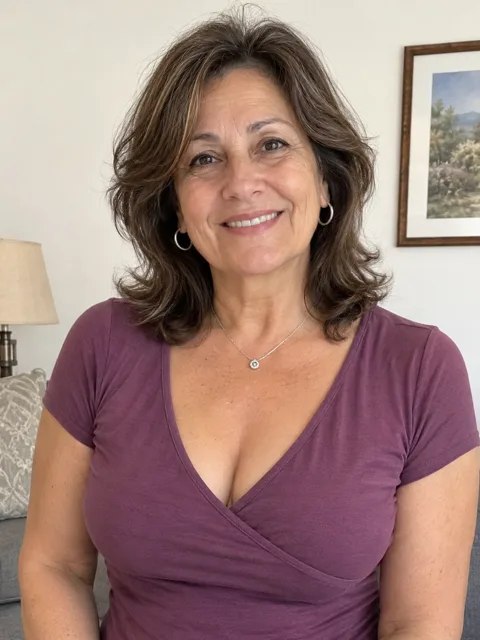
Geeignet: klare Halbkörperaufnahme
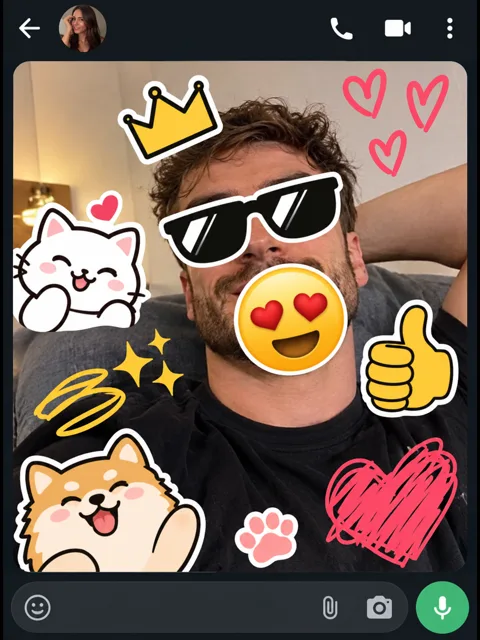
Vermeiden: Screenshot mit Stickern
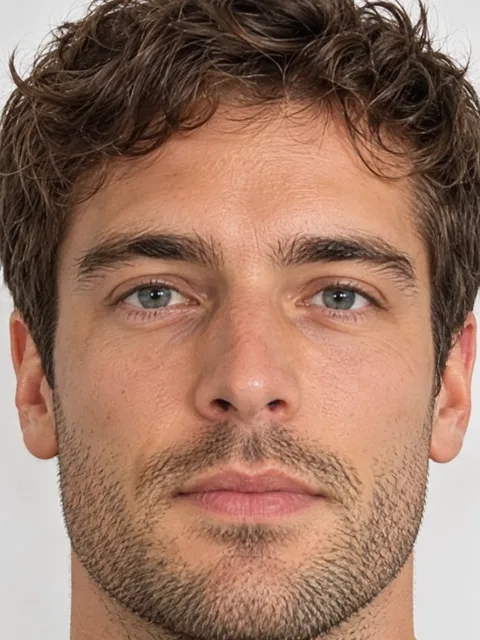
Vermeiden: nur der Kopf
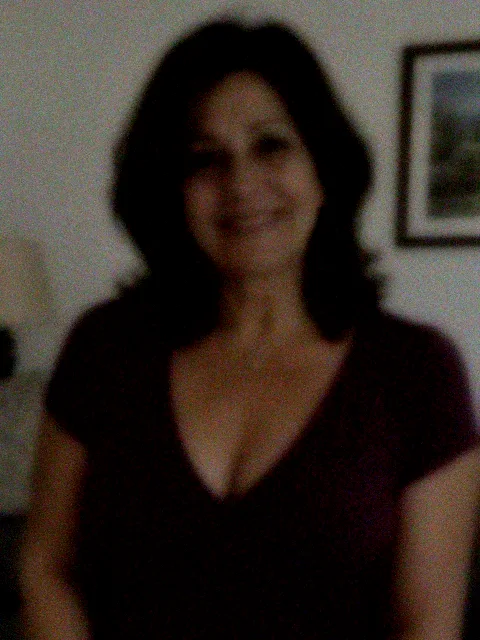
Vermeiden: dunkel oder unscharf
Vertikales MP4 erstellen, prüfen & herunterladen
Besetzung festlegen
Öffne Tiny Desk AI Create, wähle Play und Fotomodus und platziere jedes Foto in der vorgesehenen Rolle. Lege im Gruppenmodus das geordnete Gruppenbild in den Lead-Slot.
Auflösung & Kosten bestätigen
Wähle Standard 480p für 10 Credits oder HD 720p für 20 Credits. Prüfe die Summe auf der Senden-Schaltfläche, bevor du die Generierung mit einem Konto freigibst.
Herunterladen & posten
Warte auf den Auftrag und spiele das gesamte MP4 mit Ton ab. Prüfe Identitäten, Gruppenpositionen, Lippen, Instrumente und Übergänge, bevor du „Download MP4“ wählst.
Ausgabe- und Kontofakten des aktuellen Tools. Weder eine feste Generierungsdauer noch ein kostenloses Generierungskontingent wird behauptet.
| Einstellung oder Status | Aktuelles Verhalten |
|---|---|
| Dauer | 8 s für Solo Spotlight · 10 s für Lead + Sax · 15 s für Full Desk Jam |
| Bild & Audio | 9:16-MP4 im Hochformat mit vorbereitetem Performance-Audio je Play |
| Qualität & Credits | 480p = 10 Credits · 720p = 20 Credits, für alle Plays und Fotomodi |
| Konto | Beispiele ansehen und Fotos auswählen sind kostenlos; zum Generieren brauchst du ein Konto und genügend bezahlte Credits |
| Wenn du die Seite verlässt | Laut aktuellem Workspace läuft der Auftrag in My Creations weiter, nachdem du die Seite geschlossen hast |
| Wenn der Auftrag fehlschlägt | Die Fehleransicht sagt, reservierte Credits würden automatisch zurückgegeben; lies den Fehler, bevor du eine neue Version startest |
Ordne cutA, cutB & cutC dem genauen Play zu – nicht einem versprochenen neuen Ergebnis
Diese drei Poster-/Videopaare sind erhaltene, im Ausgangsprojekt generierte Beispiele. Sie zeigen je ein früheres Ergebnis für jedes Play im Modus „One per member“. Sie sind keine neuen MakeHit-End-to-End-Tests, keine Demonstrationen des Gruppenmodus und keine Garantie für die Identitätstreue deines Uploads. Historische Provider-Task-IDs und Modelleinstellungen wurden nicht wiederhergestellt.
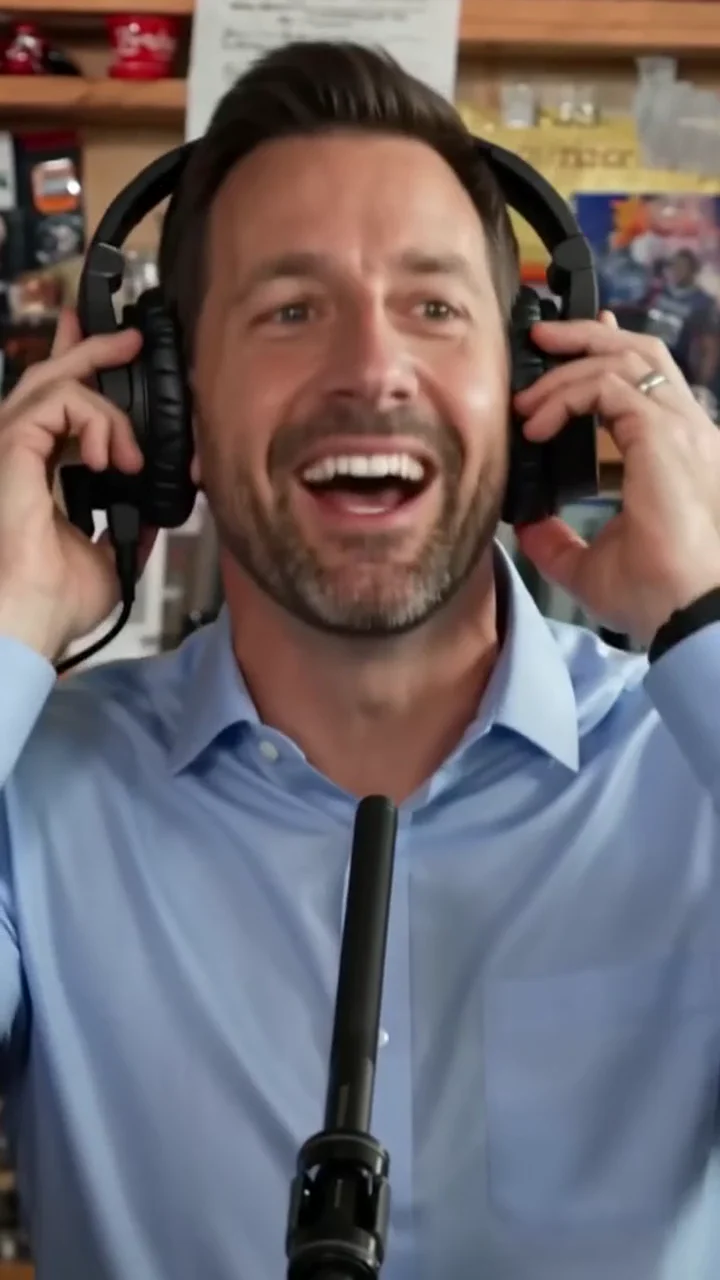
Beispiel aus dem Ausgangsprojekt
cutA · Lead + Sax Solo Cut
play2 · One per member · Erhaltenes Video mit 10,000 Sekunden
Das passende cutA-Beispiel gehört zu play2 im Individualmodus: eine lange Lead-Einstellung, gefolgt von der Sax-/Keyboard-Antwort. Die erhaltene Ausgabe ist 720×1280.
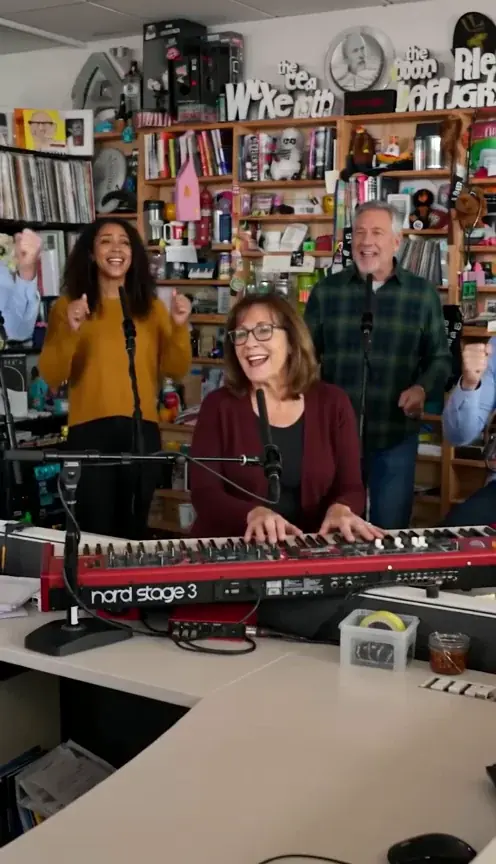
Beispiel aus dem Ausgangsprojekt
cutB · Full Desk Jam & Big Laugh
play3 · One per member · Erhaltenes Video mit 15,041667 Sekunden
Das passende cutB-Beispiel gehört nur zu play3 im Individualmodus. Es beginnt mit dem Ensemble vor den Lead- und Sax-Momenten. Die erhaltene Ausgabe ist 496×864.
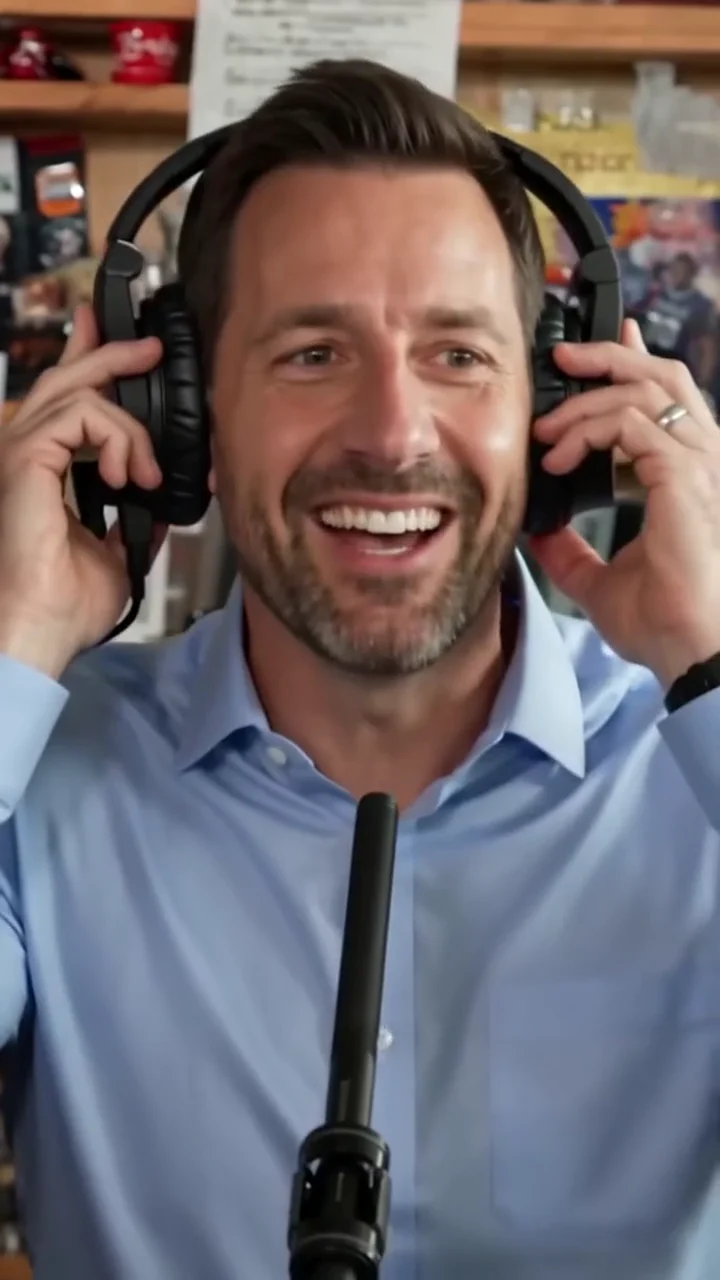
Beispiel aus dem Ausgangsprojekt
cutC · Solo Lead Vocal Spotlight
play4 · One per member · Erhaltenes Video mit 8,000 Sekunden
Das passende cutC-Beispiel gehört zu play4 im Individualmodus, wo der kurze Bandanfang in die lange Lead-Nahaufnahme übergeht. Die erhaltene Ausgabe ist 720×1280.
Nutze cutA zum Vergleich der kurzen Lead-/Sax-Anordnung, cutB zur Prüfung des Bandanfangs und cutC zur Bewertung des alleinigen Lead-Fokus. Die genauen Dauern der erhaltenen Dateien weichen wie angegeben leicht von den Zielen ab. Die Beispiele belegen weder aktuelle Verarbeitungszeit noch identische Abmessungen jeder generierten Datei.
Prüfe, was ein Poster nicht beweisen kann
- Gesichter & Rollenfolge: Prüfe den Lead in jeder Nahaufnahme und jedes zugewiesene Bandmitglied. Vergleiche im Gruppenmodus die Positionen mit dem Ausgangsbild.
- Hände & Kontakt: Prüfe Kopfhörer, Schreibtischmikrofone, Saxspiel, Kontakt mit dem roten Keyboard und Handbewegungen über die gesamte Einstellung – nicht nur im ersten Bild.
- Performance: Höre auf den vorbereiteten Gesangs- und Instrumentalpfad und achte gleichzeitig auf Mundbewegung und Lachen. Das Ergebnis sollte eine Performance enthalten, nicht nur ein statisches Lächeln.
- Einstellungsaufbau: Prüfe Schnittzeitpunkte, Übergang von der Band zum Lead und den Schluss. Jedes Play hat eine eigene vorgesehene Sequenz.
- Vorbereiteter Ersatz: Wenn ein Band-Slot absichtlich leer war, unterscheide ein vorbereitetes Mitglied von einem Identitätsfehler.
Wenn sich ein Gesicht zwischen Nahaufnahmen verändert, beginne mit einer schärferen, weniger verdeckten Quelle, statt ein korrigierendes Prompt zu schreiben – die Oberfläche bietet keines. Bei einer falschen Rolle prüfe zuerst die einzelnen Slots oder die Reihenfolge des Gruppenfotos von links nach rechts, bevor du eine weitere Generierung erwägst.
Behebe Upload-, Besetzungs-, Credit- & Auftragsfehler in der richtigen Reihenfolge
Die Upload- und Übermittlungsmeldungen stammen aus dem aktuellen Tool-Vertrag. Sichtprüfungen sind Entscheidungshilfen, keine Behauptung neu reproduzierter Fehler.
| Was du siehst | Wahrscheinliche Grenze | Nächster Schritt |
|---|---|---|
| „Upload the lead singer photo.“ | Der erforderliche Dunker-/Lead-Slot ist leer. | Füge ein gültiges Lead-Bild hinzu; im Gruppenmodus ist dies das eine geordnete Gruppenbild. |
| „Choose a JPG, PNG or WebP photo under 10 MB.“ | Der Browser konnte kein unterstütztes, nicht leeres Bild innerhalb des Limits bereitstellen. | Verwende JPG, PNG oder WebP bis 10 MB. Scheitert die HEIC/HEIF-Konvertierung, konvertiere die Datei vor einem neuen Versuch. |
| Die Zustimmungsmeldung erscheint | Alter/Vormund und erforderliche Fotoerlaubnisse wurden nicht bestätigt. | Bestätige nur, wenn es zutrifft; hole sonst die Erlaubnis ein oder wähle ein anderes Bild. |
| Ein Bandmitglied erscheint nicht wie beabsichtigt | Solo Spotlight ignoriert separate Mitglieder-Slots; andere Rollen hängen von Play, Modus und Position ab. | Prüfe die Play-/Eingabetabelle. Fülle einen zulässigen Individual-Slot oder ändere die Reihenfolge im Gruppenbild. |
| Ein unbekannter Performer besetzt einen zulässigen Platz | Leere optionale Plätze in Lead + Sax oder Full Desk Jam verwenden vorbereitete Performer. | Lade ein separates autorisiertes Porträt hoch, wenn diese Identität wichtig ist. |
| Ein Gesicht verändert sich zwischen Nahaufnahmen | Die Quelle zeigt die Person möglicherweise nicht klar und konsistent genug. | Ersetze das jeweilige Foto durch ein schärferes Halbkörperbild von vorn ohne Verdeckungen. Es gibt kein Korrektur-Prompt. |
| Du erwartest das volle 19-Sekunden-Meme oder einen eigenen Song | MakeHit bietet feste Plays mit 8, 10 und 15 Sekunden und vorbereitetem Audio, nicht die volle Sportsequenz oder beliebiges Audio. | Wähle das Play mit der gewünschten Sequenz. Für eine exakte 19-Sekunden-Rekonstruktion oder einen eigenen Song nutze manuellen Schnitt statt desselben Presets erneut. |
| Die Generierung startet aus Credit-Gründen nicht | Die gewählte Qualität hat feste Kosten und benötigt genügend bezahlte Credits. | Bestätige 10 Credits bei 480p oder 20 bei 720p und prüfe die Pricing-Seite; Fotos auswählen bedeutet nicht kostenlose Generierung. |
| Der Auftrag wechselt zu „failed“ | Verarbeitung oder Abschlussprüfung wurden nicht abgeschlossen; der Workspace zeigt den verfügbaren Fehler. | Lies Fehler und Credit-Rückgabemeldung vor einer neuen Version. Ursache oder Fertigstellungszeit lassen sich daraus nicht sicher ableiten. |
Preset-Ablauf oder manueller Schnitt: drei geprüfte Methoden
Die folgenden Zeilen vergleichen öffentliche Arbeitsabläufe, nicht kontrollierte Ergebnisse. Nur MakeHits aktuelle Umsetzung und die Herkunft der erhaltenen Beispiele wurden im Repository geprüft. Summrs und Kapwing wurden auf ihren öffentlichen Seiten kontrolliert und nicht mit denselben Eingaben ausgeführt; dieser Leitfaden behauptet daher nichts über relative Treue, Geschwindigkeit, Wasserzeichen, aktuelle Preise oder Erfolgsraten.
Nutze den Arbeitsablauf, der zu deinem Produktionsbedarf passt. Übertrage die Fünf-Foto- oder 19-Sekunden-Anleitung eines anderen Dienstes nicht auf MakeHit.
| Methode | Eingaben & Aufbau | Laut Quelle beschriebene Ausgabe | Geeignet für & Prüfgrenze |
|---|---|---|---|
| MakeHit-Preset-Plays | Ein erforderliches Lead-Bild; ausgewählte optionale Mitgliederporträts oder ein geordnetes Gruppenbild. Wähle ein vorbereitetes Play und 480p/720p. | 9:16-MP4 · 8/10/15 s je Play · vorbereitetes Audio · 10/20 Credits | Aktuelle MakeHit-Steuerelemente prüfen. Ideal für vorgegebene Schnittzeitpunkte statt manuellem Editing. Drei erhaltene Individual-Beispiele existieren; kein neuer Lauf wurde durchgeführt. |
| Summrs-Spezialvorlage | Fünf erforderliche Fotos: Lead, drei Backgroundtänzer und Sax. Die Vorlage versetzt diese Personen in ihre Performance. | Ihr öffentlicher Leitfaden beschreibt ein Video von etwa 19 Sekunden. | Summrs-Leitfaden lesen. Relevant für eine feste Fünf-Personen-Vorlage; nur öffentliche Seite geprüft, keine MakeHit-Einstellung oder Ergebnis mit gleichen Eingaben. |
| Kapwing-Mehrclip-Schnitt | Erstelle fünf Charakterreferenzen, generiere mit dem Begleit-Tutorial vier KI-Clips, ersetze vier Platzhalter und kombiniere sie mit Audio und Übergängen. | Die Vorlage nennt 720×1280 mit sechs Ebenen; die Endmontage bleibt editierbar. | Kapwings Vorlage prüfen. Geeignet, wenn manuelle Clipgenerierung und Editing gewünscht sind; mehr Produktionsschritte, kein verifiziert gleichwertiges Ergebnis. |
Veröffentliche die Neubesetzung, ohne ein echtes Konzert vorzutäuschen
Beschreibe das Ergebnis als KI-generierte Neubesetzung oder Fan-Schnitt, wenn dieser Kontext wichtig ist. Stelle eine synthetische Performance nicht als neu gebuchten NPR-Auftritt dar. Halte Originalkonzert und Personen deiner Version gedanklich getrennt; eine generierte Besetzung beweist weder Teilnahme noch Unterstützung.
Bestätige vor dem Posten jede hochgeladene Abbildung und prüfe die vorbereitete Musik sowie sichtbares Drittmaterial. Die Fotoerlaubnis allein klärt nicht alle Musik- oder Performance-Rechte. Prüfe die aktuellen Regeln des Ziels für synthetische Medien und Audio und verspreche keine kommerzielle Freigabe.
Du brauchst die Geschichte und dokumentierte Sport-/Familienbeispiele? Lies, woher der Tiny-Desk-AI-Trend stammt. Bereit für die Einstellungen? Öffne das Tiny-Desk-AI-Tool und prüfe vor dem Generieren die aktuelle Summe auf der Senden-Schaltfläche.
Kontext & Steuerelemente bleiben einen Klick entfernt
Kehre zur Quellengeschichte zurück, wenn du Bedeutung und Belege brauchst; öffne das Tool, wenn du die Besetzung auswählen möchtest.
Prüfgrenze: Diese Anleitung dokumentiert aktuelle Steuerelemente und erhaltene Beispiele. Sie behauptet weder eine neue Generierung noch eine vollständige Audioprüfung, einen Ausgabetest im Gruppenmodus, einen Tool-Vergleich mit identischen Eingaben oder eine Prüfung kommerzieller Rechte.